Choose your operating system:
Windows
macOS
Linux
在4.23版本中,UE4不再支持Matinee,并将在不久的将来将其移除。在移除后,用户将 无法再运行Matinee或打开Matinee编辑器。
请尽快使用从Matinee到Sequencer转化工具将文件转入Sequencer中。
正如你可以在Matinee中为静态网格体、骨架网格体、光源和其他Actor制作动画,当它们是蓝图组件时,你也可以为这些对象制作动画。 你可以通过如下方法来控制蓝图组件和其他属性:将特定种类的蓝图变量公开给Matinee,使用Matinee的轨迹修改这些随着时间的推移变化的变量, 然后在蓝图中将这些变量与事件和函数结合使用。
你也可以在Matinee中创建事件,然后在Matinee序列播放的特定时间使用它们触发蓝图函数。
将蓝图变量公开给Matinee
你可以在蓝图中创建然后公开给Matinee的变量类型包括:
布尔
浮点
矢量
线性颜色(属于 结构体(Struct) 类别)
要将蓝图变量公开给Matinee:
在蓝图中创建布尔、浮点、矢量或线性颜色变量。
在变量的 细节(Details) 面板中选中 公开给Matinee(Expose to Matinee) 选项。
![BP_ExposeToMatinee.png]()
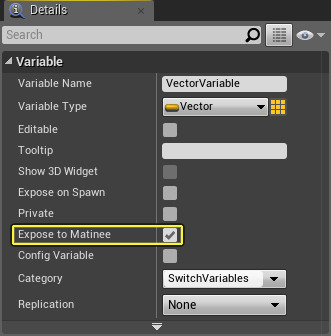
有关蓝图变量的更多信息,请参阅 蓝图变量。
修改随着时间的推移变化的变量
当你希望在Matinee序列中使用蓝图变量时,通常是因为你希望修改随着时间的推移变化的该变量的数值。
要在Matinee中修改变量的数值:
在Matinee中 打开 Matinee Actor。
在 世界大纲视图 或视口中,选择包含变量的蓝图Actor。
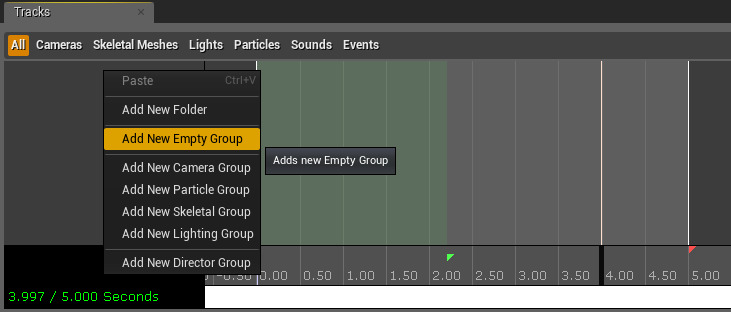
在Matinee中,创建一个 空组(Empty Group)。为它指定一个相关性较高的名称,例如,"Blueprint Actor"。
![Matinee_AddEmptyGroup.png]()
有关在Matinee中创建组的更多信息,请参阅使用组和轨迹。
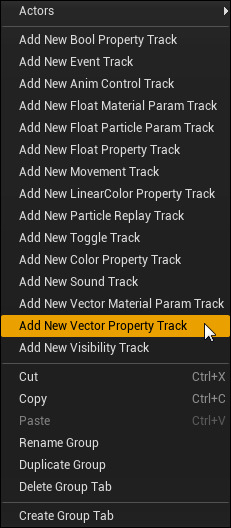
右键单击 新组,然后从情境菜单中选择需要的轨迹类型:
布尔属性轨迹(Bool Property Track)
浮点属性轨迹(Float Property Track)
矢量属性轨迹(Vector Property Track)
线性颜色属性轨迹(LinearColor Property Track)
![Matinee_AddVectorTrack.png]()
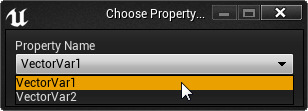
在显示的下拉菜单中,选择要修改的变量的名称,然后单击 确定(OK)。
![Matinee_ChooseVectorVariable.png]()
在新轨迹中你希望更改变量数值的时间点上添加关键帧。(有关添加关键帧的信息,请参阅工具栏。)
![Matinee_AddKeyframes.png]()
修改变量的数值:
对于浮点、矢量和线性颜色变量,单击轨迹名称旁的 切换 图标(
![curve_send_button.jpg]()
![Matinee_CurveEditorIcon.png]()
![Matinee_Curves.png]()
有关曲线编辑器的更多信息,请参阅
[](Basics/ToolsAndEditors/CurveEditor)。对于布尔变量,右键单击 关键帧,然后单击 设置为True(Set to True) 或 设置为False(Set to False),具体取决于布尔变量的当前数值。
![Matinee_BoolTrack.png]()
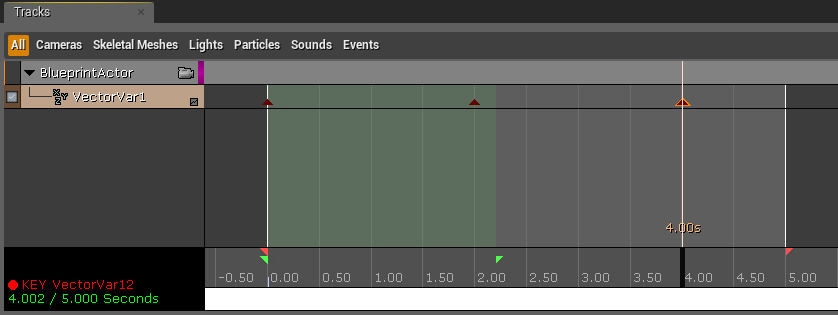

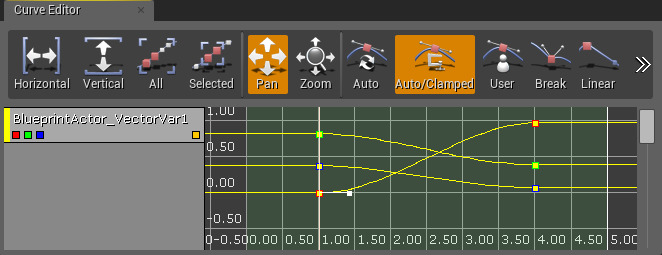
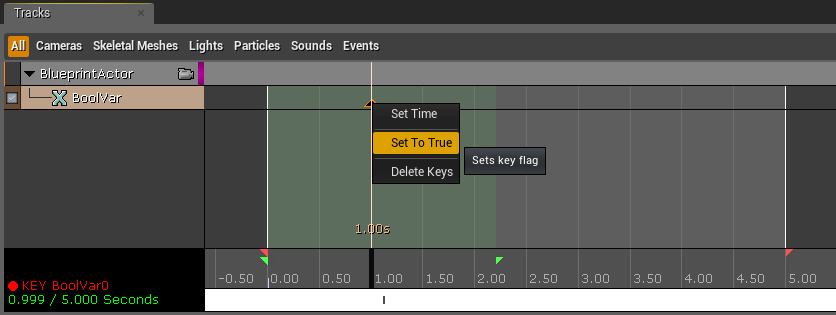
当你在Matinee中为蓝图组件制作动画时,无法通过拖动时间轴预览动画。相反,你必须关闭Matinee,然后使用"在编辑器中播放(Play In Editor)"(PIE)或"模拟(Simulate)"预览动画。
在蓝图中使用修改后的变量
在蓝图中,你可以使用在Matinee中修改后的变量为随着时间的推移发生的变化制作动画。具体步骤如下,在 图表面板 中为变量创建一个 获取(Get) 节点。 接下来,将该变量节点与相应的函数相连接,然后选择事件以触发它。
要在蓝图中使用在Matinee中修改后的变量:
打开 蓝图。
在图表面板中,为该变量创建一个 获取(Get) 节点(可在按住 Ctrl 键的同时将变量拖到图表中,或者先将变量拖到图表中, 然后从显示的情境菜单中选择"获取(Get)")。
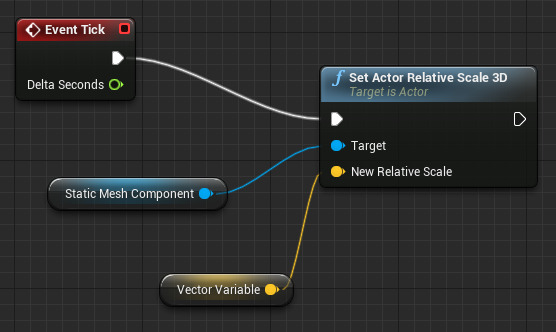
添加 并连接相应的事件和函数。例如,要使用矢量变量更改随着时间的推移变化的静态网格体组件的比例,可将 Event Tick 事件节点与 Set Relative Scale 3D 函数节点相连接,将静态网格体组件作为 目标(Target),并将变量节点与 New Scale 3D 引脚相连接。将会在每帧上都调用该"Tick"事件, 因此一般来说,使用Matinee控制变量数值时非常适合使用它来更新蓝图。
![BP_MatineeVariable.png]()
随着时间的推移触发事件
在Matinee中,你可以为蓝图Actor创建事件轨迹,以安排特定事件触发的时间。然后,你可以在蓝图中公开这些事件并将它们与 你希望在特定时间触发的函数相连接。
要在蓝图中使用Matinee事件以在特定时间触发操作:
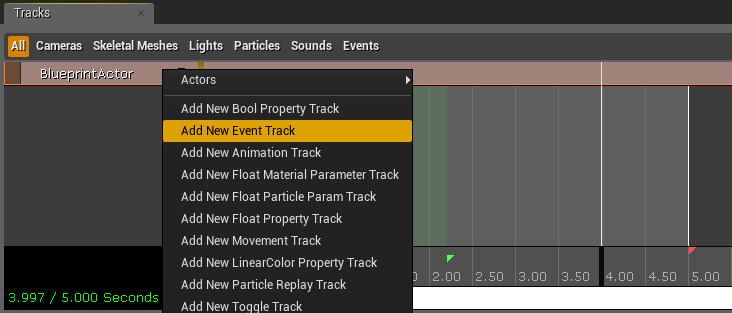
在Matinee中,向与蓝图关联的组中添加一个 事件轨迹。
![Matinee_EventTrack.png]()
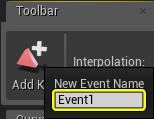
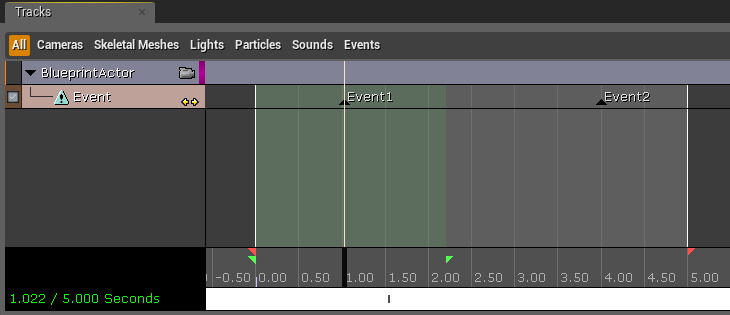
在事件轨迹的特定时刻上添加 关键帧。每次添加关键帧时,你都会收到为新事件命名的提示。
![Matinee_AddEvent.png]()
![Matinee_Events.png]()
在 关卡蓝图 中,先选中Matinee Actor,然后在图表中 右键单击。此时可供你选择的选项之一是"为Matinee Actor添加MatineeController(Add MatineeController for Matinee Actor)"。 选择它以创建MatineeController节点,该节点将列出你已在Matinee中创建了关键帧的事件。
![Matinee_AddController.png]()
![Matinee_ControllerWithEvents.png]()
现在你可以将MatineeController中的事件执行引脚与将在Matinee序列播放过程中触发的函数节点相连接。
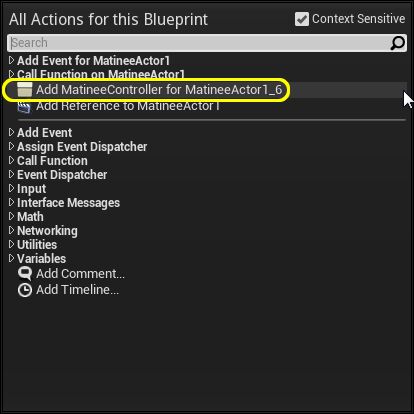
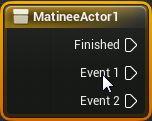
一个Matinee Actor只能拥有一个MatineeController节点。如果未在情境菜单中看到MatineeController选项,原因可能是关卡蓝图中已有一个MatineeController节点。
如果你在关卡蓝图中添加MatineeController节点之后又向Matinee事件轨迹中添加了事件,那么你可以更新该节点的事件列表,方法是 右键单击 它,然后单击"刷新节点(Refresh Node)"。