Choose your operating system:
Windows
macOS
Linux
本指南中,我们将创建一个瞄准偏移,这是一种资源,其中存储了一系列可混合的姿势,用于帮助角色瞄准武器。我们将一个动画序列细分成瞄准偏移的可用姿势,获取玩家的鼠标倾斜/偏转位置,并用它来确定使用哪个混合姿势,这样角色就可以在鼠标的位置上移动和瞄准(有一些限制),如下面的例子所示。
完成以下步骤将得到与上述类似的角色:
1 - 创建瞄准姿势
在本步骤中,我们更新默认可操作角色,并创建瞄准偏移所需的所有姿势。
在本指南中,我们使用 蓝图第三人称模板(Blueprint Third Person Template) 项目,并将 动画初学者包(Animation Starter Pack) 添加到项目中:
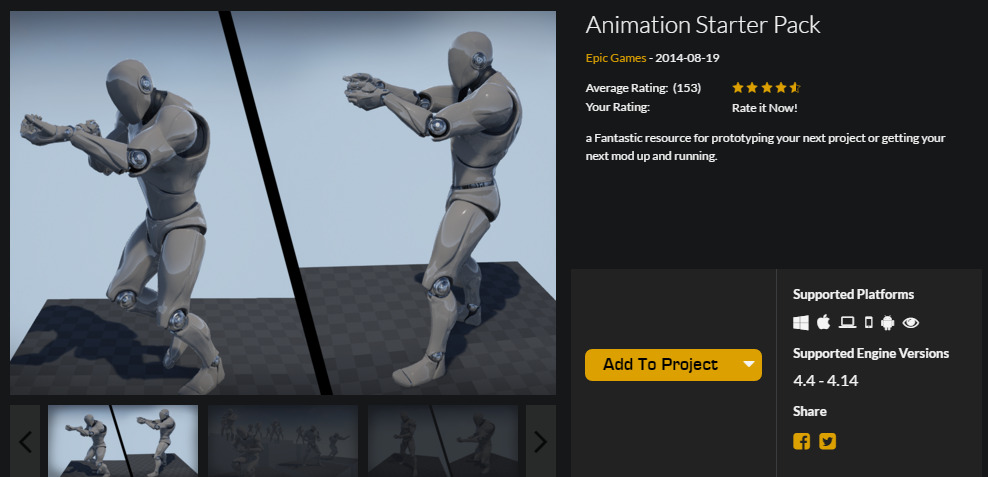
你可以从Epic启动程序的 虚幻商城(Marketplace) 免费下载动画初学者包。
步骤
在 内容浏览器 的 Content/ThirdPersonBP/Blueprints 文件夹下,打开 第三人称游戏模式(ThirdPersonGameMode)。
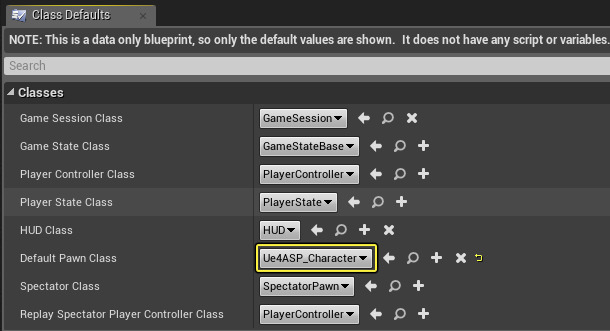
在 默认Pawn类(Default Pawn Class) 下,单击下拉菜单并选择 Ue4ASP_Character,然后单击 保存(Save) 并关闭蓝图。
![Animations1.png]()
我们将默认可操作角色更改为使用动画初学者包随附的角色。
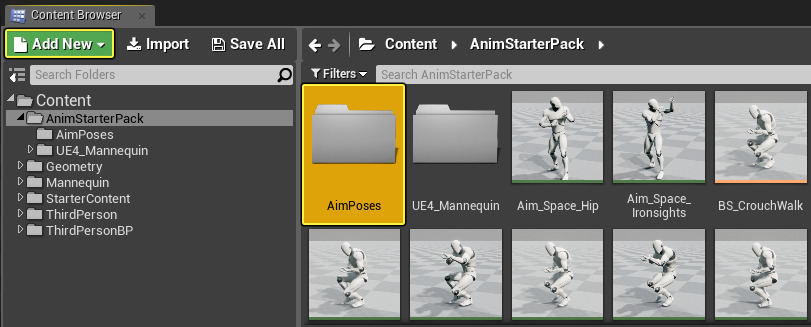
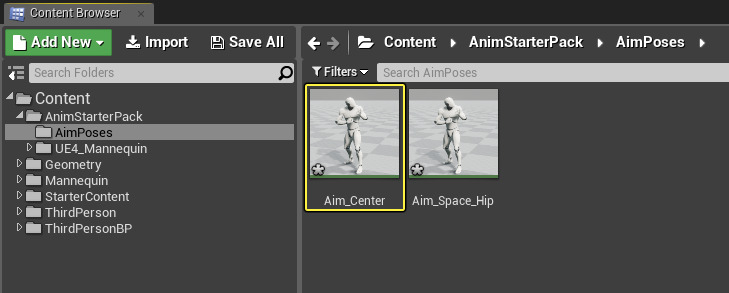
在 内容浏览器 中,打开 Content/AnimStarterPack 文件夹,然后单击 新增(Add New) 并创建一个名为 AimPoses 的文件夹。
![AimOffset1.png]()
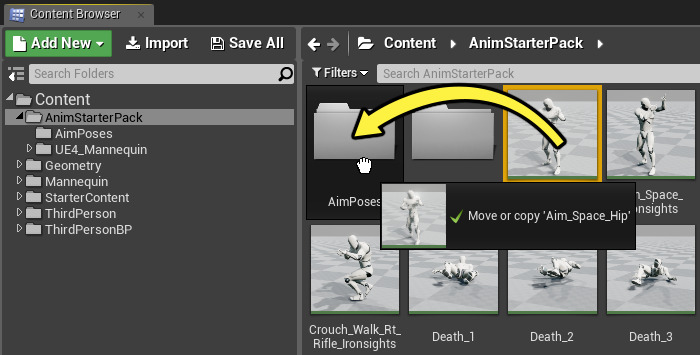
将 Aim_Space_Hip 资源拖动到 AimPoses 文件夹上,并选择 复制(Copy)。
![AimOffset2.png]()
这是一个动画序列,包含一系列瞄准武器的动作,我们将把这些动作分解成各个姿势。
在 AimPoses 文件夹中,选中 Aim_Space_Hip,按 Ctrl+W 复制并将其命名为 Aim_Center。
![AimOffset3.png]()
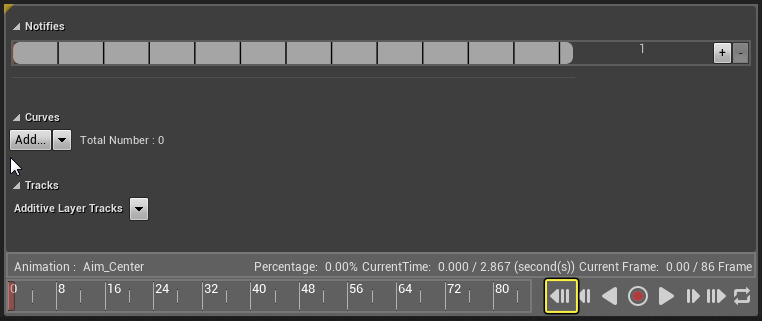
打开 Aim_Center 资源,单击播放功能按钮中的 暂停(Pause) 按钮,然后单击 ToFront 按钮。
![AimOffset4.png]()
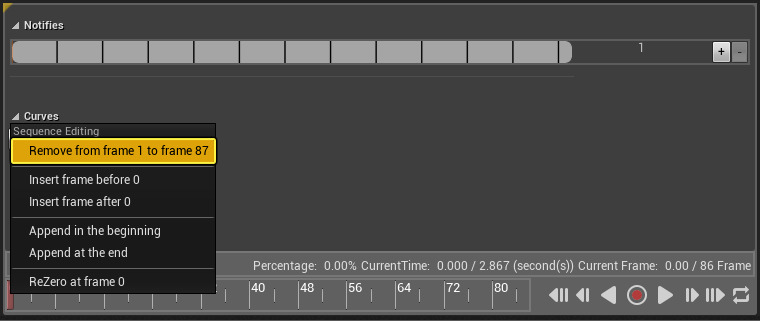
右键单击 时间轴中的擦除条,然后选择 删除第1帧到第87帧(Remove from frame 1 to frame 87) 选项。
![AimOffset5.png]()
现在我们有了一个单帧,其中包含一个可在瞄准偏移中使用的姿势。
在 AimPoses 文件夹中,选中 Aim_Space_Hip,按 Ctrl+W 复制并将其命名为 Aim_Center_Down。
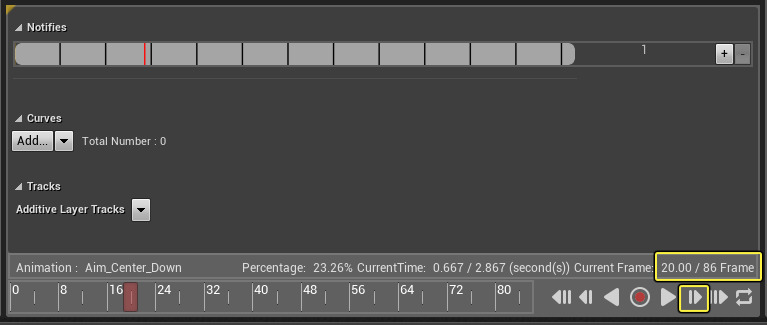
打开 Aim_Center_Down,确保它在第 0 帧上,然后单击 ToNext 按钮转到第 20 帧。
![AimOffset9.png]()
角色现在将在视口中向下瞄准,这就是用来向下瞄准的姿势。
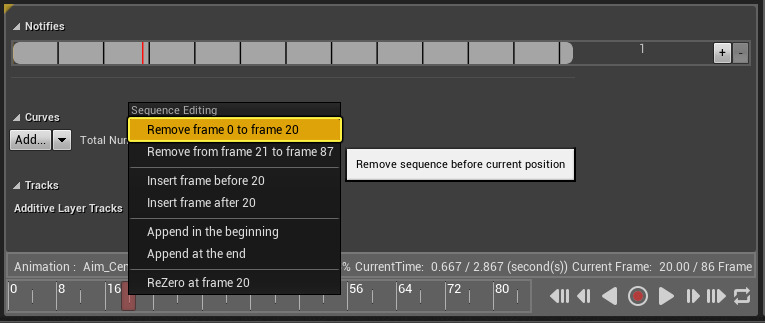
右键单击 时间轴中的擦除条,然后选择 删除第0帧到第20帧(Remove frame 0 to frame 20) 选项。
![AimOffset10.png]()
根据在擦除条上 右键单击 的位置,帧范围可能差一两帧,只要确保角色向下瞄准就好。
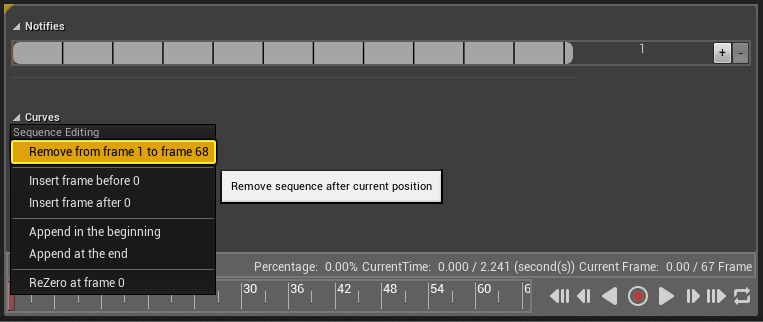
再次 右键单击 时间轴中的擦除条,然后选择 删除第1帧到第68帧(Remove from frame 1 to frame 68) 选项。
![AimOffset11.png]()
在 AimPoses 文件夹中,选中 Aim_Space_Hip,按 Ctrl+W 复制并将其命名为 Aim_Center_Up。
打开 Aim_Center_Up,确保它在第 0 帧上,然后单击 ToNext 按钮转到第 10 帧。
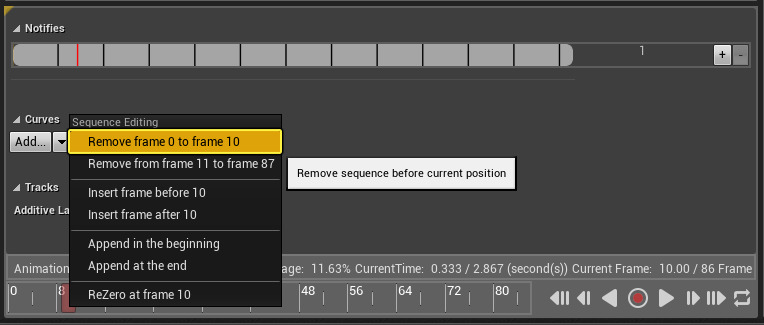
右键单击 时间轴中的擦除条,然后选择 删除第0帧到第10帧(Remove frame 0 to frame 10) 选项。
![AimOffset14.png]()
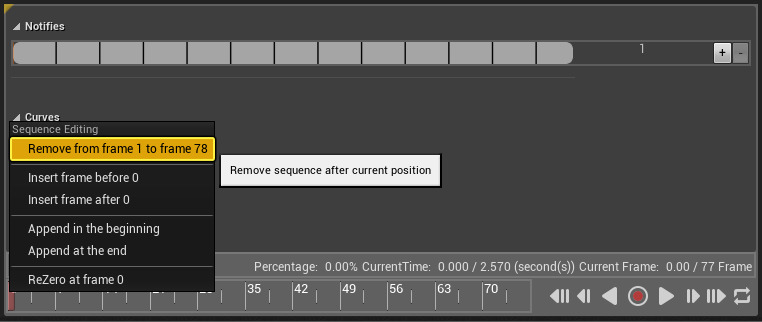
再次 右键单击 时间轴中的擦除条,然后选择 删除第1帧到第78帧(Remove from frame 1 to frame 78) 选项。
![AimOffset15.png]()
每次都 复制(Duplicate) Aim_Space_Hip 资源,并基于下表创建剩余的各个姿势。
动画名称
起始关键帧
删除第1帧
删除第2帧
Aim_Left_Center
30
0 - 30
1 - 57
Aim_Left_Up
40
0 - 40
1 - 48
Aim_Left_Down
50
0 - 50
1 - 37
Aim_Right_Center
60
0 - 60
1 - 27
Aim_Right_Up
70
0 - 70
1 - 17
Aim_Right_Down
80
0 - 80
1 - 8
对于每个动画,确保从建议的 起始关键帧(Start At Keyframe) 帧开始,然后 右键单击 擦除条并 删除第1帧(Remove Frames 1),再次 右键单击 擦除条并 删除第2帧(Remove Frames 2)。每个动画都应是个单独的帧,角色瞄准其对应名称的方向。创建各个动画后,你的 AimPoses 文件夹中每个瞄准方向都有几种姿势。
![AimOffset17.png]()
在 内容浏览器 中,按住 Shift 并选择各个瞄准姿势。
![AimOffset18.png]()
右键单击 并在 资源操作(Asset Actions) 下选择 通过属性矩阵批量编辑(Bulk Edit via Property Matrix) 选项。
![AimOffset19.png]()
在 属性矩阵(Property Matrix) 中,在 附加设置(Additive Settings) 下,将 附加动画类型(Additive Anim Type) 更改为 模型空间(Mesh Space)。
![AimOffset20.png]()
为了使动画与瞄准偏移兼容,必须将其附加动画类型设置为 模型空间(Mesh Space)。
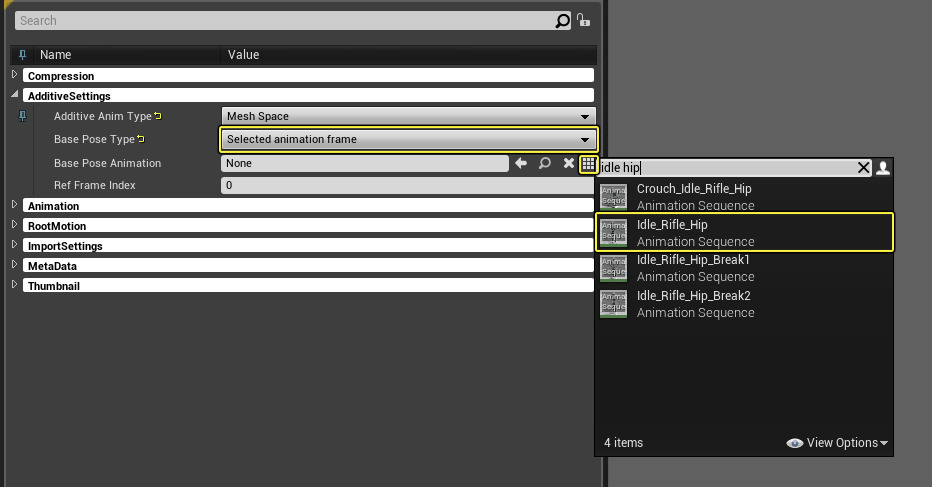
将 基础姿势类型(Base Pose Type) 更改为 选定动画帧(Selected animation frame),然后在 基础姿势动画(Base Pose Animation) 下,单击选取资源图标并选择 Idle_Rifle_Hip。
![add_01.png]()
该基础姿势类型将定义如何计算累加delta。
一旦完成此操作,返回 内容浏览器 并单击 全部保存(Save All) 按钮。
![AimOffset22.png]()
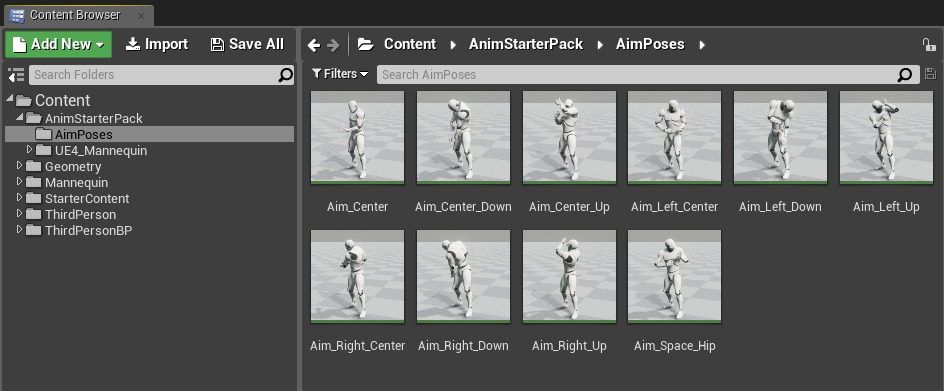
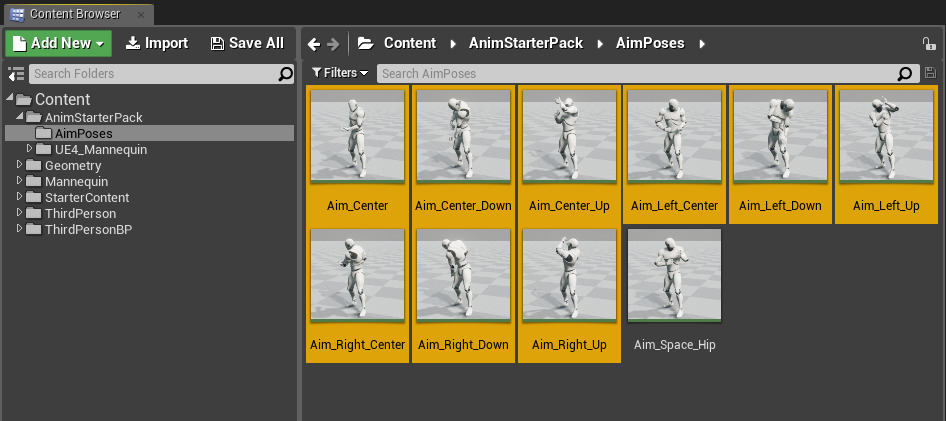
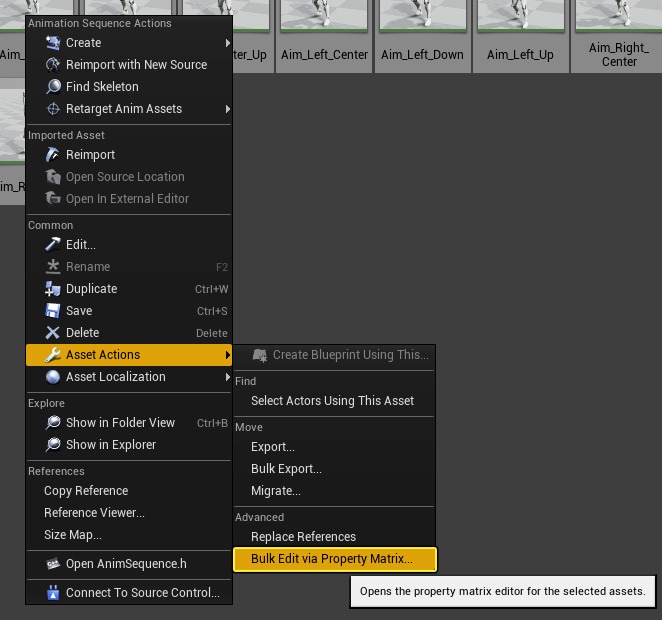
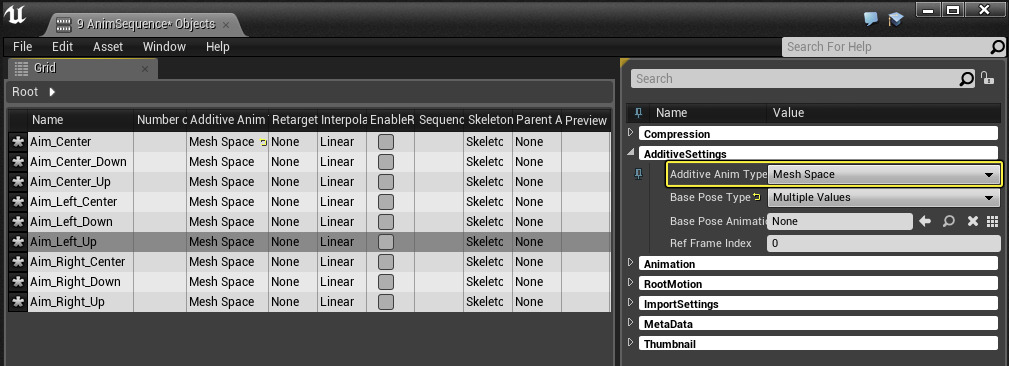
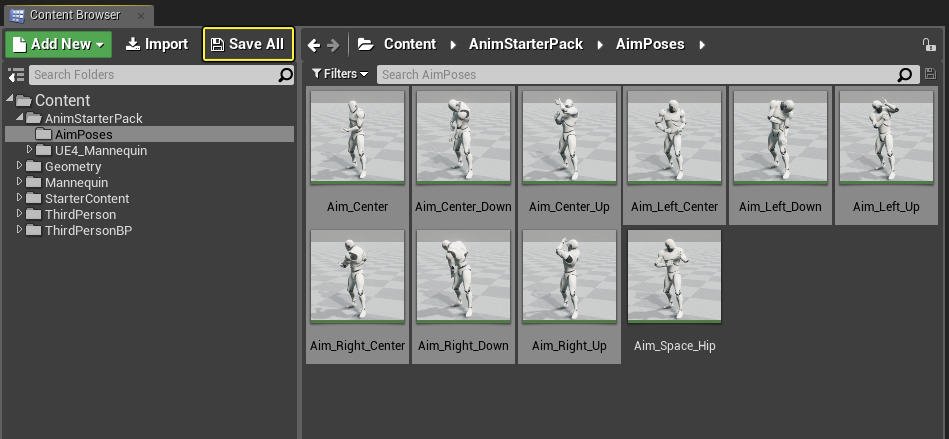
创建各个姿势资源后,下一步我们将利用这些姿势创建瞄准偏移。
2 - 创建瞄准偏移
在这一步中,我们将使用各个瞄准姿势创建瞄准偏移,该偏移会混合在各个姿势之间。
步骤
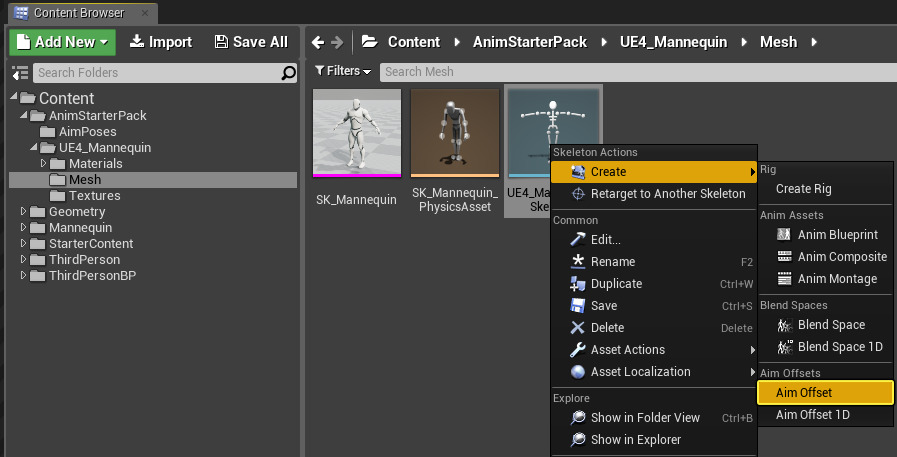
在 Content/AnimStarterPack/UE4_Mannequin/Mesh 文件夹中,右键单击 UE4_Mannequin 并选择 创建瞄准偏移(Create Aim Offset)。
![AimOffset23.png]()
这将基于该骨架创建瞄准偏移资源。
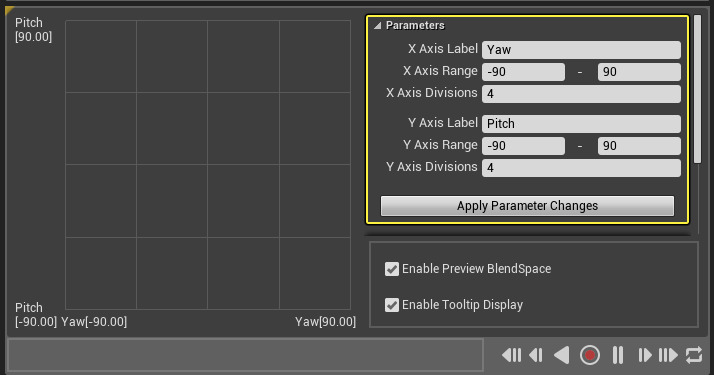
在瞄准偏移(Aim Offset)窗口(中央窗口)的 参数(Parameters) 下,输入如下所示的参数。
![AimOffset26.png]()
将 X轴标签(X Axis Label) 设置为 Yaw,将 Y轴标签(Y Axis Label) 设置为 Pitch,然后将两个轴范围都设置为 -90到90(-90 to 90),并单击 应用参数更改(Apply Parameter Changes)。
瞄准偏移的工作原理非常类似于混合空间,可用于基于参数混合我们的姿势。
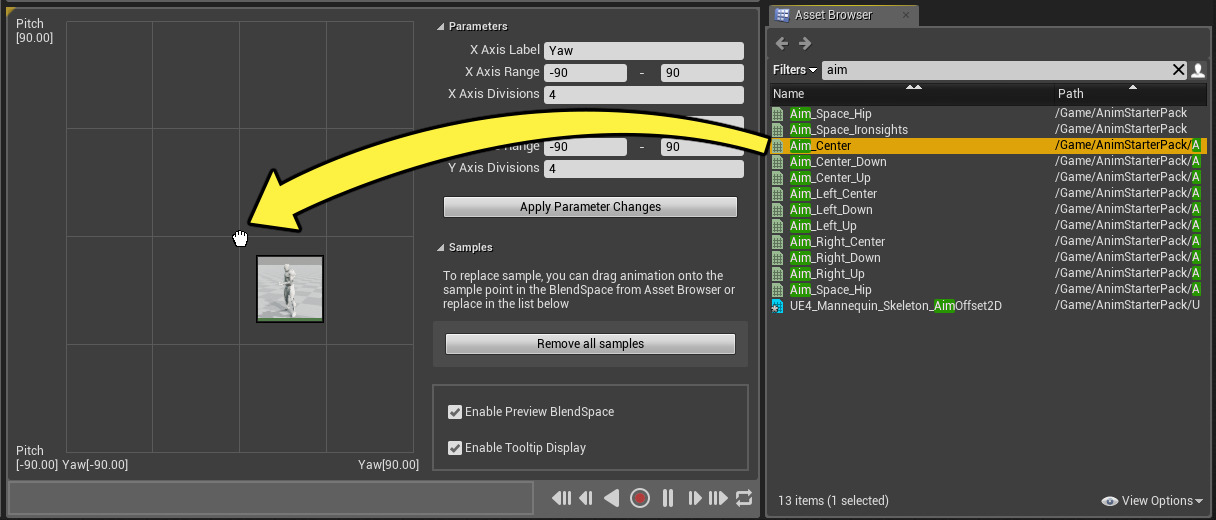
在 资源浏览器 中搜索 Aim,然后将 Aim_Center 动画拖动到图表中心位置上,如下所示。
![AimOffset27.png]()
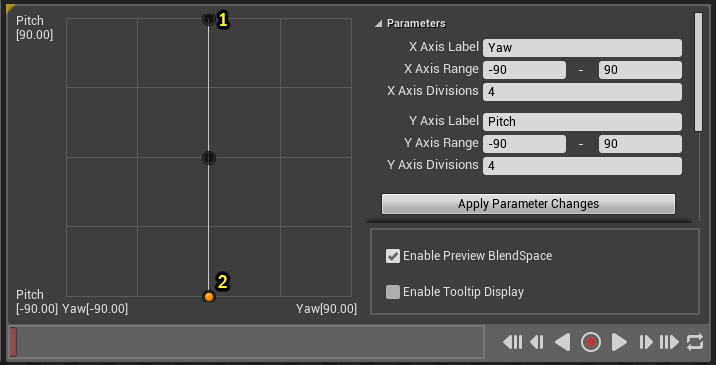
将 Aim_Center_Up 拖动到位置 1,将 Aim_Center_Down 拖动到位置 2,如下所示。
![AimOffset28.png]()
你可以选择取消选中 启用提示文本显示(Enable Tooltip Display) 选项以关闭网格中的工具提示。
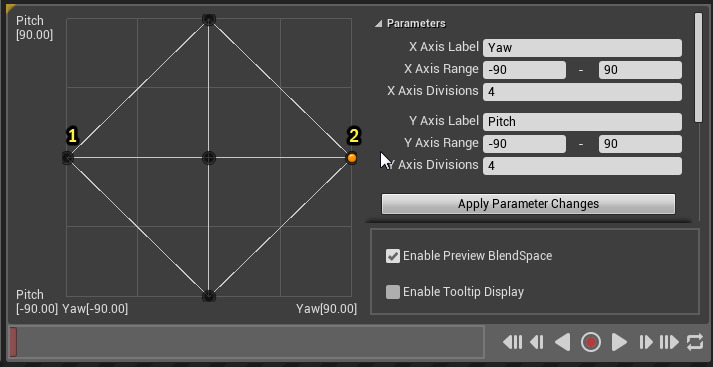
将 Aim_Left_Center 拖动到位置 1,将 Aim_Right_Center 拖动到位置 2,如下所示。
![AimOffset29.png]()
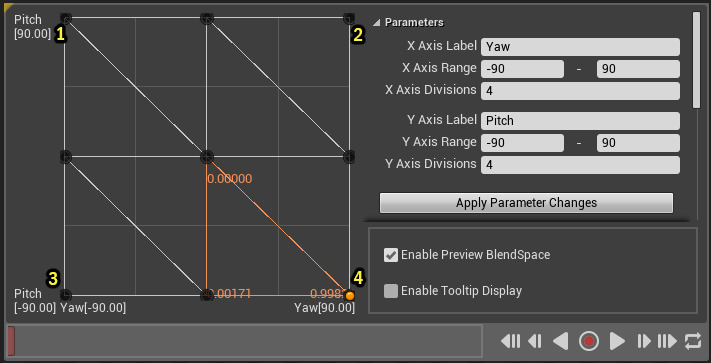
添加 Aim_Left_Up (1)、Aim_Right_Up (2)、Aim_Left_Down (3)和 Aim_Right_Down (4)姿势以完成瞄准偏移。
![AimOffset30.png]()
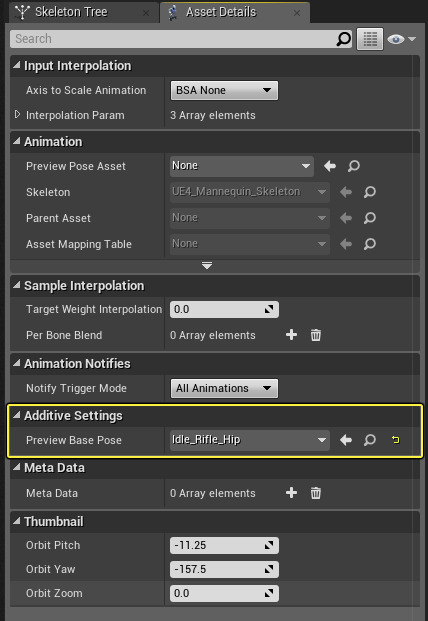
在 资源详情(Asset Details) 面板中,将 附加设置(Additive Settings) 下的 预览基础姿势(Preview Base Pose) 选项设置为 Idle_Rifle_Hip。
![Add01.png]()
你可以通过在网格中移动鼠标来预览混合的姿势,视口网格体会根据你的鼠标位置更新它的姿势。
瞄准偏移现已创建,下一步我们将把它挂在我们的 动画蓝图 中使用,这样游戏进程就可以驱动混合。
3 - 实现瞄准偏移
在这一步中,我们将瞄准偏移添加到动画蓝图,并将其挂到我们现有的动画图表上。
步骤
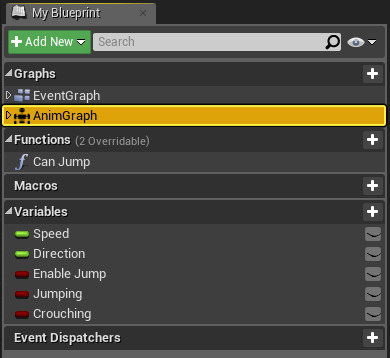
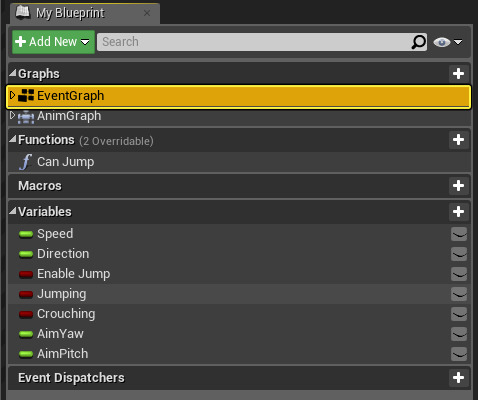
在 Content/AnimStarterPack 文件夹中,打开 UE4ASP_HeroTPP_AnimBlueprint 并 双击 我的蓝图(MyBlueprint) 面板中的 动画图表(AnimGraph)。
![step3_01.png]()
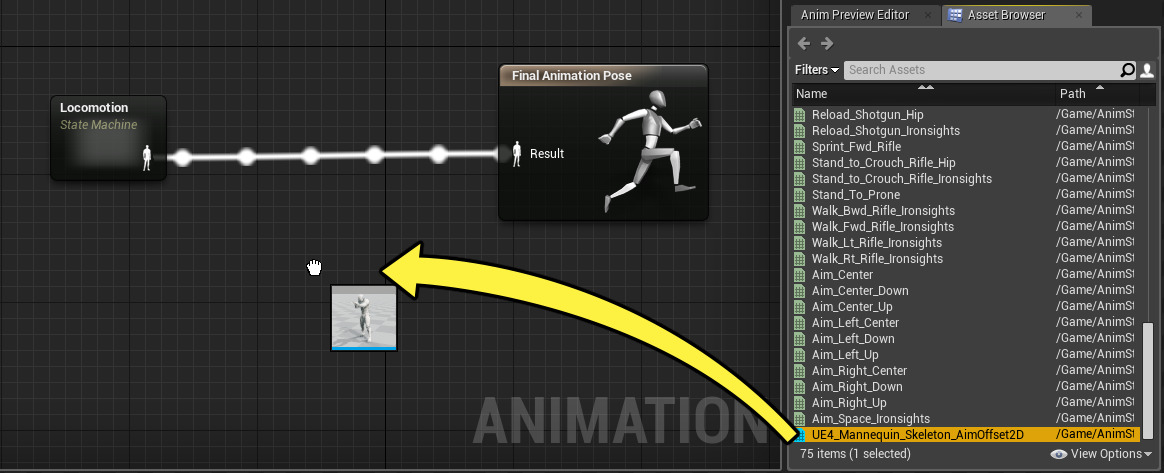
从 资源浏览器(Asset Browser) 选项卡中,拖入瞄准偏移资源。
![step3_02.png]()
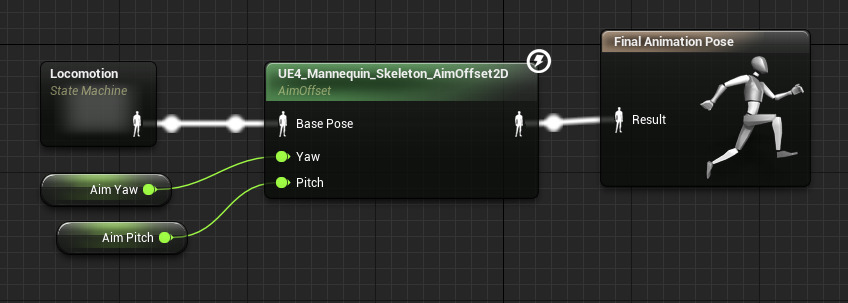
按如下所示连接瞄准偏移,然后 右键单击 Yaw 和 Pitch 引脚,并 提升为变量(Promote to Variable),然后将它们命名为 Aim Yaw 和 Aim Pitch。
![step3_03.png]()
每当玩家用鼠标瞄准并驱动瞄准偏移的姿势时,就会使用这两个变量。
在 我的蓝图(MyBlueprint) 面板,跳到 事件图表(EventGraph)。
![step3_04.png]()
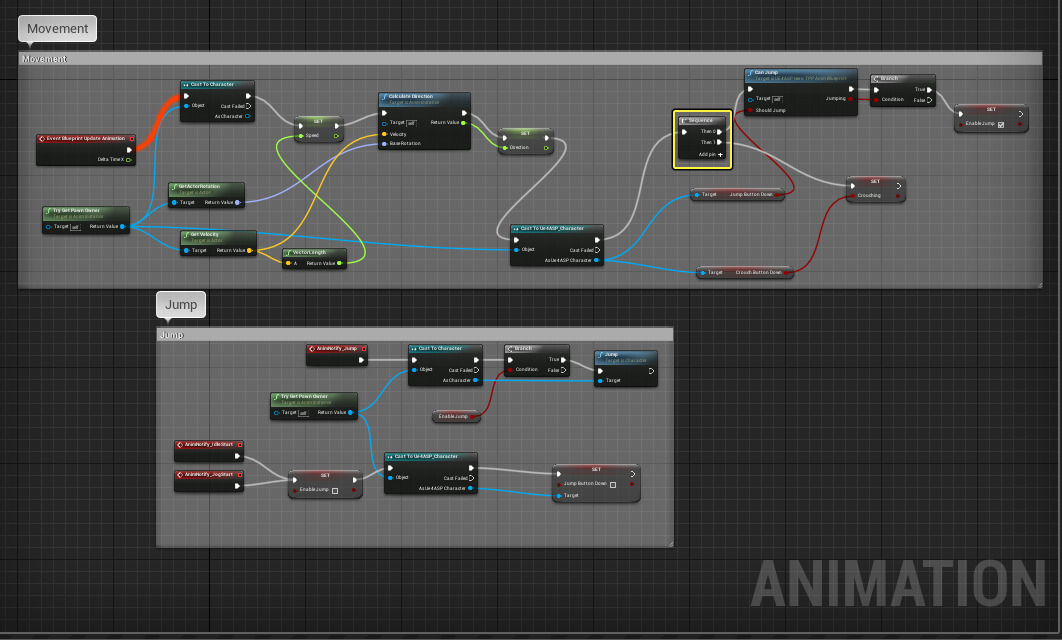
在 事件图表(EventGraph) 中,找到脚本移动(Movement)部分的 Sequence 节点。
![step3_05.png]()
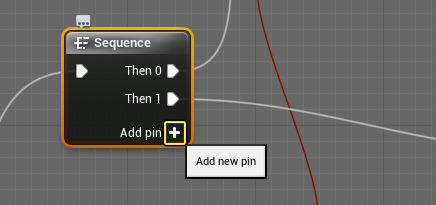
单击 Sequence 节点上的 添加引脚(Add pin) 按钮。
![step3_05b.png]()
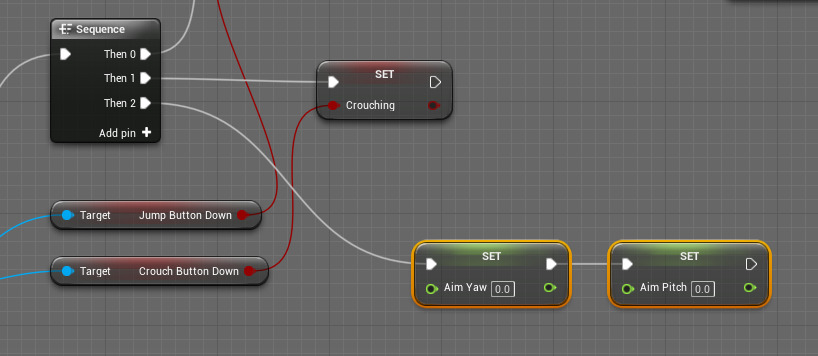
从 我的蓝图(MyBlueprint) 面板,按住 Alt 并拖入 Aim Yaw 和 Aim Pitch,以连接到 Sequence 节点。
![step3_06.png]()
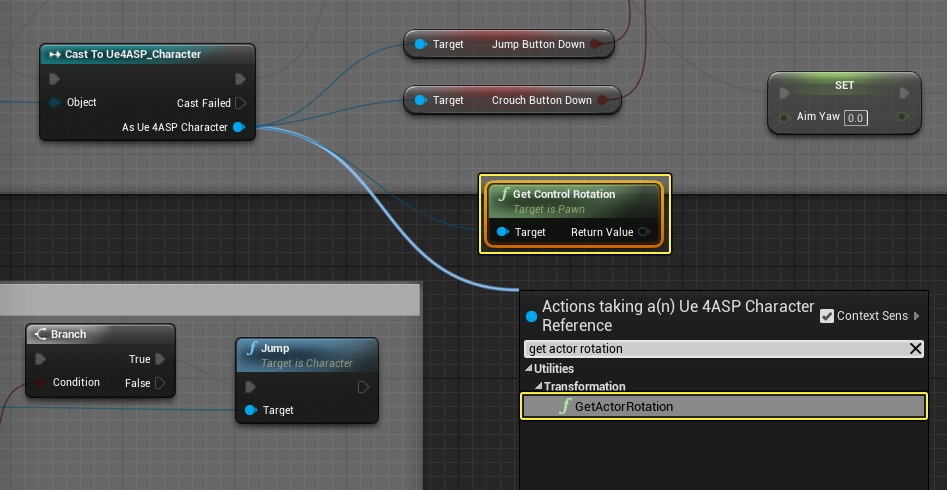
从 Cast To Ue4ASP_Character 节点拖出一根引线,并添加 Get Control Rotation 和 Get Actor Rotation 节点。
![step3_07.png]()
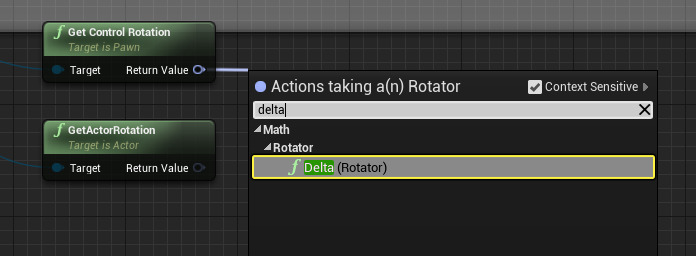
从 Get Control Rotation 节点拖出一根引线,并添加 Delta(Rotator) 节点。
![step3_08.png]()
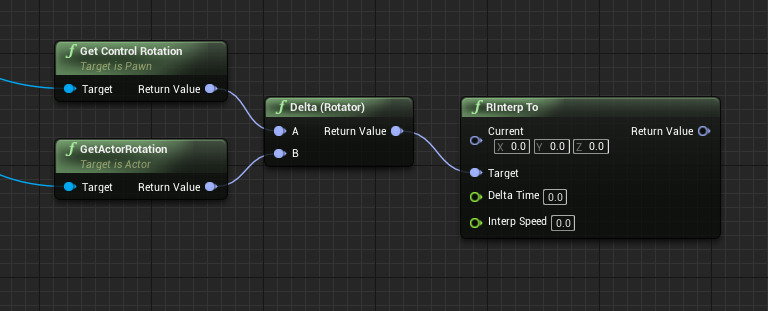
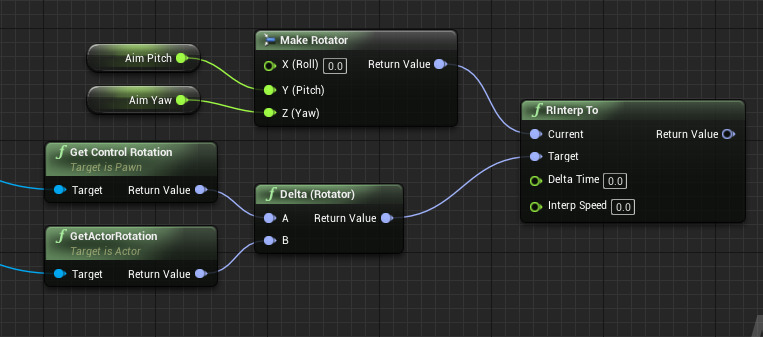
将 Get Actor Rotation 连接到 Delta(Rotator) B Pin,然后从 Return Value 拖出一根引线,添加一个 RInterp To 节点(并将连接从当前(Current)切换到目标(Target))。
![step3_09.png]()
可按住 Ctrl 并 单击 当前(Current) 引脚,以将其连接拖动到 目标(Target) 引脚。
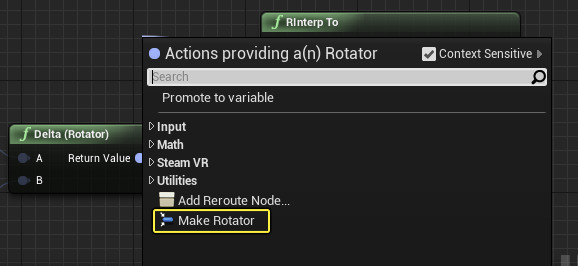
从 RInterp To 节点的 当前(Current) 引脚拖出一根引线,并选择 Make Rotator。
![step3_10.png]()
从 我的蓝图(MyBlueprint) 面板中,按住 Ctrl 并拖入 Aim Pitch 和 Aim Yaw 变量,然后将它们连接到 Make Rotator 节点的 Pitch 和 Yaw。
![step3_11.png]()
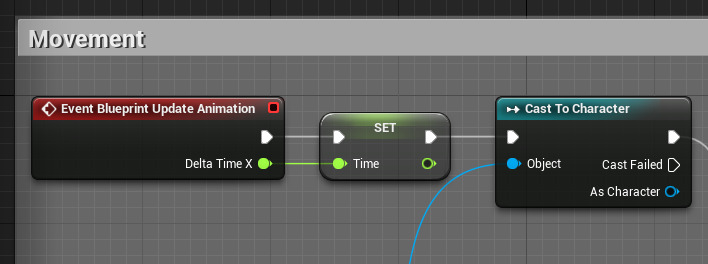
在 移动(Movement) 脚本的开头,找到 Event Blueprint Update Animation 节点并将 Delta Time X 提升为名为 Time 的变量,然后按如下方式连接。
![step3_12.png]()
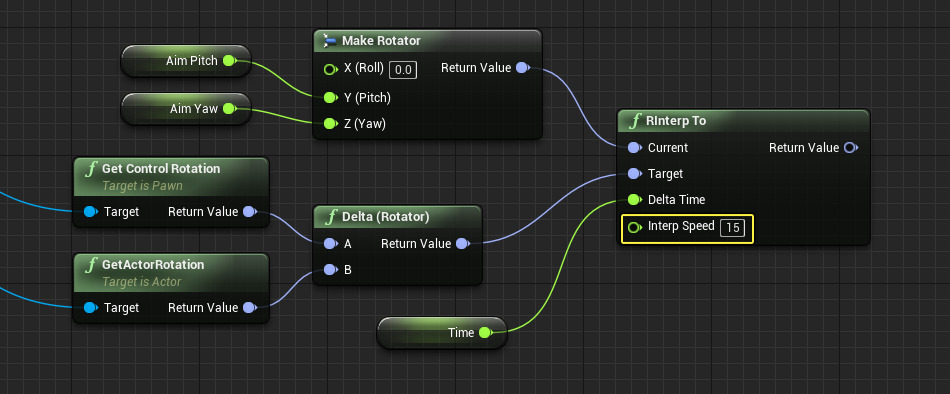
返回 RInterp To 节点,连接新 Time 变量,并将 Interp Speed 设置为 15。
![step3_13.png]()
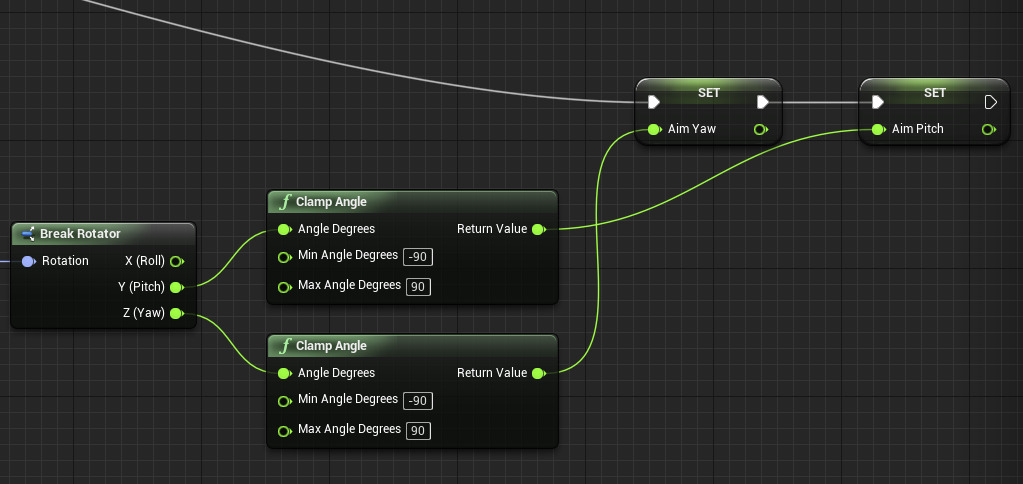
我们将使用角色的旋转和玩家输入的旋转来创建一个新的旋转器,它将限制角色在某个方向上可以旋转的程度。
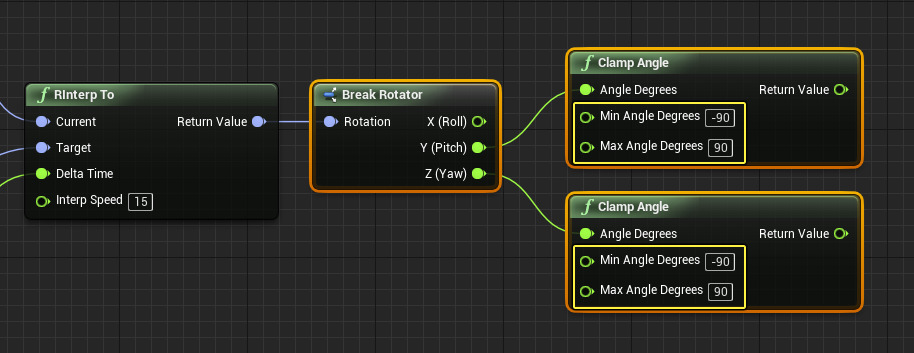
从 RInterp To 节点拖出一根引线,添加一个 Break Rotator 以及 Pitch 和 Yaw 的 夹角(Clamp Angle),并将最小/最大角度分别设置为 -90 和 90。
![step3_14.png]()
将 夹角(Clamp Angle) 从 Pitch 连接到 Aim Pitch,并从 Yaw 连接到 Aim Yaw。
![step3_15.png]()
现在,计算角色旋转和玩家当前控制器旋转时要考虑到驱动瞄准偏移的Aim Yaw和Aim Pitch值,且这两个值被夹紧以防止角色在某个方向旋转过多。如不夹紧角度,角色的腿朝向前方的同时,角色的身体可能转一圈并朝向相反方向,这是我们需要避免出现的情况。
我们即将完成设置,下一步,我们将把所有的东西统合起来,测试角色的瞄准能力。
4 - 完成
在最后一节中,我们将更新角色蓝图,以更改控制器旋转的处理方式,并在测试前修复一些小问题。
步骤
在 Content/AnimStarterPack 文件夹中,打开 Ue4ASP_Character 蓝图。
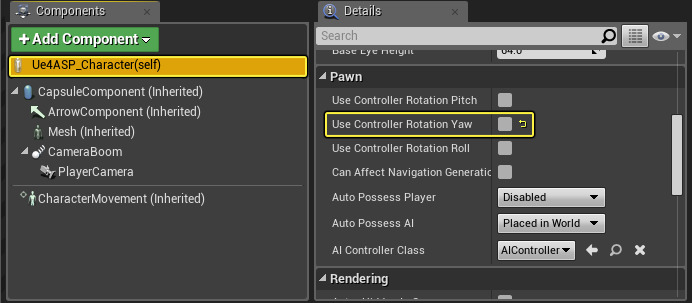
在 组件(Components) 窗口中单击 Ue4ASP_Character,然后在 详情(Details) 中取消选中 使用控制器旋转Yaw(Use Controller Rotation Yaw)。
![step4_04.png]()
这将防止角色自动转向控制器的偏转位置。
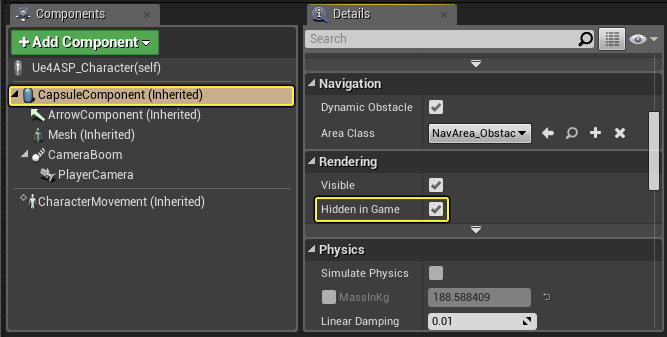
在 组件(Components) 窗口中单击 胶囊体组件(CapsuleComponent),然后在 详情(Details) 面板中选中 在游戏中隐藏(Hidden in Game) 选项。
![HideCapsule.png]()
这将在游戏进程中隐藏调试碰撞显示。
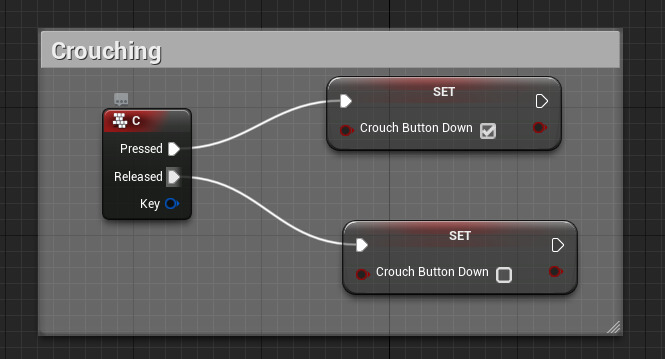
单击 我的蓝图(MyBlueprint) 中的 事件图表(EventGraph),然后找到 蹲伏(Crouching) 部分,将 InputAction Crouch 节点替换为 C 按键事件。
![step4_05.png]()
这将删除窗口左上角编译按钮上的黄色预警信号,因为项目默认情况下没有蹲伏动作映射,我们将使用 C 按钮蹲伏(可以使用任何你想要的按键事件)。
编译(Compile) 并 保存(Save),然后关闭蓝图。
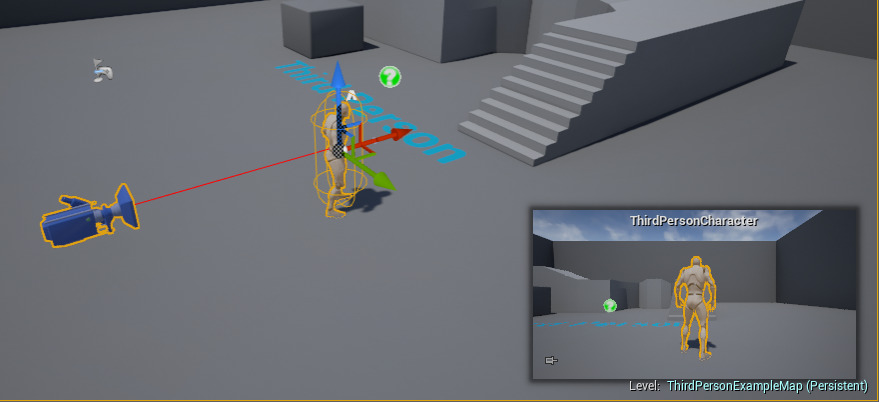
从关卡中移除 第三人称角色(ThirdPersonCharacter)。
![DeleteCharacter.png]()
这可确保我们使用分配到游戏模式的角色,而不是放置在关卡中的角色。
单击 运行(Play) 按钮在编辑器中运行。
最终结果
在编辑器中运行时,角色现在将会在静止状态下瞄准,并对鼠标的移动做出反应,指向鼠标的方向。有一些限制,用于防止当鼠标在角色背后时角色转身面朝后方,以及当角色慢跑时,移动鼠标会使角色躯干转向鼠标所指向的方向。
我们可以更进一步,允许角色瞄准一个方向并在该方向上播放射击动画,并且(或)允许角色在朝某个方向移动时或蹲伏(通过在现有动画上叠加动画来实现)时播放射击动画。或者以骨架网格体套接字为例,看看在角色可以瞄准的情况下,如何将武器附加到角色的手中。