Choose your operating system:
Windows
macOS
Linux
此指南将说明如何编辑关卡编辑器中的 蓝图样条组件 曲线。蓝图样条网格体组件 也可设为可在关卡编辑器中进行编辑,但仅有两点可用,且无法添加更多点。
此指南说明如何编辑关卡编辑器中的样条。实际上也可使用相同方法和工具在蓝图编辑器的视口中对 蓝图样条组件 和 蓝图样条网格体组件 进行完整编辑。
步骤
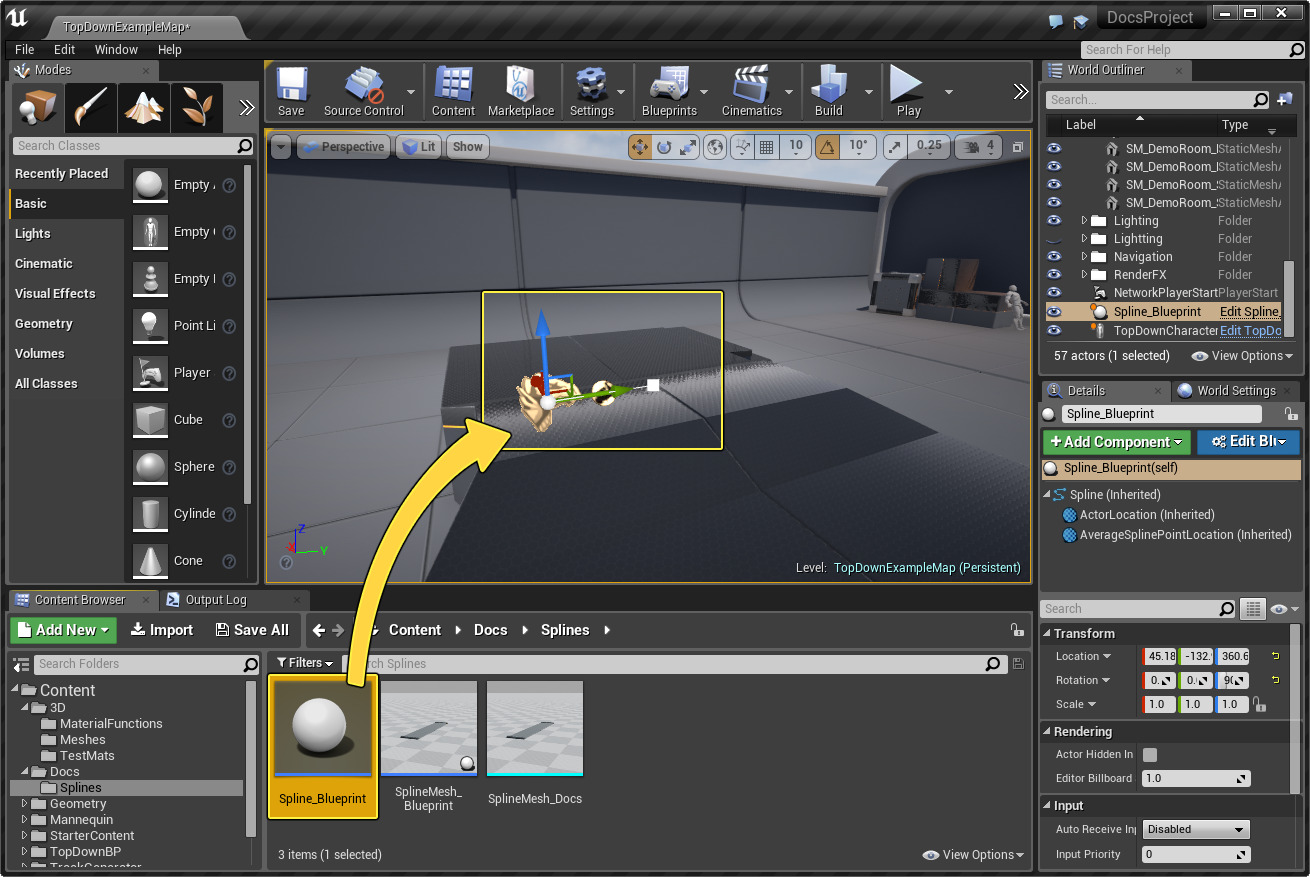
将带 样条组件 的蓝图放置到关卡中。
![PlaceActor.png]()
完成的放置的 actor 应为选中状态。如未选中,则选中关卡中带样条组件的 actor。
如蓝图组件无其他可见组件(网格体、布告板等),则可能难以选中。然而也可在 World Outliner 中进行选择。
如使用的是 样条网格体组件,则需要在蓝图编辑器的蓝图上启用 Allow Spline Editing Per Instance,以便查看其 曲线点。
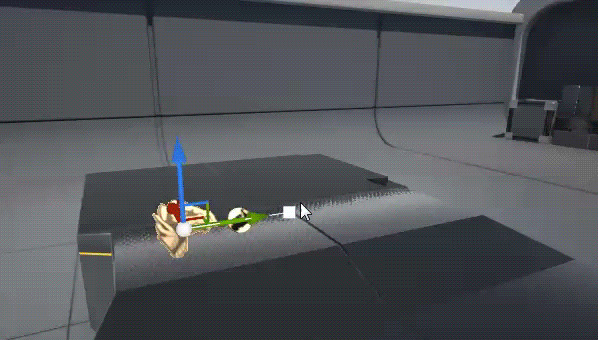
在样条上选择一个 曲线点,然后使用移动、旋转和缩放工具,将曲线点和切线点处理为所需的形状。
![FullEdit.gif]()
也可使用以下功能编辑曲线:
如需添加一个点,右键点击 曲线段 并选择 Add Spline Point Here。
如需复制一个点,右键点击需要复制的 曲线点 并选择 Duplicate Spline Point。
如需移除一个点,右键点击 曲线点 并选择 Delete Spline Point Here。
如需了解可用于编辑样条组件的所有工具,请查阅 蓝图样条编辑器工具参考。
开始编辑样条组件后,Override Construction Script 属性将设为 True,防止其覆盖内容。
结果
编辑的样条虽不会对内容产生影响,但此数据有多种用途。查阅 蓝图样条内容示例 文档和 Content Examples 项目中的额外信息。