Choose your operating system:
Windows
macOS
Linux
你可以使用物理资源编辑器创建自己的配置文件,通过该配置文件将物理动画设置指定给形体,将约束设置指定给约束。
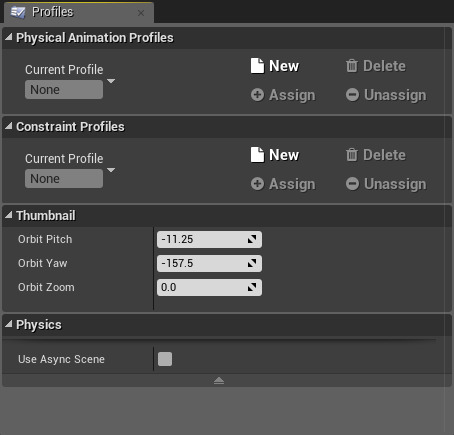
阅读以下部分,了解如何创建、指定、取消指定、删除配置文件:
创建和指定配置文件
要创建和指定配置文件,请按照下列步骤操作:
在 骨架树(Skeleton Tree) 中,选择 物理形体(Physics body) 或 物理约束(Physics constraint)。
![选择一个物理形体或约束]()
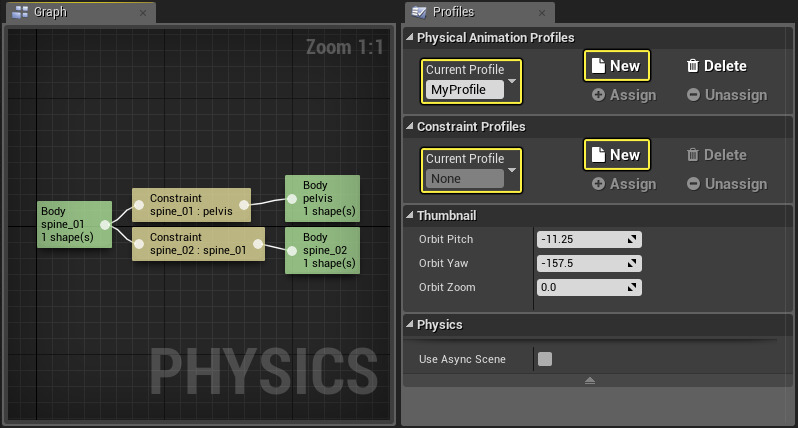
在 配置文件(Profiles) 选项卡中,单击要创建的配置文件类型旁的 新建(New) 按键;配置文件类型有 物理动画(Physical Animation) 和 约束(Constraint)。然后在 当前配置文件(Current Profile) 下的文本框中,为配置文件命名,以便稍后引用。
![新建一个配置文件]()
创建配置文件时,它们的初值设定为"empty",表示使用默认设置。
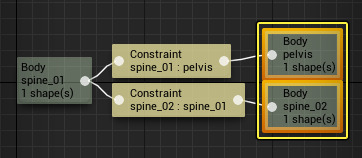
使用 图表(Graph) 或 骨架树(Skeleton Tree) 选择要指定给配置文件的形体或约束。
![在图表中被选中的形体]()
所选形体的图表。
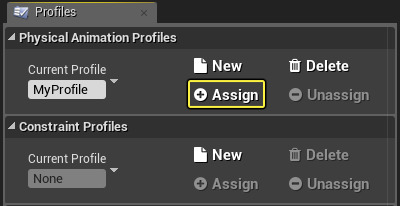
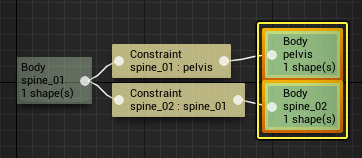
然后在 配置文件(Profiles) 选项卡中,将 当前配置文件(Current Profile) 设置为要使用的配置文件,并单击 指定(Assign)。所选节点将从阴影变为填充色。
![配置面板中的指定按钮]()
颜色变化表示它们已经指定给该配置文件,而其他显示为(阴影)的形体节点则没有。
![Profile相关节点的颜色变化]()
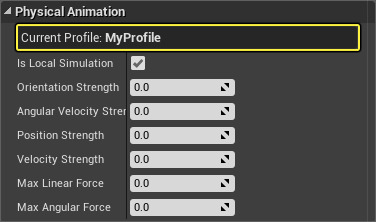
在所选形体的 细节(Details) 面板中,将显示当前指定的配置文件,你可以调整要创建的配置文件类型的属性。
![细节面板中的配置文件]()
物理动画配置文件已经指定给该所选形体。
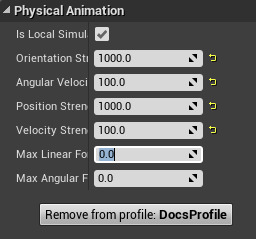
如果是物理动画配置文件,合适的值可以是 1000, 100, 1000, 100, 0, 0
![推荐的默认物理动画数值]()
取消指定配置文件
要对形体或约束 取消指定(Unassign) 配置文件,请按照下列步骤操作:
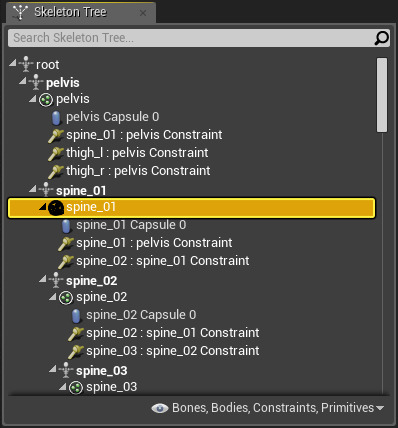
从要编辑的 骨架树 中选择 物理形体(Physics Body) 或 物理约束(Physics Constraint)。
![选择一个物理实体或约束]()
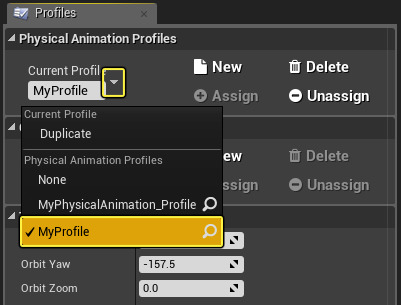
在 配置文件(Profiles) 选项卡中,将 当前配置文件(Current Profile) 设置为要编辑的配置文件。如果需要,使用 下拉菜单 选择指定的配置文件。
![选择配置文件]()
在 图表(Graph) 中,指定给所选配置文件的节点将显示为填充色,而不再是阴影。
![节点与配置文件相关联]()
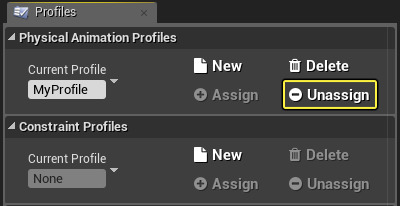
选择了要取消与配置文件关联的节点后,然后单击 配置文件(Profiles) 选项卡中的 取消指定(Unassign) 按钮。
![配置面板中的取消指定按钮]()
执行此操作后,所选节点将显示为阴影,而不是显示当前所选配置文件的填充颜色。
![灰色节点不再与配置关联]()
删除配置文件
要 删除 配置文件,请按照下列步骤操作:
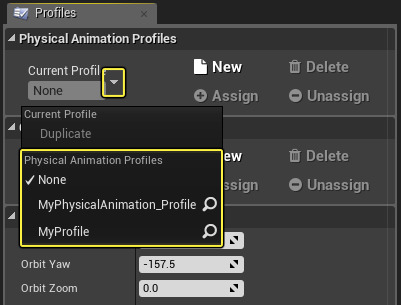
在 配置文件(Profiles) 选项卡中,使用 下拉菜单 将 当前配置文件(Current Profile) 选为要删除的配置文件。
![选择配置文件]()
下拉列表的底部列出了所有已创建的配置文件。
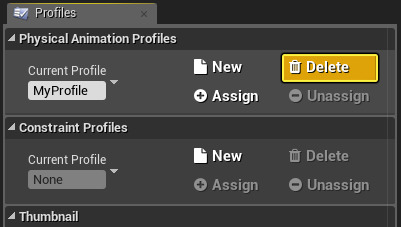
单击 删除(Delete) 按钮将其从可用配置文件列表中删除。
![删除配置文件]()