Choose your operating system:
Windows
macOS
Linux
为了使用虚幻示意图形,您首先需要创建 控件蓝图,具体过程如下文所述。
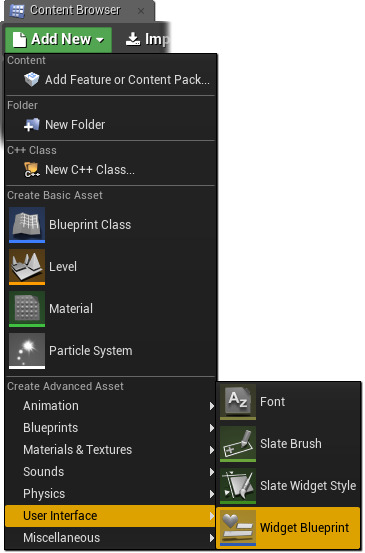
点击 内容浏览器 中的 添加新内容 按钮,然后在 用户界面 下选择 控件蓝图 选项。
![NewWidgetBlueprint.png]()
您还可以在 内容浏览器 中 单击右键,这与点击 创建 按钮的效果相同。
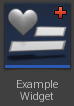
将在 内容浏览器 中创建 控件蓝图 资源,您可以对该资源重命名,也可以使用资源的默认名称。
![RenameWidgetBlueprint.png]()
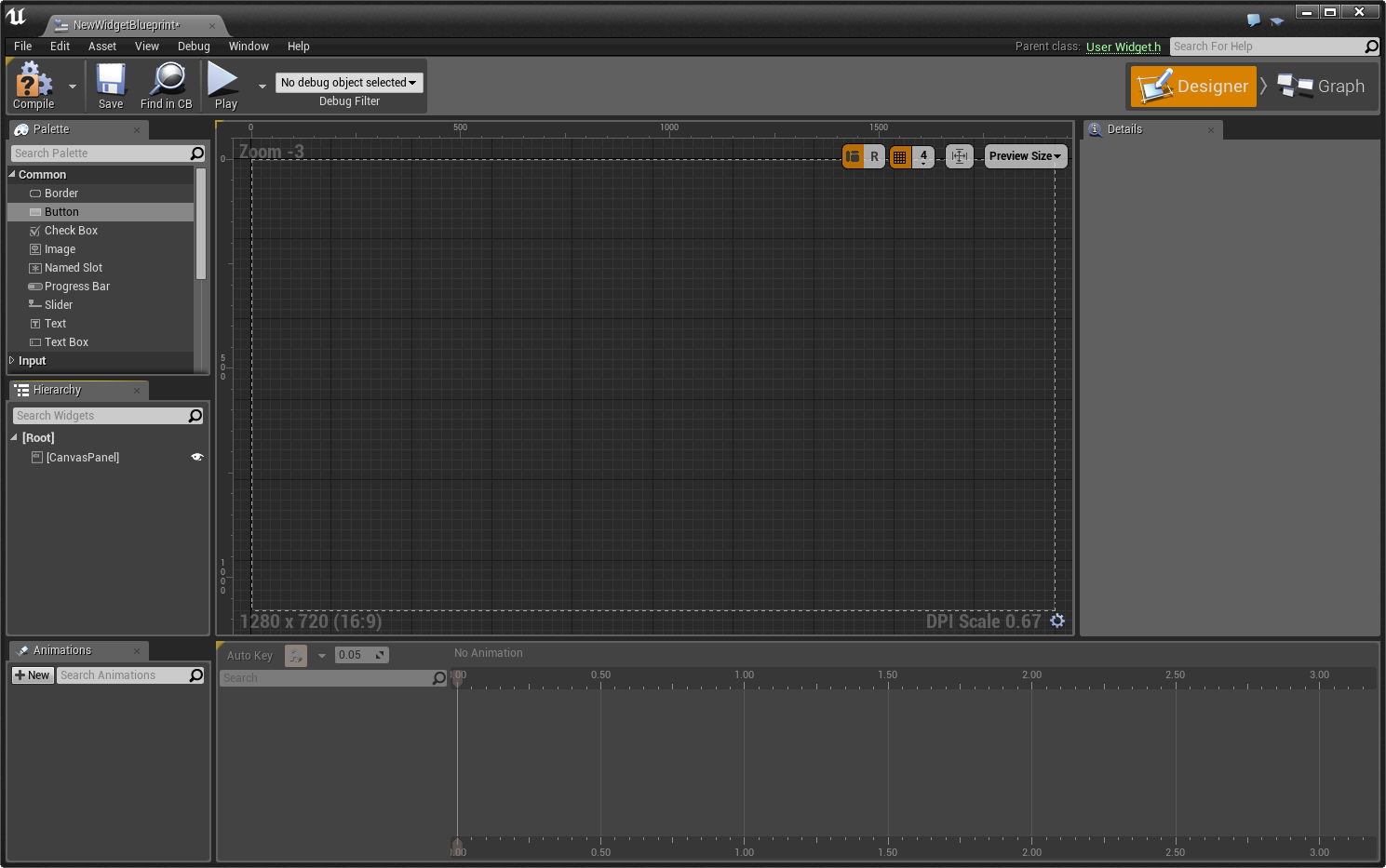
双击 控件蓝图 资源,在 控件蓝图编辑器 中将其打开。
![WidgetBPWindow.png]()
点击查看全图。
控件蓝图编辑器
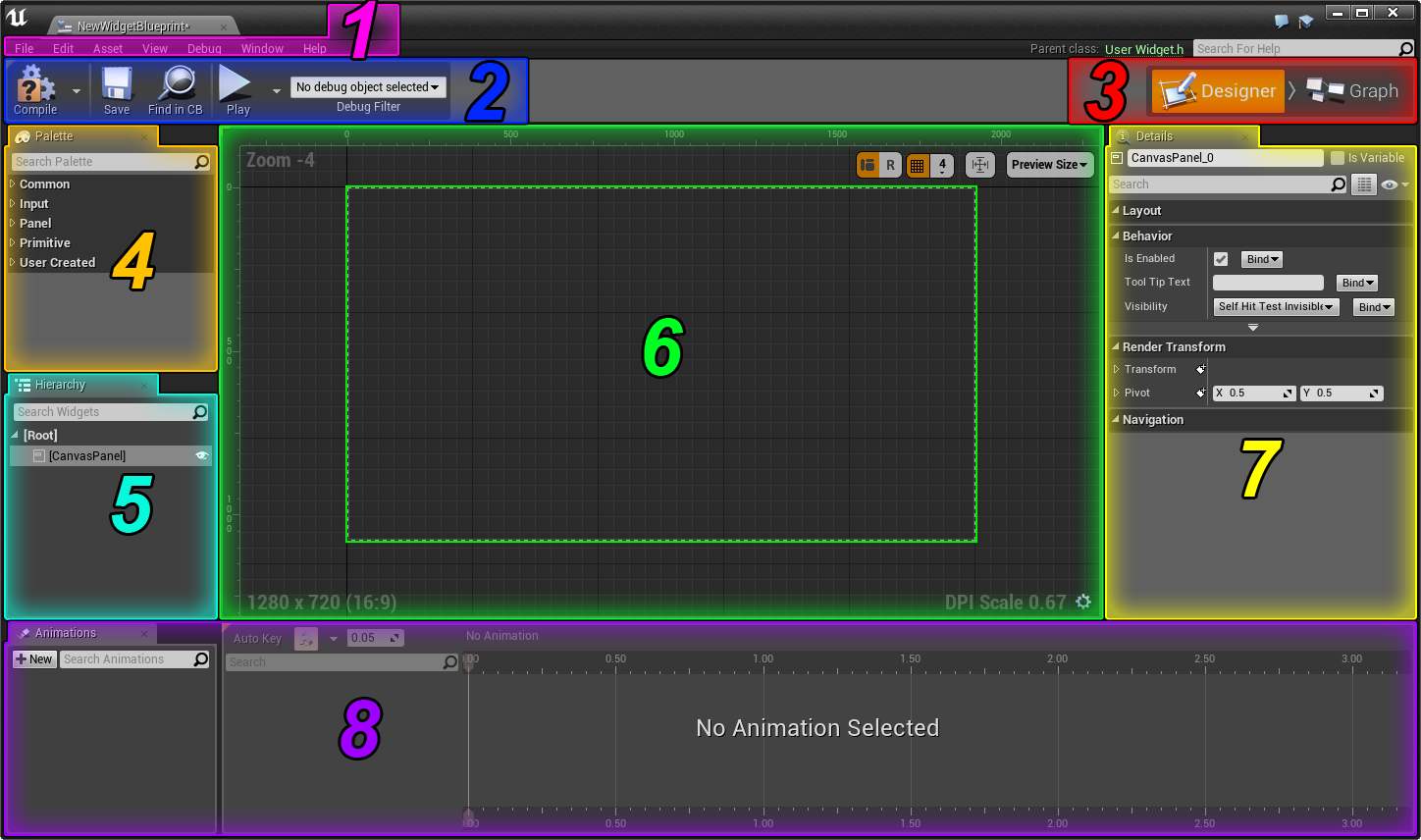
默认情况下,打开 控件蓝图 时,控件蓝图编辑器 会打开并显示 设计器 选项卡。设计器选项卡是布局的视觉呈现,并让您对屏幕在游戏中的外观有一个概念。
点击查看全图。
|
编号 |
窗口 |
描述 |
|---|---|---|
|
1 |
菜单栏 |
普通的菜单栏。 |
|
2 |
工具栏 |
其中包含蓝图编辑器的一系列常用功能,比如编译、保存和播放。 |
|
3 |
编辑器模式 |
将 UMG 控件蓝图编辑器在"设计器"和"图形"模式之间切换。 |
|
4 |
调色板 |
一个控件列表,您可以将其中的控件拖放到视觉设计器中。显示继承自 UWidget 的所有类。 |
|
5 |
层级 |
显示用户控件的父级结构。您还可以将控件拖动到此窗口。 |
|
6 |
视觉设计器 |
这是布局的视觉呈现。在此窗口中可以操纵已拖动到视觉设计器中的控件。 |
|
7 |
详情 |
显示当前所选控件的属性。 |
|
8 |
动画 |
这是 UMG 的动画轨,可以用于设置控件的关键帧动画。 |
视觉设计器 窗口默认按 1:1 比例显示,但您可以按住 Control 键并向上滚动 鼠标滚轮 来进一步放大。
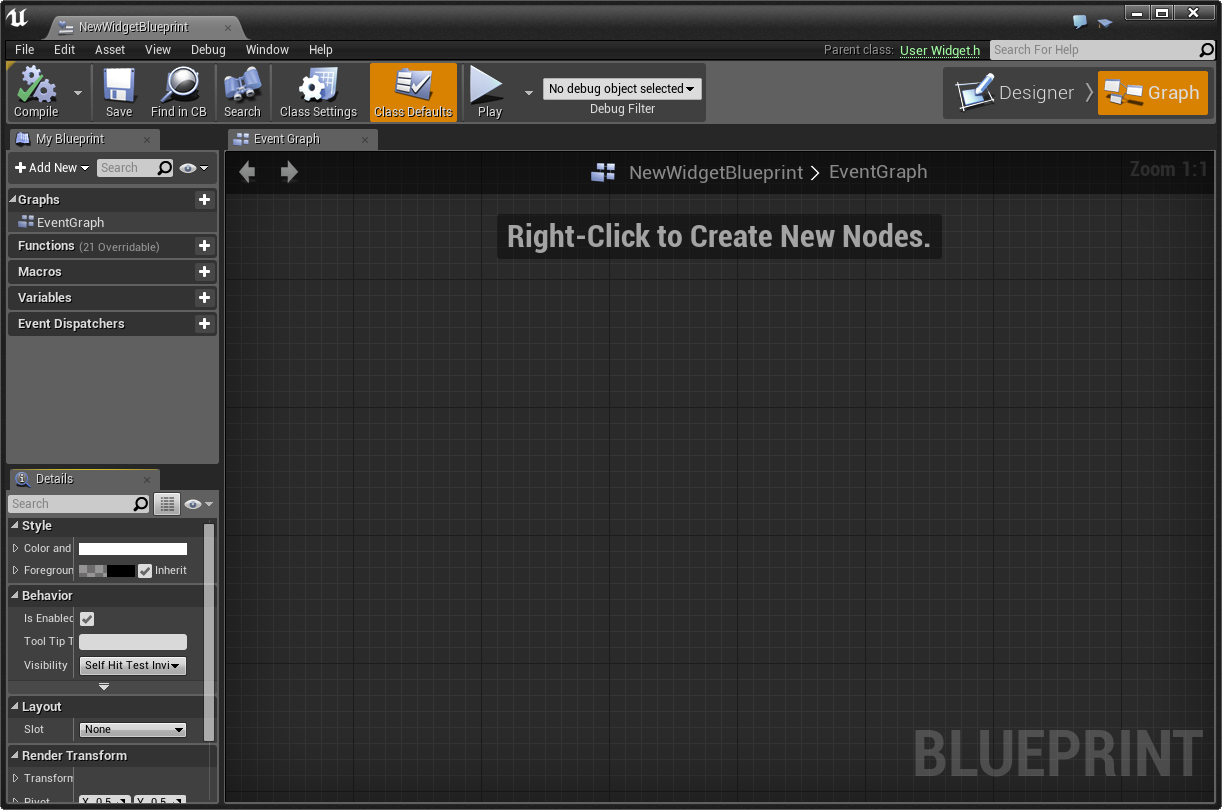
下图所示为 控件蓝图编辑器 的 图形 选项卡。
点击查看全图。
图形选项卡的功能与默认的蓝图编辑器类似。有关图形选项卡基本功能的详细信息,请参阅 图表编辑器选项卡 文档。