Choose your operating system:
Windows
macOS
Linux
组件(Component) 是可以添加到Actor上的一项功能。
当你为Actor添加组件后,该Actor便获得了该组件所提供的功能。例如:
聚光灯组件(Spot Light Component)允许你的Actor像聚光灯一样发光,
旋转移动组件(Rotating Movement Component)能使你的Actor四处旋转,
音频组件(Audio Component)将使你的Actor能够播放声音。
组件必须绑定在Actor身上,它们无法单独存在。
有关组件(Components)的更多信息,请参阅组件概述文档。
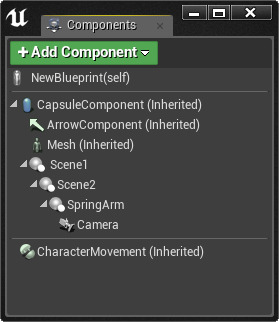
组件(Components)窗口
了解组件(Components)后,蓝图编辑器(Blueprint Editor) 中的 组件(Components) 窗口允许您将组件添加到蓝图。这提供了以下方法: 通过胶囊组件(CapsuleComponent)、盒体组件(BoxComponent)或球体组件(SphereComponent)添加碰撞几何体, 以静态网格体组件(StaticMeshComponent)或金属网格体组件(SkeletalMeshComponent)形式添加渲染几何体, 使用移动组件(MovementComponent)控制移动。还可以将组件(Components)列表中添加的组件 指定给实例变量,以便您在此蓝图或其他蓝图的图表中访问它们。
添加组件
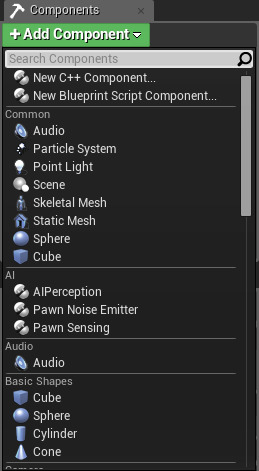
从 组件(Components) 窗口将组件添加到蓝图:
从下拉列表中选择要添加的组件类型,即_CameraComponent_。
![add_new_component_list.png]()
从列表中选择组件后,您将收到要求您输入组件名称的提示。
![nameComponent.png]()
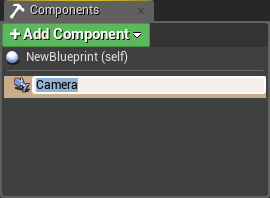
您还可以通过从 内容浏览器(Content Browser) 将资产拖放到 组件(Components) 窗口来添加组件。
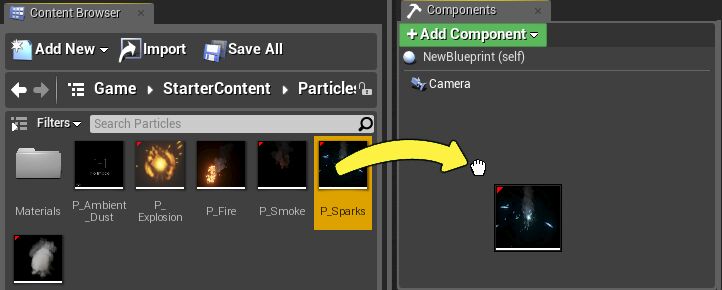
此方法适用的资产包括:静态网格体(StaticMesh)、声音提示(SoundCue)、骨架网格体(SkeletalMesh)和粒子系统(ParticleSystem)。
移除组件
若要从 组件(Components) 窗口移除组件,请 右键单击 组件名称并选择 删除(Delete)。
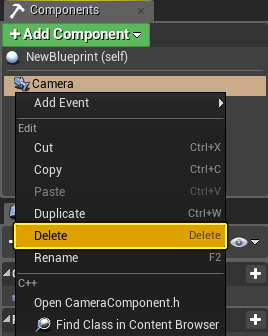
您还可以在窗口中选择组件并按 删除(Delete) 键来移除它。
变形组件
当组件被添加到关卡中的实例时,它将被默认放置在该实例的位置。但是,它们可以根据需要在 细节(Details) 面板或 视口(Viewport) 中进行变形、旋转和缩放,其方法与您可以
您可以通过在 组件(Components) 窗口中单击组件名称或在 视口(Viewport) 中之间单击组件来选择要变形的组件。在 视口(Viewport) 中变形、旋转和缩放组件时,按住 Shift 以启用捕捉。该捕捉要求 关卡编辑器(Level Editor) 中启用捕捉,并使用 关卡编辑器(Level Editor) 中的 捕捉网格(Snap Grid) 设置(请参阅视口工具栏了解有关网格捕捉(Grid Snapping)的更多信息)。
您还可以在 细节(Details) 面板中为选定组件输入 位置(Location)、旋转(Rotation) 和 缩放(Scale)的精确值。
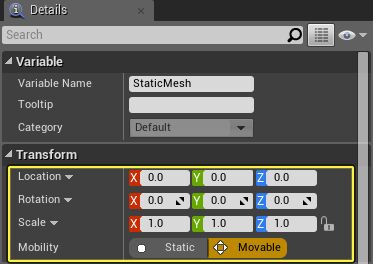
变形、旋转或缩放父组件同样会将变形向下传播到所有子组件。
组件资产
添加组件后,您可能需要指定占用组件的资产(例如为静态网格体组件(StaticMeshComponent)指定一个静态网格体使用)。有几种不同的方法可以用来为组件类型指定资产,如下所述。
指定组件资产
若要在**组件(Components)** 窗口中将资产指定给组件:
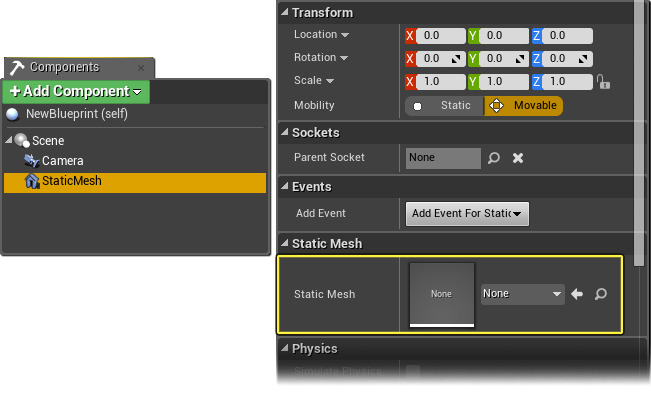
选择组件(Component)后,在 细节(Details) 面板中找到组件类型对应的部分。
![emptyComponent.png]()
上面我们添加了一个静态网格体组件(StaticMeshComponent),我们将在 静态网格体(StaticMesh) 下指定要使用的资产。
单击 静态网格体(Static Mesh) 下拉框,然后从上下文菜单中选择要使用的资产。
![selectComponentList.png]()
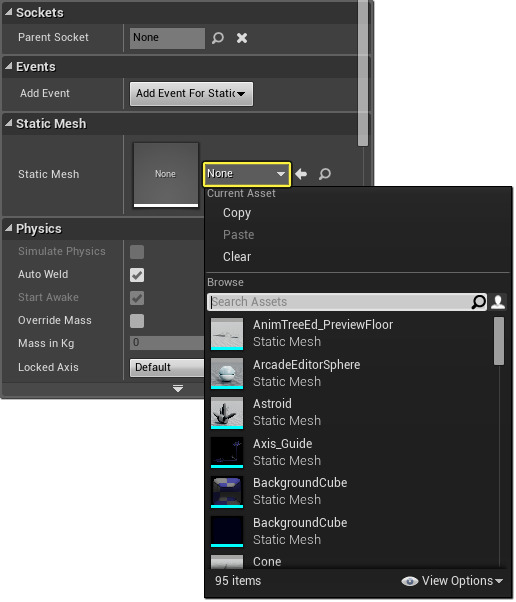
另一种指定资产的方法可以使用 内容浏览器(Content Browser) 完成。
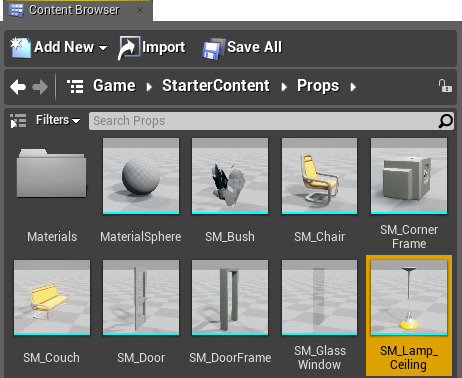
在 内容浏览器(Content Browser) 中选择您想要指定为与组件一起使用的资产的资产。
![selected_asset.png]()
选择 组件(Component) 后,在 细节(Details) 面板中找到组件类型对应的部分。
![emptyComponent.png]()
上面我们添加了一个静态网格体组件(StaticMeshComponent),我们将在 静态网格体(StaticMesh) 下指定要使用的资产。
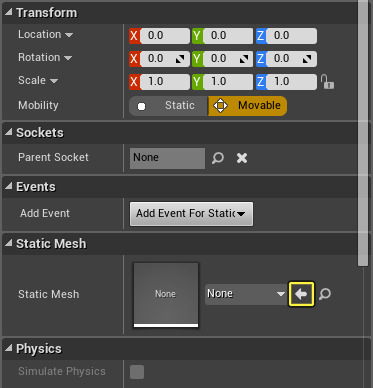
因为在 内容浏览器(Content Browser) 中已有一个资产被选中,请勿单击 静态网格体(Static Mesh) 框,而应单击
![k2_button_use_scs.png]()
![copy_asset.png]()
这会将在 内容浏览器(Content Browser) 中选择的资产作为组件中要使用的资产。

移除组件资产
若要从组件中移除指定资产:
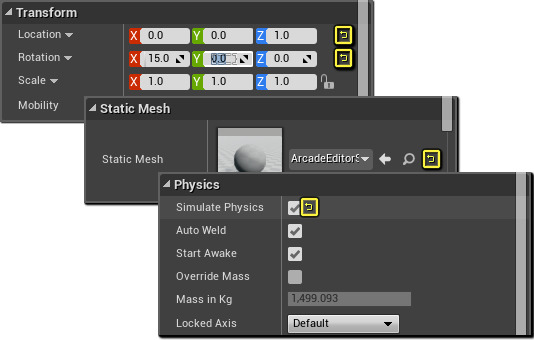
在组件的 细节(Details) 面板中,单击当前指定资产旁边的
![resetButtonIcon.png]()
![resetAssetButton.png]()
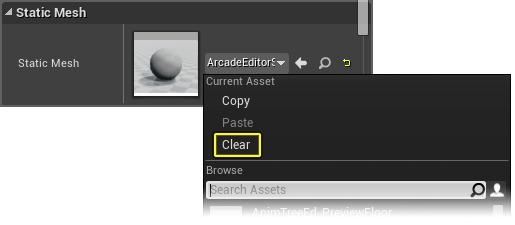
或者,单击资产的 当前资产(Current Asset) 框,然后从上下文菜单中选择 清除(Clear)。
![Clear]()
在这两种方法中,资产都将作为指定给组件的对象而被删除。

浏览至组件资产
您还可以浏览至组件的当前指定资产,跳转至 内容浏览器(Content Browser) 并在其中进行定位:
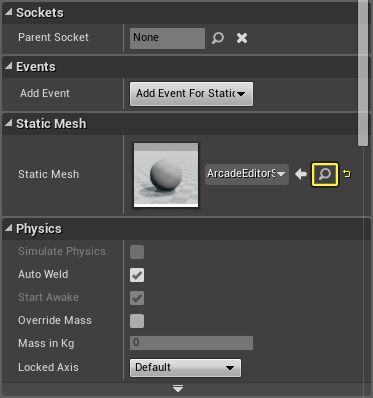
在组件的 细节(Details) 面板中,按下当前指定资产旁边的
![Blueprint - Browse Asset Button]()
![lookup_asset.png]()
打开 内容浏览器(Content Browser),显示选定的指定资产。
![selected_asset.png]()

重命名组件示例变量
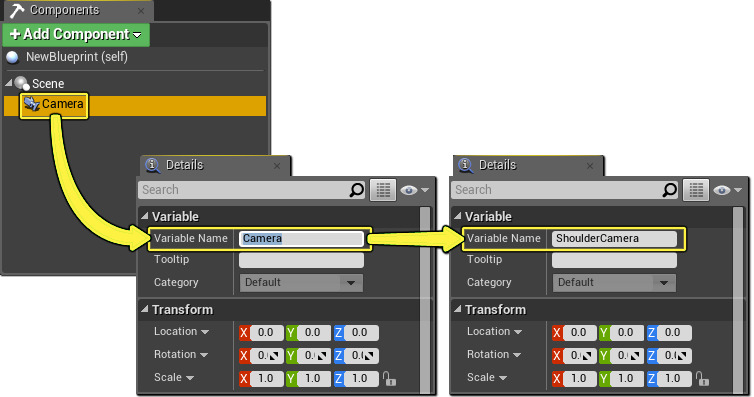
在 组件(Components) 窗口中创建的组件将根据其类型自动生成实例变量名称。
若要更改这些变量的名称:
在 组件(Components) 窗口中选择组件,其细节将随即显示在 细节(Details) 面板中。
![new_component_details.png]()
在 细节(Details) 面板的 变量名称(Variable Name) 字段中输入组件的新名称,并按 Enter 确认。
您可以通过在 组件(Components) 窗口中选择一个组件然后按下 F2 来快速重命名此组件。
组件事件和功能
您可以通过不同的方法将基于组件的事件和/或功能快速添加到蓝图的 事件图表(Event Graph) 中。以这种方式创建的任何事件或功能都是特定于该特定功能,不需要经过测试来验证所涉及的组件。
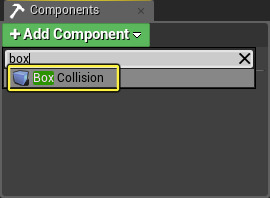
添加可以为其创建事件的组件,例如盒体组件(BoxComponent)。
![AddBoxComponent.png]()
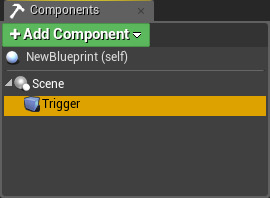
为您的组件提供一个名称,这里我们将其称为触发器(Trigger)。
![NamedBoxComponent.png]()
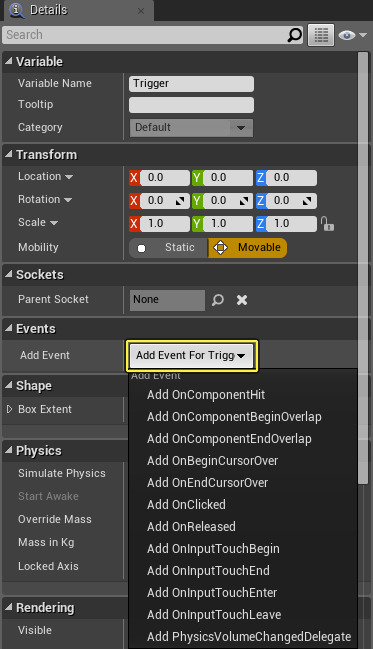
在 细节(Details) 面板中,单击 添加事件(Add Event) 按钮并选择所需的事件类型。
![AddEventButton.png]()
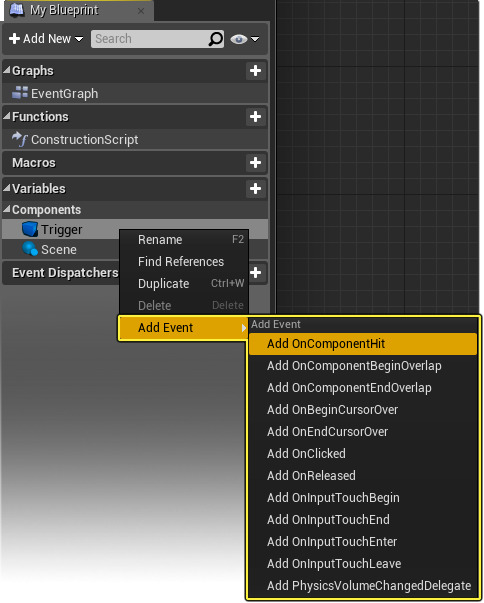
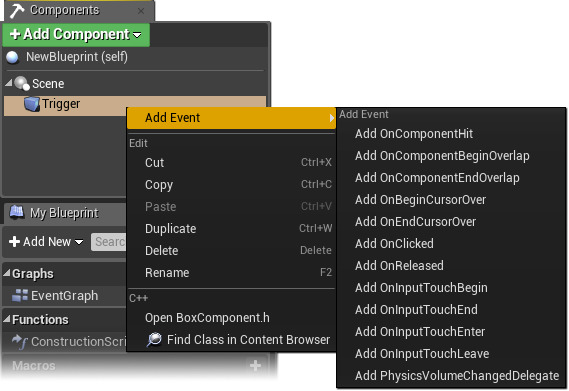
您还可以在 组件(Components) 窗口中 右键单击 组件,并从 添加事件(Add event) 上下文菜单中选择事件。
![RightClickAddEvent.png]()
无论采用哪种方式,都会将一个新的事件节点(基于选定类型)添加到 事件图表(Event Graph),该图表将自动打开。
![EventAdded.png]()
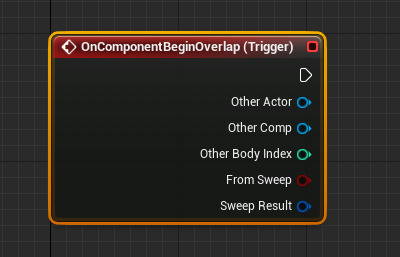
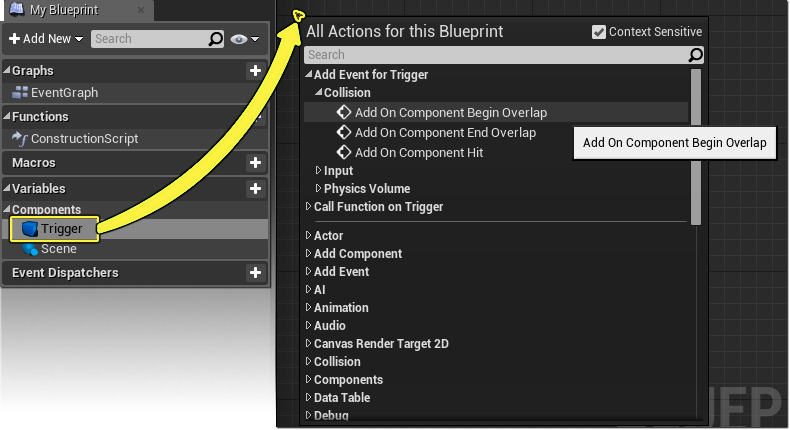
您还可以通过 我的蓝图(My Blueprint) 窗口从 事件图表(Event Graph) 为组件添加事件和功能:
在 我的蓝图(My Blueprint) 窗口中,在 组件(Components) 下,选择您的组件。
在图表中 右键单击 以弹出上下文菜单。
![EventsAndFunctionsArea.png]()
如果组件有任何关联的事件或功能,它们将被列于顶部。
并非所有组件都有关联的事件。例如,点光源组件(PointLightComponent)只包含功能。
您还可以在 我的蓝图(My Blueprint) 窗口中 右键单击 组件,以访问 添加事件(Add Event) 上下文菜单。
![RightClickMyBlueprint.png]()