Choose your operating system:
Windows
macOS
Linux
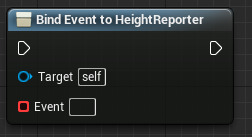
如果事件分发器未绑定任何事件,对其进行调用将没有任何效果。每个事件分发器均有一个与其相关的事件列表。使用 Bind Event 节点可以向此列表中添加事件,使用 Unbind Event 节点可以从此列表中移除事件。 此外,通过 Unbind All Events 节点可以解除当前绑定到事件分发器上的所有事件。
Bind Event 节点可以执行多次,但每个事件只能绑定一次。此外,蓝图类和关卡蓝图中的事件都将添加到相同的事件列表中,
因此 Unbind All Events 节点将解除蓝图类和关卡蓝图中的事件绑定。
在蓝图类中执行 Unbind All Events 节点后,将针对此类的所有实例来解除蓝图类和关卡蓝图中的事件绑定。
在关卡蓝图中执行 Unbind All Events 节点后,只会针对 Target 提供内容来解除蓝图类和关卡蓝图中的事件绑定。
创建Bind、Unbind及Unbind All节点
创建 Bind Event、Unbind Event 及 Unbind All Events 节点的过程非常相似。以下步骤只说明了 Bind Event 节点的创建方法,但只要在正确步骤处选择了正确的菜单项目,便也能轻松创建 Unbind Event 和 Unbind All Events 节点。
在蓝图类中创建
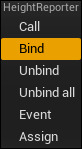
在 我的蓝图(My Blueprint) 选项卡中,从事件分发器的命名处开始拖动鼠标,放置到正在处理的图表中。
在出现的菜单中选择 绑定(Bind)。
![dispatcher_bind_menu.png]()
另一种方法:
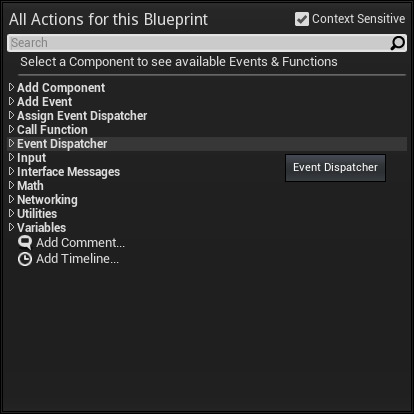
在图表中 点击右键。
在出现的快捷菜单中,展开 事件分发器(Event Dispatcher)。
![event_dispatcher_context.png]()
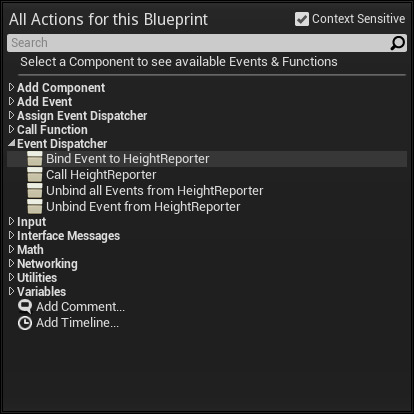
选择 事件分发器 中的 将事件绑定到[事件分发器名]
![event_dispatcher_context_bind.png]()
在关卡蓝图中创建
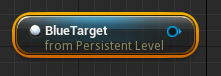
为调用事件分发器的关卡中actor添加一个引用。
![target_step1.png]()
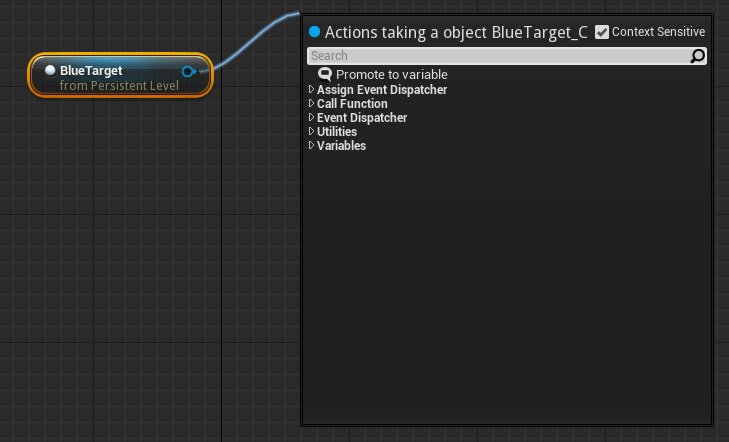
从引用节点连出输出引脚,松开后显示快捷菜单。
![empty_context_menu.png]()
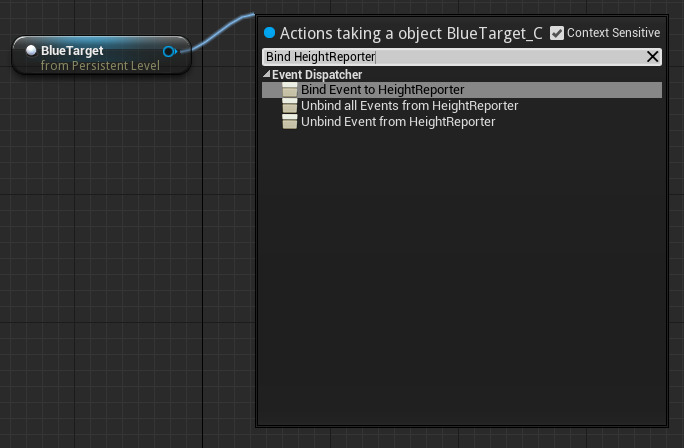
前往快捷菜单中的 事件分发器 > 将事件绑定到[事件分发器名]。搜索"绑定[事件名]"便能迅速呼出正确的条目。
![bind_node_level.png]()
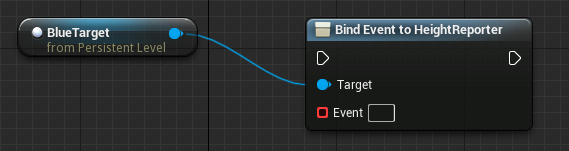
Call 节点将出现,actor引用已连接到 Target 引脚。
![bind_dispatcher_wired_level.png]()