Choose your operating system:
Windows
macOS
Linux
本教程将讲解如何对Pawn类进行扩展,以便响应玩家的输入操作。
1 - 自定义Pawn
虚幻引擎4,建议先阅读编程快速入门 tutorial
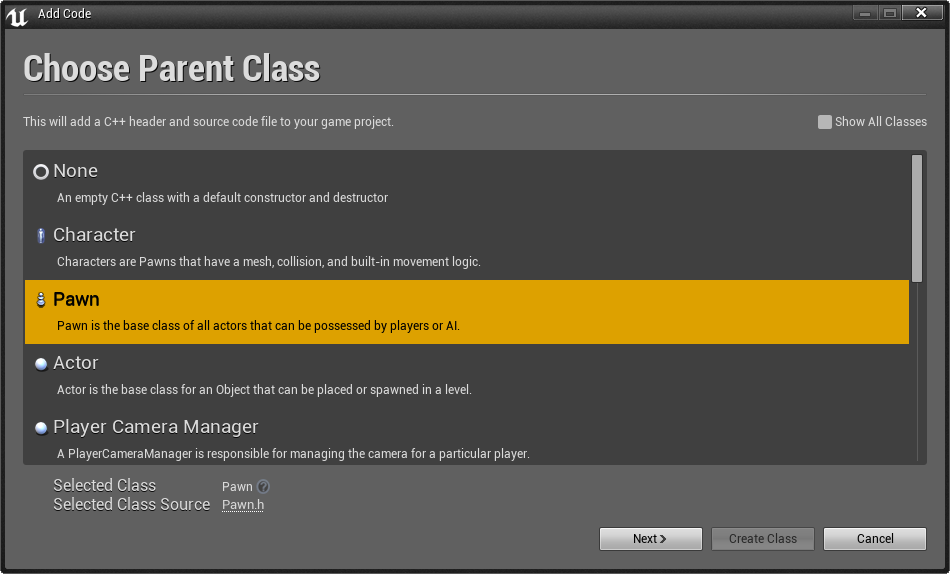
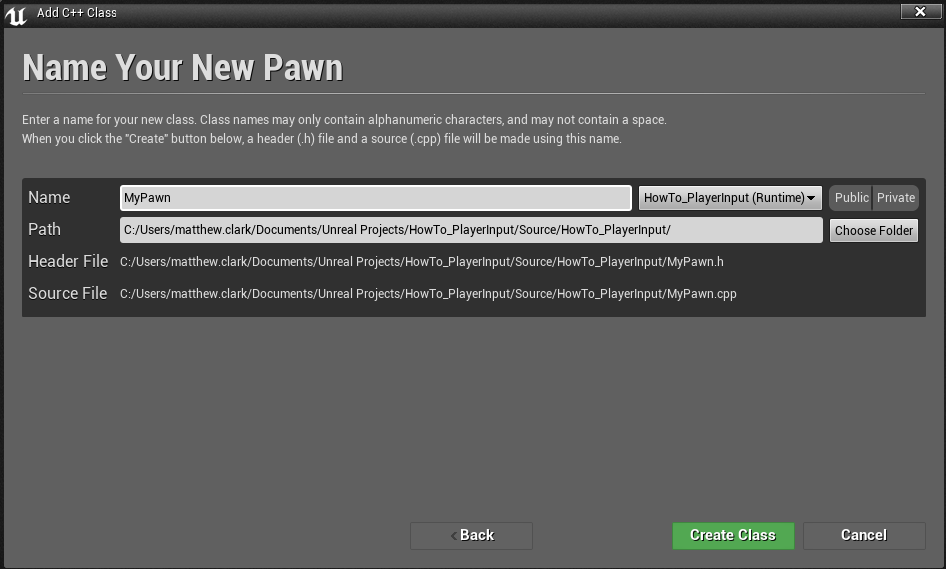
首先用初学者内容包新建基础代码项目,并命名为HowTo_PlayerInput。之后向项目添加自定义 Pawn 类,并命名为MyPawn。
Actor
![AddPawn.png]()
![NameYourNewPawn.png]()
首先对MyPawn进行设置,使其在游戏开始时自动对玩家输入做出响应。该Pawn类提供可在初始化期间设置的变量,该变量可协助处理此操作。在MyPawn.cpp中,将以下代码添加到 AMyPawn::AMyPawn:
// 将该Pawn设为由最小编号玩家控制
AutoPossessPlayer = EAutoReceiveInput::Player0;
然后构建数个基本 组件。如要深入了解在代码中添加和管理组件,及遇到的部分常见组件类型的相关信息,请阅读组件和碰撞 tutorial。为了记录创建的组件,应将以下代码添加到MyPawn.h中类定义的底部:
UPROPERTY(EditAnywhere) USceneComponent* OurVisibleComponent;UPROPERTY,因此其将对 虚幻引擎
回到MyPawn.cpp,应将以下代码添加到AMyPawn::AMyPawn:
// 创建可附加内容的虚拟根组件。
RootComponent = CreateDefaultSubobject<USceneComponent>(TEXT("RootComponent"));
// 创建相机和可见对象
UCameraComponent* OurCamera = CreateDefaultSubobject<UCameraComponent>(TEXT("OurCamera"));
OurVisibleComponent = CreateDefaultSubobject<UStaticMeshComponent>(TEXT("OurVisibleComponent"));
// 将相机和可见对象附加到根组件。偏移并旋转相机。
OurCamera->SetupAttachment(RootComponent);
OurCamera->SetRelativeLocation(FVector(-250.0f, 0.0f, 250.0f));
OurCamera->SetRelativeRotation(FRotator(-45.0f, 0.0f, 0.0f));
OurVisibleComponent->SetupAttachment(RootComponent);
现在已可使用 Visual Studio 中的 构建 命令或 虚幻编辑器 中的 编译 按钮保存更改和编译。
现在便拥有响应游戏输入的自定义Pawn,需定义此输入的内容。为此,将在 虚幻编辑器 中配置项目的 输入设置。
阶段代码示例
MyPawn.h
// Copyright 1998-2018 Epic Games, Inc. All Rights Reserved.

#pragma once

#include "GameFramework/Pawn.h"
#include "MyPawn.generated.h"

UCLASS()
class HOWTO_PLAYERINPUT_API AMyPawn : public APawn
{
    GENERATED_BODY()

public:
    // 设置默认值
    AMyPawn();

protected:
    // 游戏开始或生成时调用
    virtual void BeginPlay() override;

public:
    // 逐帧调用
    virtual void Tick( float DeltaSeconds ) override;

    // 调用以将功能绑定至输入
    virtual void SetupPlayerInputComponent(class UInputComponent* InputComponent) override;

    UPROPERTY(EditAnywhere)
    USceneComponent* OurVisibleComponent;
};
MyPawn.cpp
// Copyright 1998-2018 Epic Games, Inc. All Rights Reserved.

#include "HowTo_PlayerInput.h"
#include "MyPawn.h"

// 设置默认值
AMyPawn::AMyPawn()
{
    // 设置该Pawn以逐帧调用Tick()。如无需要,可关闭此项以提高性能。
    PrimaryActorTick.bCanEverTick = true;

    // 将该pawn设为由最小编号玩家控制
    AutoPossessPlayer = EAutoReceiveInput::Player0;

    // 创建可附加内容的虚拟根组件。
    RootComponent = CreateDefaultSubobject<USceneComponent>(TEXT("RootComponent"));
    // 创建相机和可见对象
    UCameraComponent* OurCamera = CreateDefaultSubobject<UCameraComponent>(TEXT("OurCamera"));
    OurVisibleComponent = CreateDefaultSubobject<UStaticMeshComponent>(TEXT("OurVisibleComponent"));
    // 将相机和可见对象附加到根组件。偏移并旋转相机。
    OurCamera->SetupAttachment(RootComponent);
    OurCamera->SetRelativeLocation(FVector(-250.0f, 0.0f, 250.0f));
    OurCamera->SetRelativeRotation(FRotator(-45.0f, 0.0f, 0.0f));
    OurVisibleComponent->SetupAttachment(RootComponent);
}

// 游戏开始或生成时调用
void AMyPawn::BeginPlay()
{
    Super::BeginPlay();

}

// 逐帧调用
void AMyPawn::Tick( float DeltaTime )
{
    Super::Tick( DeltaTime );

}

// 调用以将功能绑定至输入
void AMyPawn::SetupPlayerInputComponent(class UInputComponent* InputComponent)
{
    Super::SetupPlayerInputComponent(InputComponent);

}
2 - 配置游戏输入
共有两种输入映射类型:操作和轴。
操作映射 适用于"是/否"输入,例如鼠标或手柄上的按钮。被按下、松开、双击或短时长按时,其将进行报告。跳跃、射击或与物体互动等离散操作是这类映射的理想对象。
轴映射 是连续的,可将其视为"程度"输入,例如手柄上的摇杆,或者鼠标光标的位置。其会逐帧报告自身的值,即使未移动也进行报告。通常使用此方法处理如行走、四处查看和操纵车辆等有量级或方向的对象。
虽然可直接在代码中定义输入映射,但常用方法是在 虚幻引擎 编辑器中定义,本教程也将使用此方法。
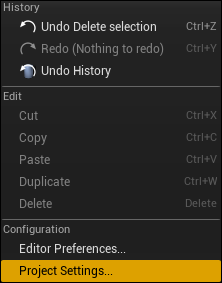
在 虚幻引擎 编辑器中,在 编辑 下拉菜单下,点击 项目设置 选项。
![EditProjectSettings.png]()
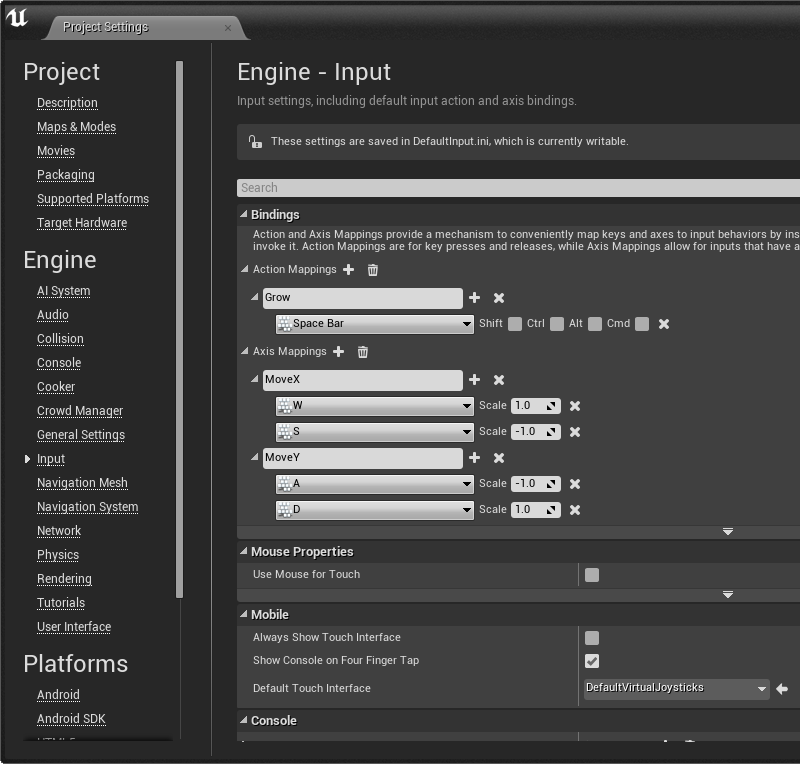
在此界面左侧的 引擎(Engine) 部分中选择 输入 选项。之后,展开右侧显示的 绑定 类别,添加 操作映射(Action Mapping) 和两个 轴映射(Axis Mappings)。
操作映射 或 轴映射 部分标题旁的加号可用于添加新映射。左侧的扩展箭头可用于显示或隐藏映射。 要向映射添加额外输入,点击该映射旁的加号。以下是所需映射和输入。记录S和A输入的负值。
操作映射
Grow
空格
轴映射
MoveX
W
1.0
S
-1.0
MoveY
A
-1.0
D
1.0
![ConfigureInput.png]()
输入现已配置完成,接下来在关卡中设置MyPawn。MyPawn 类将在 内容浏览器 中显示,并可被拖入 关卡编辑器。
![ClassInContentBrowser.png]()
![PawnInSceneView.png]()
设置MyPawn还需一个步骤。需向其指定 静态网格体,以便其可在游戏中显示。具体操作:选择刚创建的MyPawn,在 细节**面板 中选择名为 OurVisibleComponent (Inherited) 的组件,并利用 静态网格体 类别中的下拉框向其指定资源。在本教程中,Shape_Cylinder** 为现成资源。
![StaticMesh.png]()
现在保存关卡,返回 Visual Studio 编写代码,使刚刚放置的MyPawn对定义的输入做出反应。
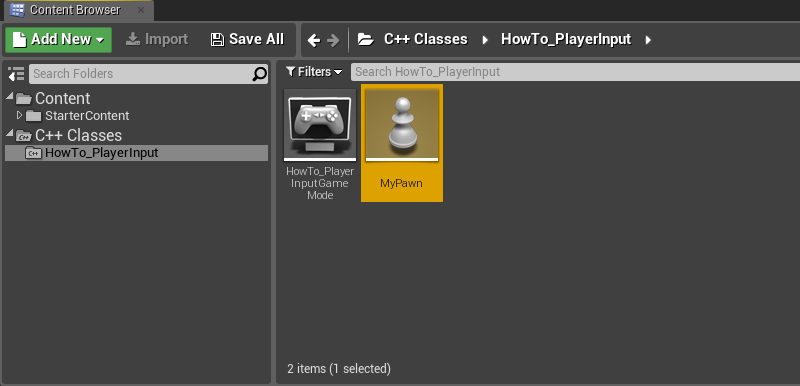
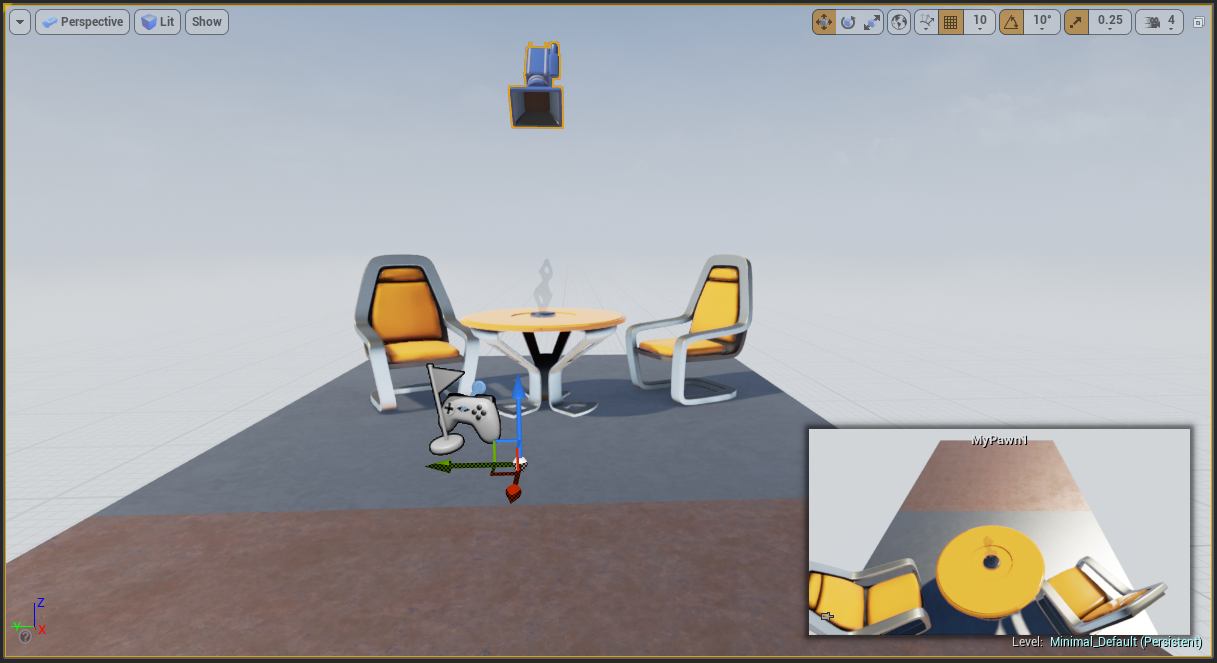
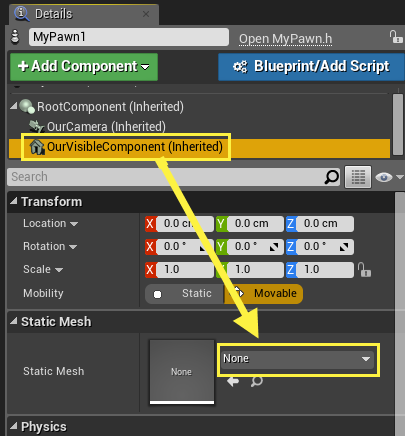
现在准备在 Visual Studio 中完成MyPawn类的编码。
3 - 编写和绑定游戏操作
    1.在 **Visual Studio** 中,打开MyPawn.h并将以下代码添加到MyPawn类定义的底部:

    //输入函数
    void Move_XAxis(float AxisValue);
    void Move_YAxis(float AxisValue);
    void StartGrowing();
    void StopGrowing();

    //输入变量
    FVector CurrentVelocity;
    bool bGrowing;

[REGION:note]四个输入函数将被绑定到输入事件。其运行时,将对新输入变量中存储的值进行更新,MyPawn将使用此类值决定游戏期间应执行的操作。[/REGION]
将切换为MyPawn.cpp,并对刚才声明的四个函数编码。添加以下代码:
void AMyPawn::Move_XAxis(float AxisValue)
{
    // 以100单位/秒的速度向前或向后移动
    CurrentVelocity.X = FMath::Clamp(AxisValue, -1.0f, 1.0f) * 100.0f;
}

void AMyPawn::Move_YAxis(float AxisValue)
{
    // 以100单位/秒的速度向右或向左移动
    CurrentVelocity.Y = FMath::Clamp(AxisValue, -1.0f, 1.0f) * 100.0f;
}

void AMyPawn::StartGrowing()
{
    bGrowing = true;
}

void AMyPawn::StopGrowing()
{
    bGrowing = false;
}
使用 FMath::Clamp 约束输入中得到的值,将其约束在-1到+1的范围内。虽然本例中不存在此问题,但若有会对轴产生相同影响的多个键,则玩家同时按下此类输入时会将累加这些值。例如,如W键和向上方向键均映射到MoveX,且缩放均为1.0,同时按下这两个键会得到2.0的AxisValue。如不进行限制,玩家将以两倍速度移动。
可以看到,两个"Move"函数将轴值视作浮点,而"Grow"则不同。这是因为其映射到MoveX和MoveY,均为轴映射,因此拥有浮点参数。操作映射无此参数。
现在已定义输入函数,接下来需进行绑定,以便对相应输入做出反应。将以下代码添加到 AMyPawn::SetupPlayerInputComponent 中:
// 在按下或松开"Grow"键时做出响应。
InputComponent->BindAction("Grow", IE_Pressed, this, &AMyPawn::StartGrowing);
InputComponent->BindAction("Grow", IE_Released, this, &AMyPawn::StopGrowing);

// 对两个移动轴"MoveX"和"MoveY"的值逐帧反应。
InputComponent->BindAxis("MoveX", this, &AMyPawn::Move_XAxis);
InputComponent->BindAxis("MoveY", this, &AMyPawn::Move_YAxis);
变量现在将根据配置的输入进行更新。接下来只需编写代码使其完成部分操作。将以下代码添加到 AMyPawn::Tick:
// 根据"Grow"操作处理增长和缩减
{
    float CurrentScale = OurVisibleComponent->GetComponentScale().X;
    if (bGrowing)
    {
        // 一秒内增长到两倍大小
        CurrentScale += DeltaTime;
    }
    else
    {
        // 以增长速度缩减一半
        CurrentScale -= (DeltaTime * 0.5f);
    }
    // 确保不会降至初始大小以下,或者增至两倍大小以上。
    CurrentScale = FMath::Clamp(CurrentScale, 1.0f, 2.0f);
    OurVisibleComponent->SetWorldScale3D(FVector(CurrentScale));
}

// 根据"MoveX"和"MoveY"轴处理移动
{
    if (!CurrentVelocity.IsZero())
    {
        FVector NewLocation = GetActorLocation() + (CurrentVelocity * DeltaTime);
        SetActorLocation(NewLocation);
    }
}
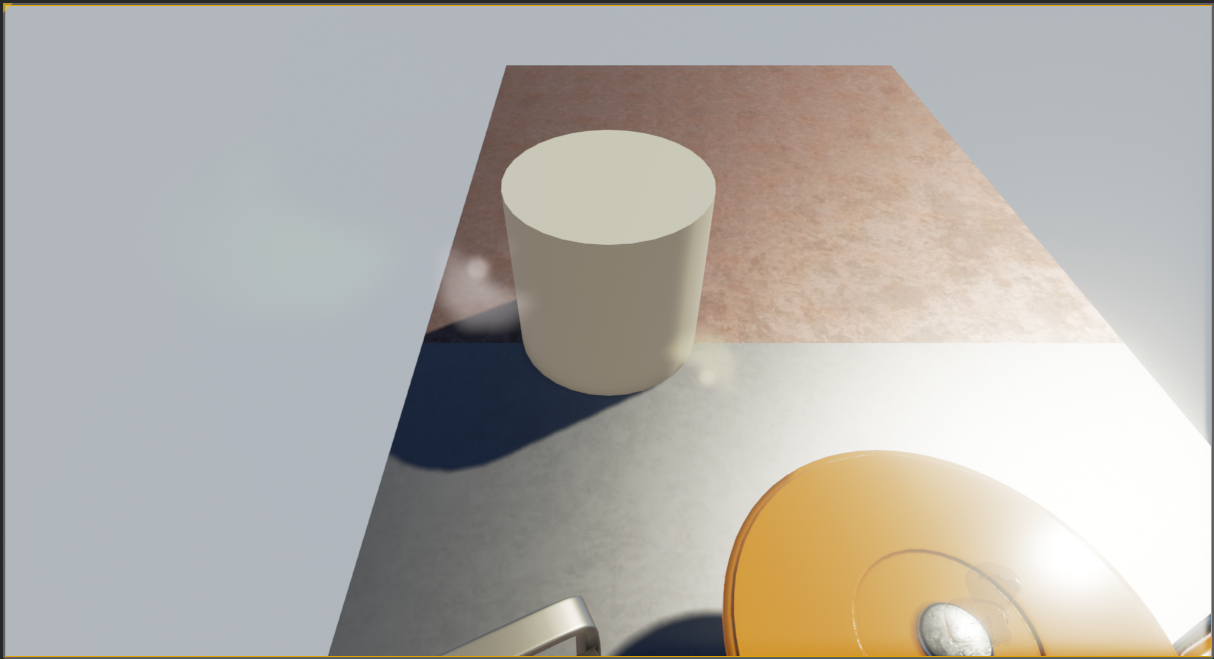
编译代码后,可返回 虚幻编辑器 并按 运行。应可使用WASD键控制 Pawn,同时可通过长按 空格 键来使其增长,松开空格键时看到缩小。
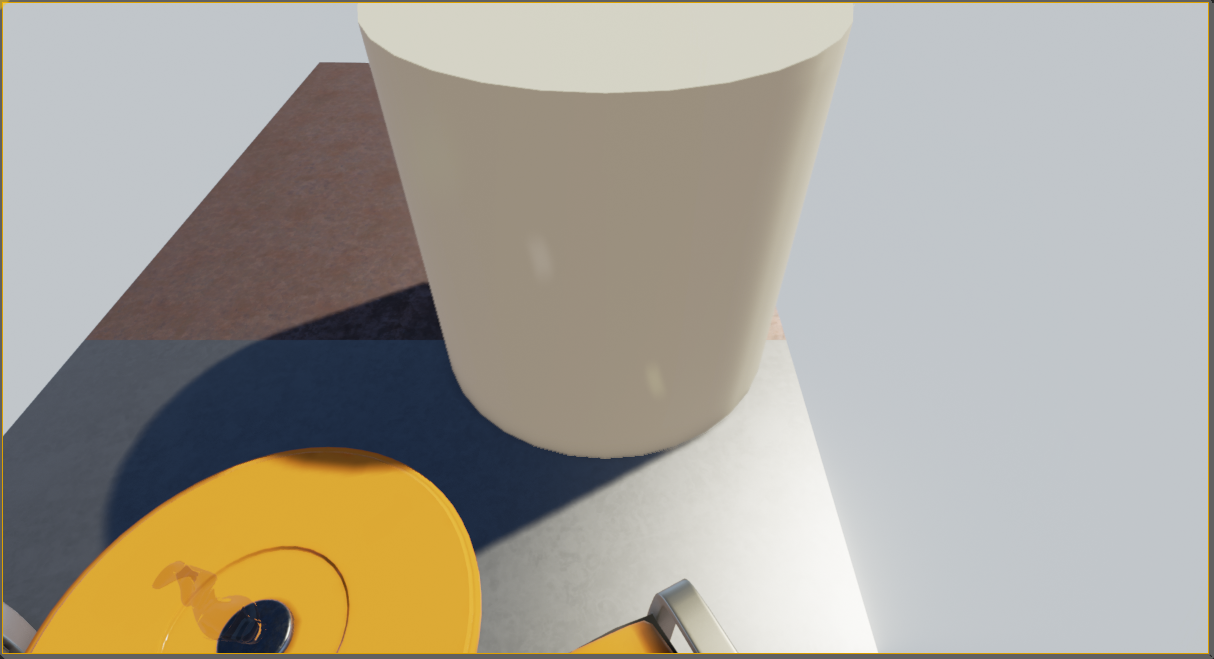
最终代码
MyPawn.h
// Copyright 1998-2018 Epic Games, Inc. All Rights Reserved.

#pragma once

#include "GameFramework/Pawn.h"
#include "MyPawn.generated.h"

UCLASS()
class HOWTO_PLAYERINPUT_API AMyPawn : public APawn
{
    GENERATED_BODY()

public:
    // 设置默认值
    AMyPawn();

protected:
    // 游戏开始或生成时调用
    virtual void BeginPlay() override;

public:
    // 逐帧调用
    virtual void Tick(float DeltaSeconds) override;

    // 调用以将功能绑定至输入
    virtual void SetupPlayerInputComponent(class UInputComponent* InputComponent) override;

    UPROPERTY(EditAnywhere)
    USceneComponent* OurVisibleComponent;

    //输入函数
    void Move_XAxis(float AxisValue);
    void Move_YAxis(float AxisValue);
    void StartGrowing();
    void StopGrowing();

    //输入变量
    FVector CurrentVelocity;
    bool bGrowing;
};
MyPawn.cpp
// Copyright 1998-2018 Epic Games, Inc. All Rights Reserved.

#include "HowTo_PlayerInput.h"
#include "MyPawn.h"

// 设置默认值
AMyPawn::AMyPawn()
{
    // 设置该Pawn以逐帧调用Tick()。如无需要,可关闭此项以提高性能。
    PrimaryActorTick.bCanEverTick = true;

    // 将该pawn设为由最小编号玩家控制
    AutoPossessPlayer = EAutoReceiveInput::Player0;

    // 创建可附加内容的虚拟根组件。
    RootComponent = CreateDefaultSubobject<USceneComponent>(TEXT("RootComponent"));
    // 创建相机和可见对象
    UCameraComponent* OurCamera = CreateDefaultSubobject<UCameraComponent>(TEXT("OurCamera"));
    OurVisibleComponent = CreateDefaultSubobject<UStaticMeshComponent>(TEXT("OurVisibleComponent"));
    // 将相机和可见对象附加到根组件。偏移并旋转相机。
    OurCamera->SetupAttachment(RootComponent);
    OurCamera->SetRelativeLocation(FVector(-250.0f, 0.0f, 250.0f));
    OurCamera->SetRelativeRotation(FRotator(-45.0f, 0.0f, 0.0f));
    OurVisibleComponent->SetupAttachment(RootComponent);
}

// 游戏开始或生成时调用
void AMyPawn::BeginPlay()
{
    Super::BeginPlay();

}

// 逐帧调用
void AMyPawn::Tick(float DeltaTime)
{
    Super::Tick(DeltaTime);

    // 根据"Grow"操作处理增长和缩减
    {
        float CurrentScale = OurVisibleComponent->GetComponentScale().X;
        if (bGrowing)
        {
            // 一秒内增长到两倍大小
            CurrentScale += DeltaTime;
        }
        else
        {
            // 以增长速度缩减一半
            CurrentScale -= (DeltaTime * 0.5f);
        }
        // 确保不会降至初始大小以下,或者增至两倍大小以上。
        CurrentScale = FMath::Clamp(CurrentScale, 1.0f, 2.0f);
        OurVisibleComponent->SetWorldScale3D(FVector(CurrentScale));
    }

    // 根据"MoveX"和"MoveY"轴处理移动
    {
        if (!CurrentVelocity.IsZero())
        {
            FVector NewLocation = GetActorLocation() + (CurrentVelocity * DeltaTime);
            SetActorLocation(NewLocation);
        }
    }
}

// 调用以将功能绑定至输入
void AMyPawn::SetupPlayerInputComponent(class UInputComponent* InputComponent)
{
    Super::SetupPlayerInputComponent(InputComponent);

    // 在按下或松开"Grow"键时做出响应。
    InputComponent->BindAction("Grow", IE_Pressed, this, &AMyPawn::StartGrowing);
    InputComponent->BindAction("Grow", IE_Released, this, &AMyPawn::StopGrowing);

    // 对两个移动轴"MoveX"和"MoveY"的值逐帧反应。
    InputComponent->BindAxis("MoveX", this, &AMyPawn::Move_XAxis);
    InputComponent->BindAxis("MoveY", this, &AMyPawn::Move_YAxis);
}

void AMyPawn::Move_XAxis(float AxisValue)
{
    // 以100单位/秒的速度向前或向后移动
    CurrentVelocity.X = FMath::Clamp(AxisValue, -1.0f, 1.0f) * 100.0f;
}

void AMyPawn::Move_YAxis(float AxisValue)
{
    // 以100单位/秒的速度向右或向左移动
    CurrentVelocity.Y = FMath::Clamp(AxisValue, -1.0f, 1.0f) * 100.0f;
}

void AMyPawn::StartGrowing()
{
    bGrowing = true;
}

void AMyPawn::StopGrowing()
{
    bGrowing = false;
}
4 - 自行尝试!
利用所学内容,尝试以下操作:
实现定向控制,长按一段时间后其可增加速度。
创建特殊输入序列,用户开始按 轴映射 后立即按 操作映射 时,此序列会即刻将对象扩展到完整缩放。
关于本教程中涵盖的细节: