Choose your operating system:
Windows
macOS
Linux
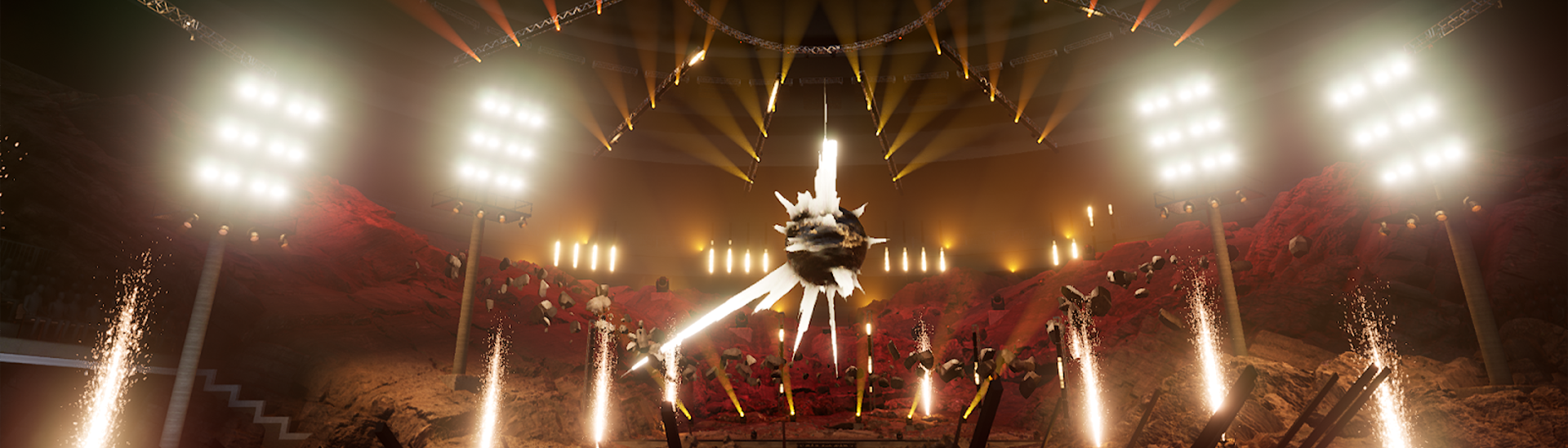
DMX视效预览(DMX Previs)示例是一个完全动画化的数字灯光秀示例,采用了虚幻引擎的DMX插件。此示例由我们与Moment Factory合作创建,用于展示现场活动的视效预览效果,同时确保在数字场景中尽可能重现现实中的相关技术。本示例采用了一个照亮整个开放空间的复杂照明装置,以便充分利用虚幻引擎的渲染能力,并展示新开发的代理灯具系统,。
这段视频中的灯光会反复闪烁,可能引起不适或导致光敏性癫痫患者的癫痫发作。建议观众谨慎观看。
研究和修改此示例将帮助你了解如何实现以下操作:
使用DMX插件Sequencer集成,记录并在外部照明台上播放已编程的整个现场活动。
使用可扩展灯具系统为真实硬件设备创建你自己的支持DMX的虚拟灯具。
为实时视效预览和高质量媒体导出自定义并调整灯具的渲染函数。
此项目需要在Sequencer中播放DMX轨道,因此会占用大量CPU,同时也需要渲染高品质体积光束效果,并占用大量GPU。有关此项目的硬件要求,请参阅"灯具和硬件"小节。
入门指南
首先在 Epic Games启动程序 的 学习(Learn) 选项卡中下载DMX Previs示例项目。
在虚幻引擎中打开该项目。
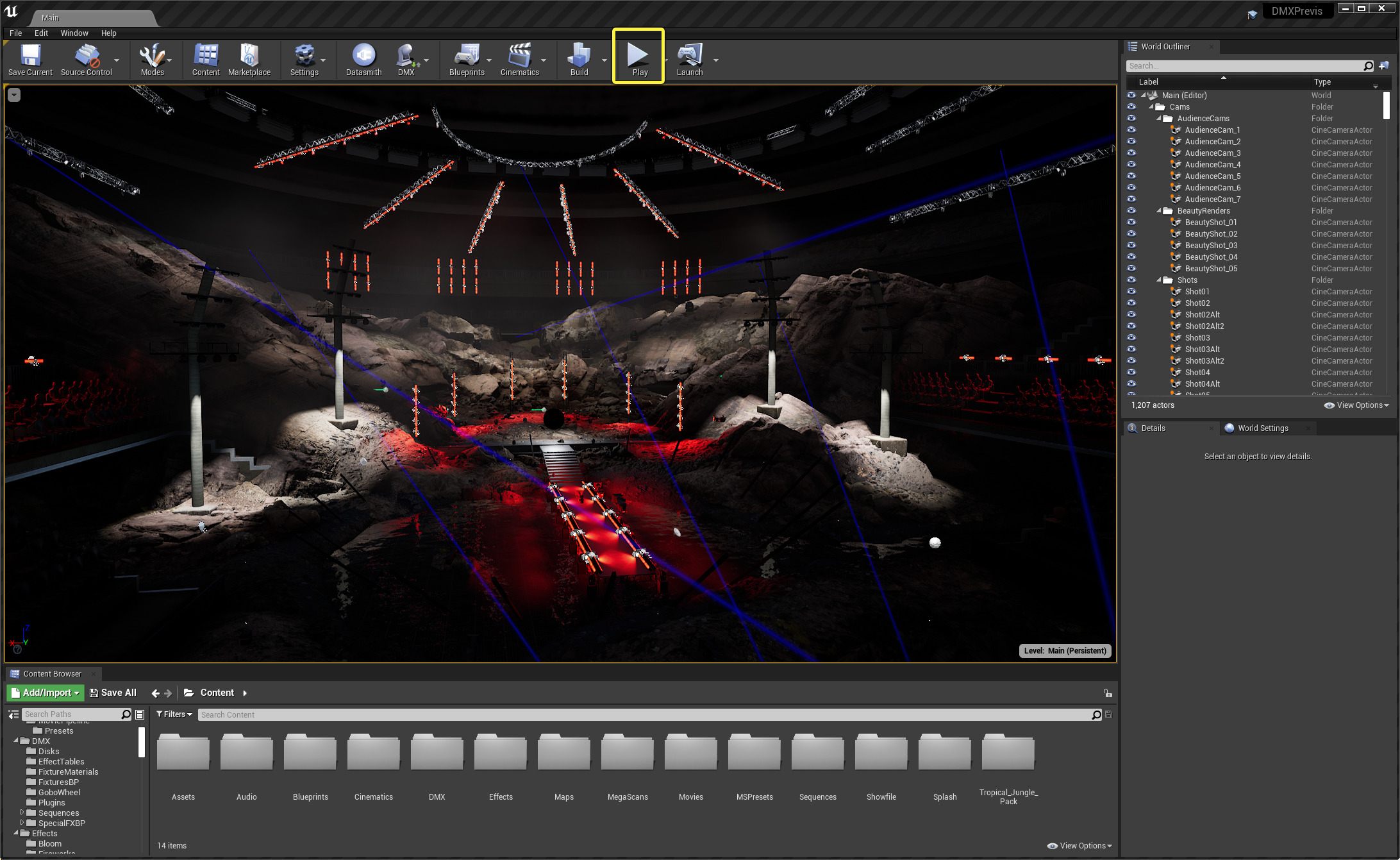
点击 播放(Play) 查看视效预览序列。
![Play the previs sequence]()
要以最佳性能查看灯光秀,使用 发布(Shipping) 选项构建项目。
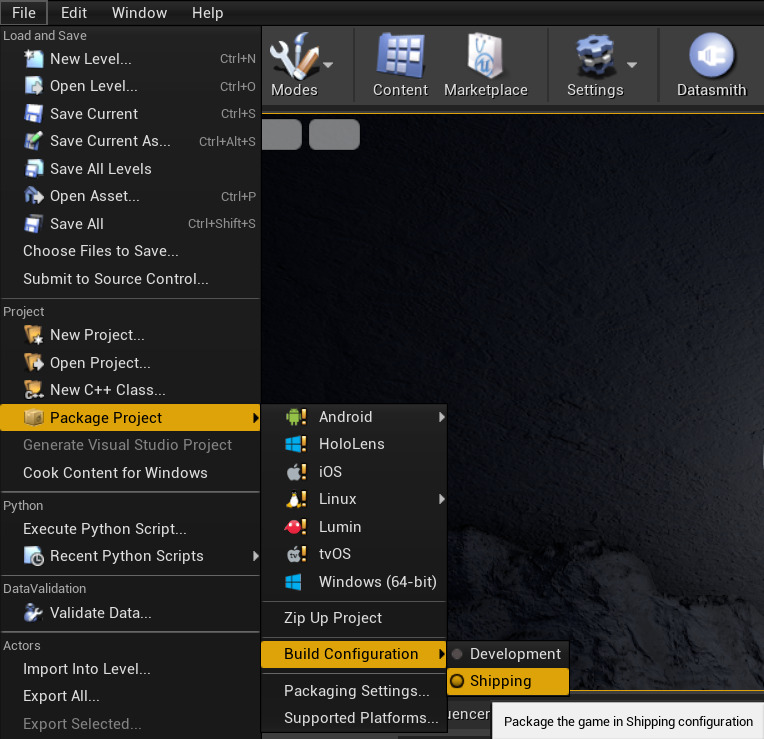
按照以下步骤将项目的构建配置设置为 发布(Shipping):
在编辑器的主菜单中,选择 文件(File)> 打包项目(Package Project)> 构建配置(Build Configuration),然后选择 发布(Shipping)。
选择 文件(File)> 打包项目(Package Project)> Windows,以使用 发布(Shipping) 配置将项目打包。
从多个角度查看灯光秀
打开项目并点击 在编辑器中运行(Play in the Editor) 后,序列从过场动画摄像机视图开始播放。
要从虚拟观众席的其他角度观看灯光秀,可以用项目的关卡蓝图中定义的播放功能按钮切换摄像机视图,或者禁用 Sequencer 中的过场动画摄像机。两种方法详见下文。
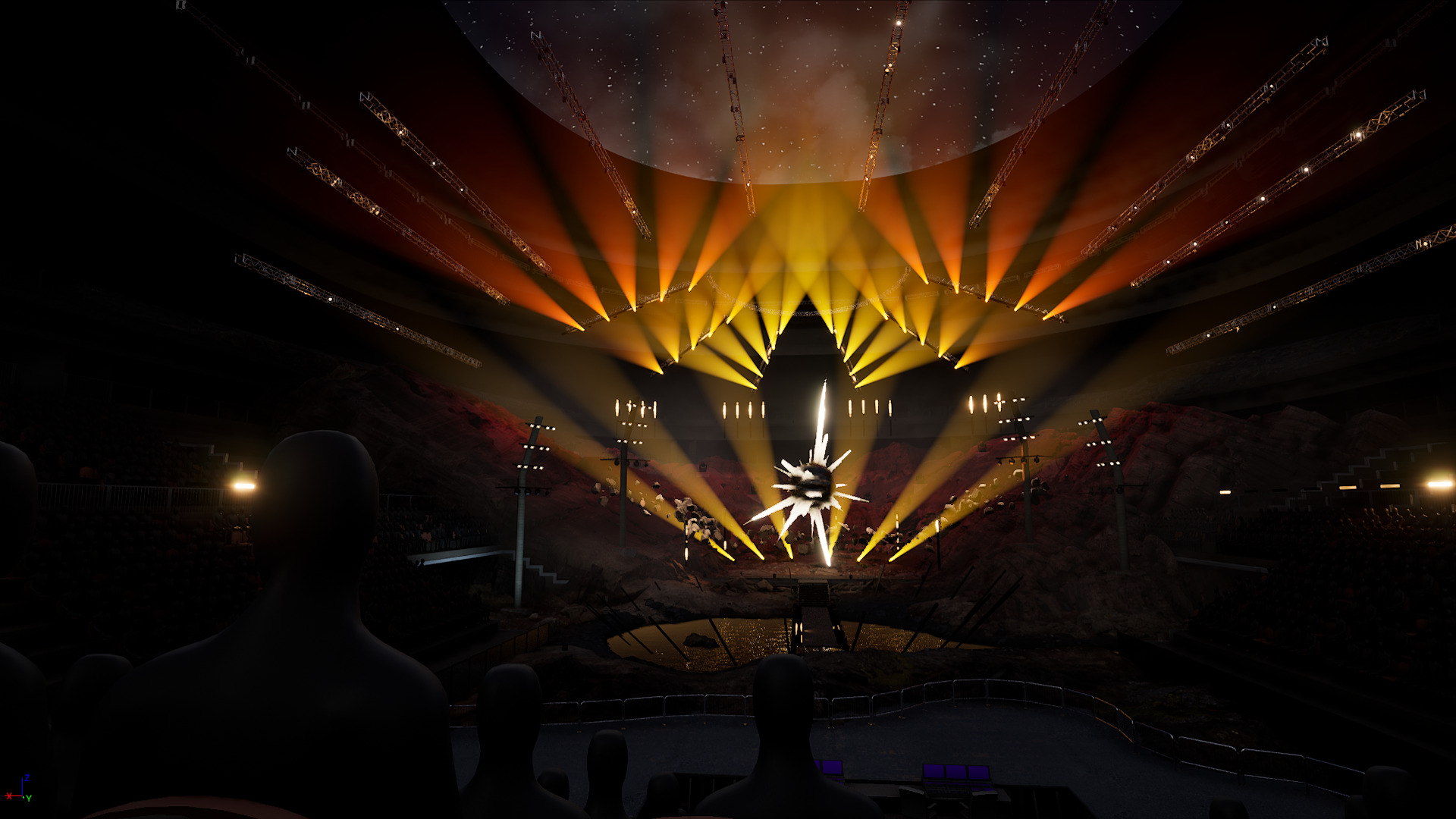
图像由Moment Factory提供。
显示播放功能按钮
启动虚幻会话后,可以使用以下播放功能按钮。
|
键 |
说明 |
|---|---|
|
F9 |
显示FPS计数器(独立版和发行版)。 |
|
空格键 |
暂停或恢复序列和DMX播放。 |
|
T |
在过场动画与自由摄像机之间切换。在自由摄像机模式下,可以移动摄像机来近距离观察灯具,并从其他角度观看灯光秀。 |
|
V |
在预定义的摄像机视图之间循环。 |
|
R |
重新启动序列和DMX播放。 |
|
Escape |
退出会话。 |
禁用过场动画摄像机
可以使用 T 切换键在自由摄像机与过场动画摄像机之间切换。按 V 键在预定义的摄像机位置之间切换。按以下步骤在灯光秀期间完全关闭过场动画摄像机。
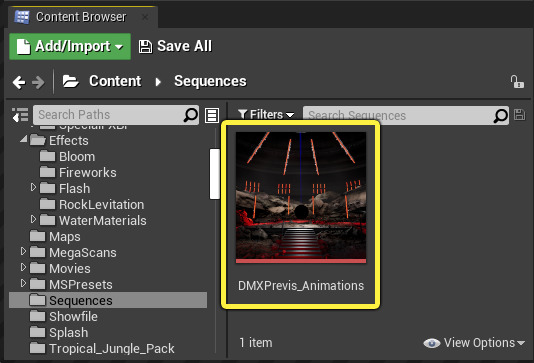
在 内容浏览器 中,点击 内容(Content)> 序列(Sequences),在其中打开 DMXPrevis_Animations。
![DMX previs animations in the content browser]()
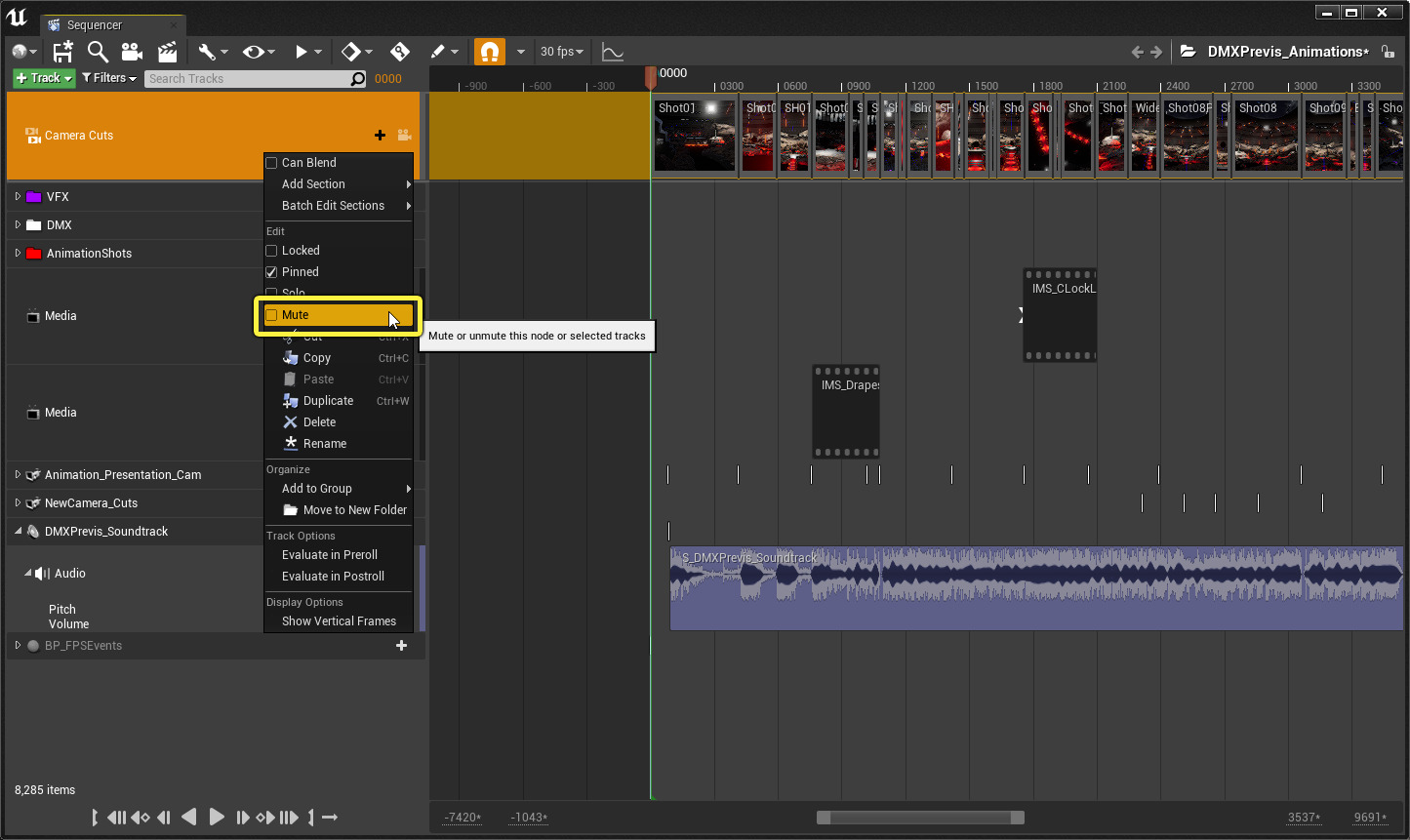
在 Sequencer 窗口中,右键点击 摄像机切换(Camera Cuts) 轨道并从选项中选择 静音(Mute)。
![Sequencer window camera cuts track mute option]()
点击 播放(Play)。你可以自由移动摄像机,从不同角度观看灯光秀。
实时修改灯光秀
当DMX轨道在Sequencer中播放时,如果能在观看的同时修改其效果,那就再好不过了。本节就将介绍如何更改某些灯具的外观和效果。
项目包含的资产比本节中所描述的更多。你可以探索项目中所有的灯具;每种灯具类型都有自己的蓝图和功能。
更改点光源距离
按以下步骤修改某些光源的光源距离值。减小此值可以帮助提高播放期间的性能;增大此值可以产生更多的体积光束效果。
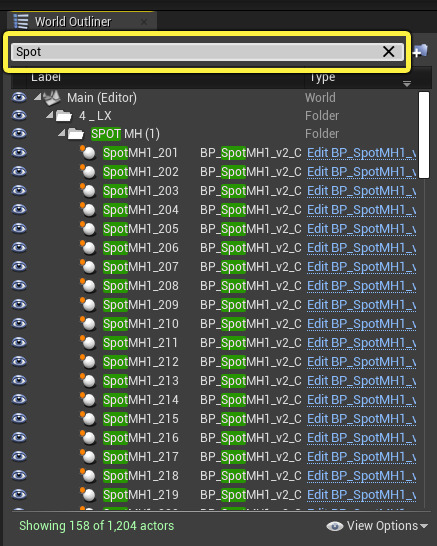
在 世界大纲视图(World Outliner) 中,在搜索栏中键入 Spot,并选择所有筛选出来的资产。
![按spot一词筛选资产]()
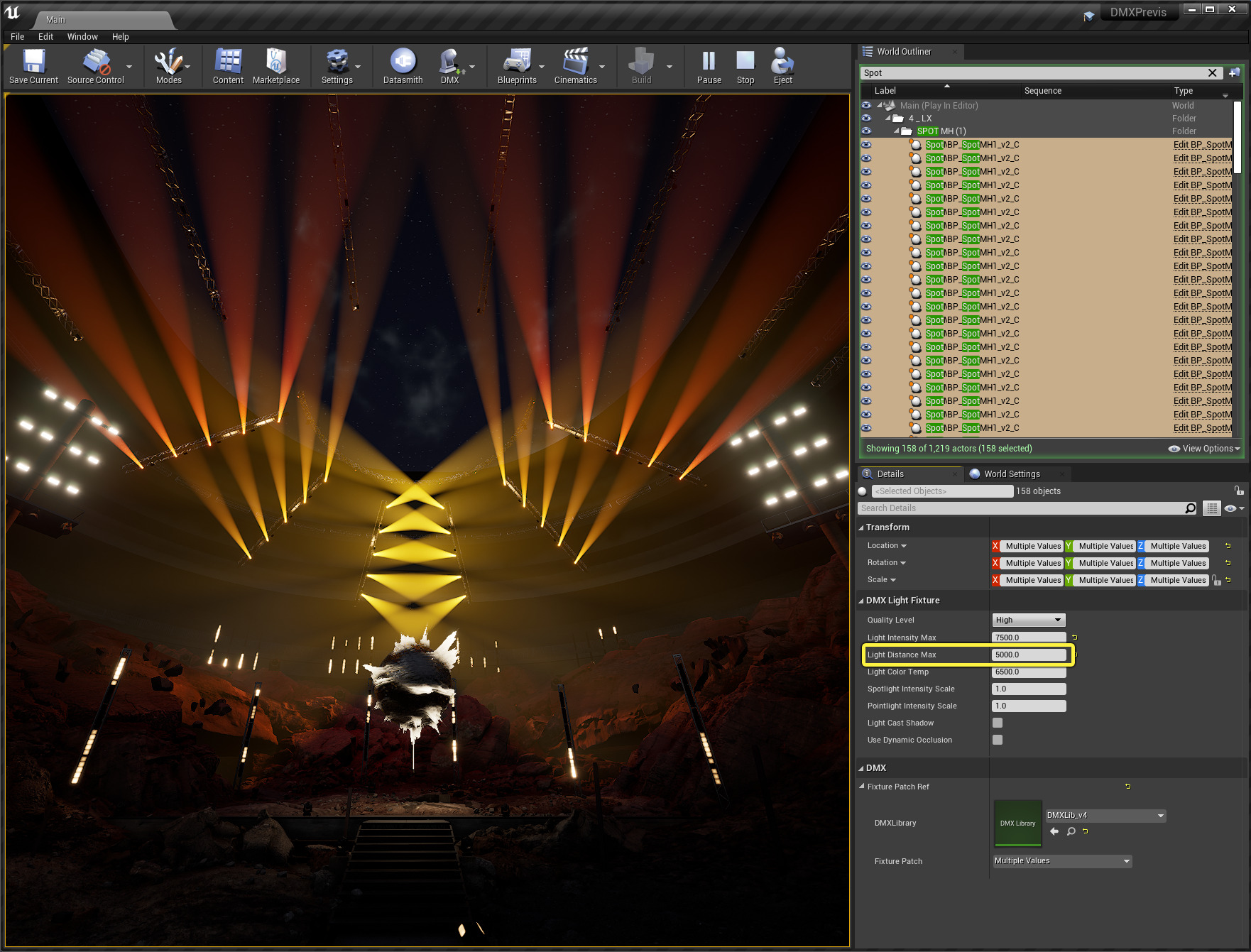
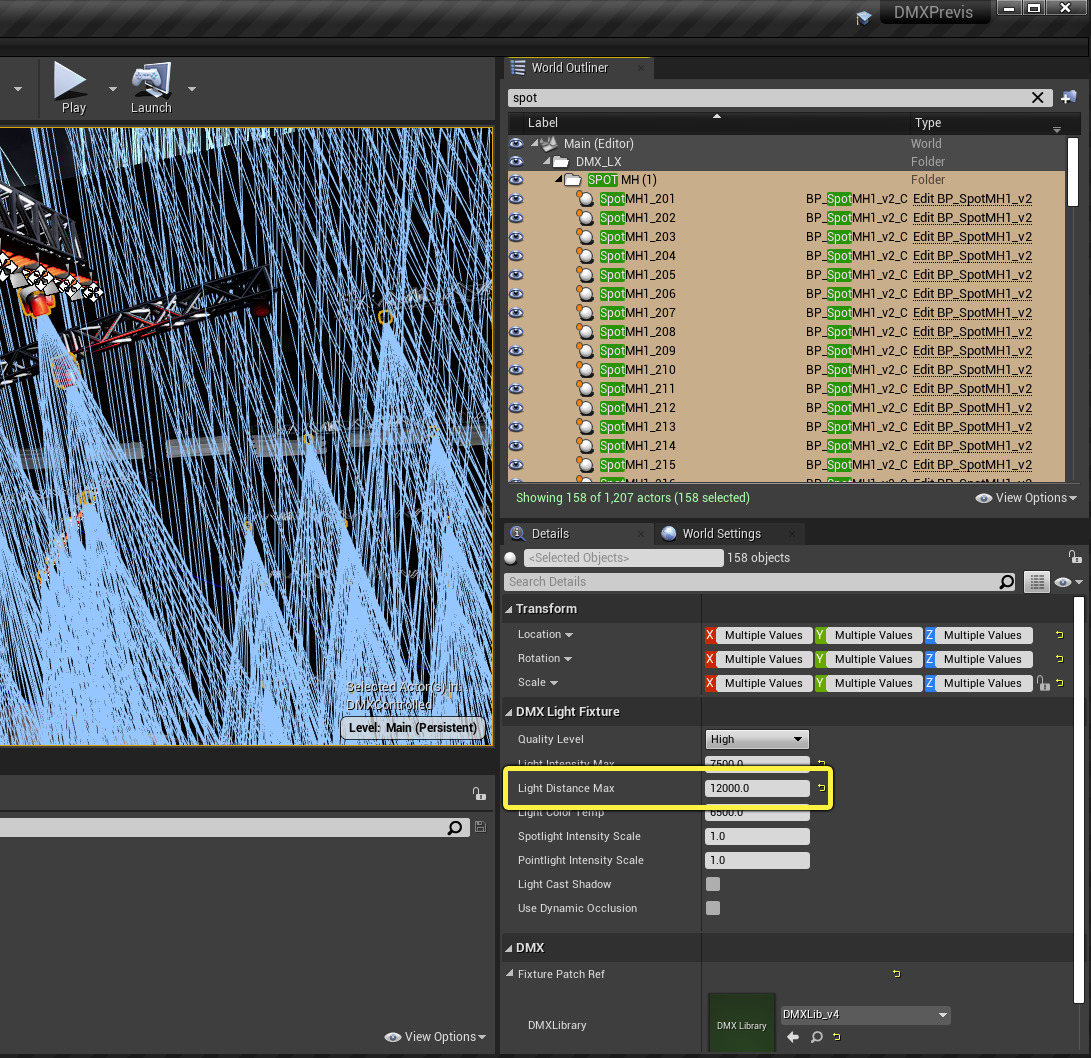
在 细节(Details) 面板中,将 光源距离最大值(Light Distance Max) 属性从 5000.0 更改为较小的值以改善性能,或更改为较大的值,以提高体积效果。
![Light distance max 5000]()
![Light distance max 1000]()
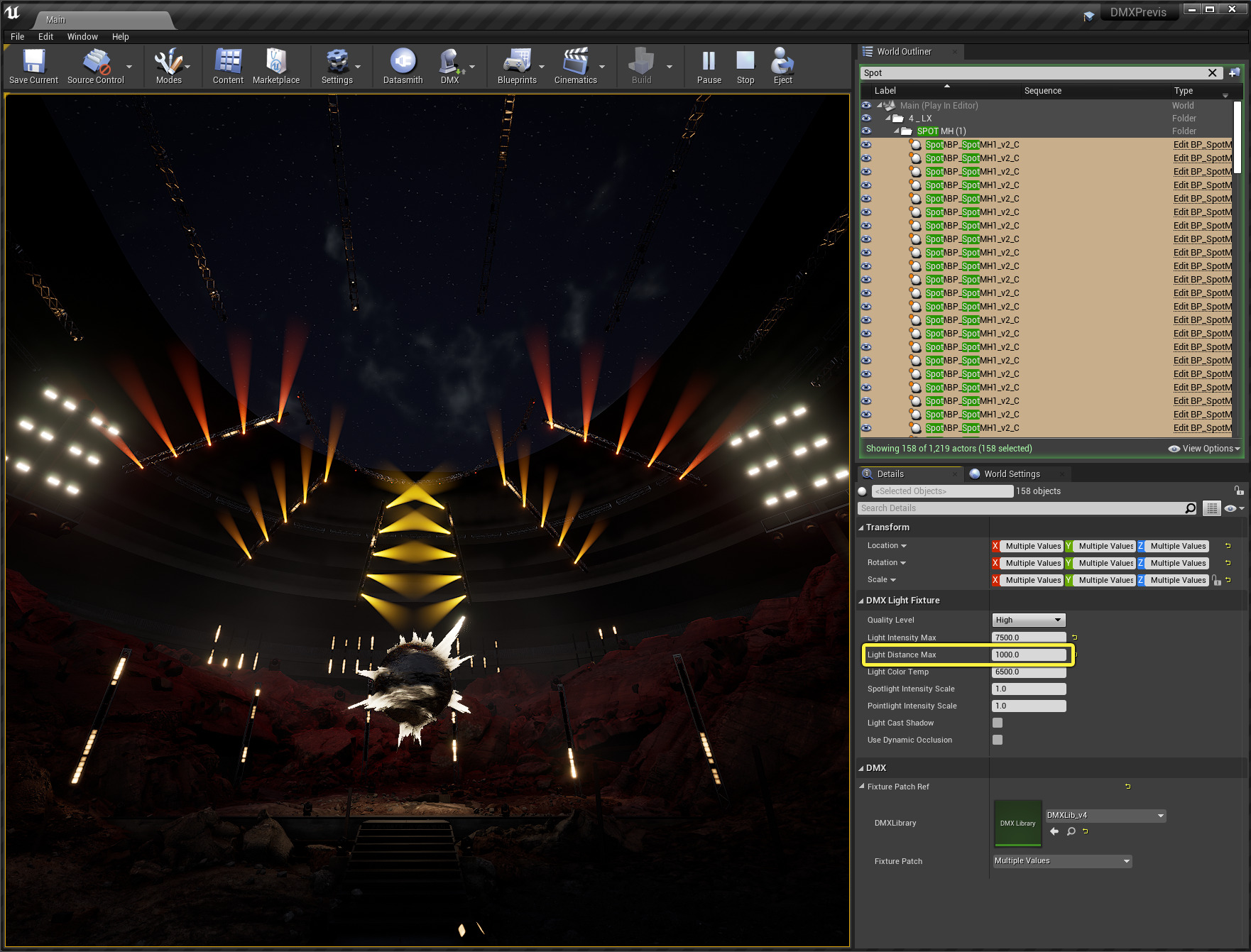
调整光束质量
所有使用的灯具都是专为该项目定制的,并具有自适应质量逻辑,以实时平衡速度和质量。自适应质量逻辑在 内容(Content)> DMX > 灯具材质(FixtureMaterials) 中的 M_Beam_Inhibitive_Master 材质中定义。
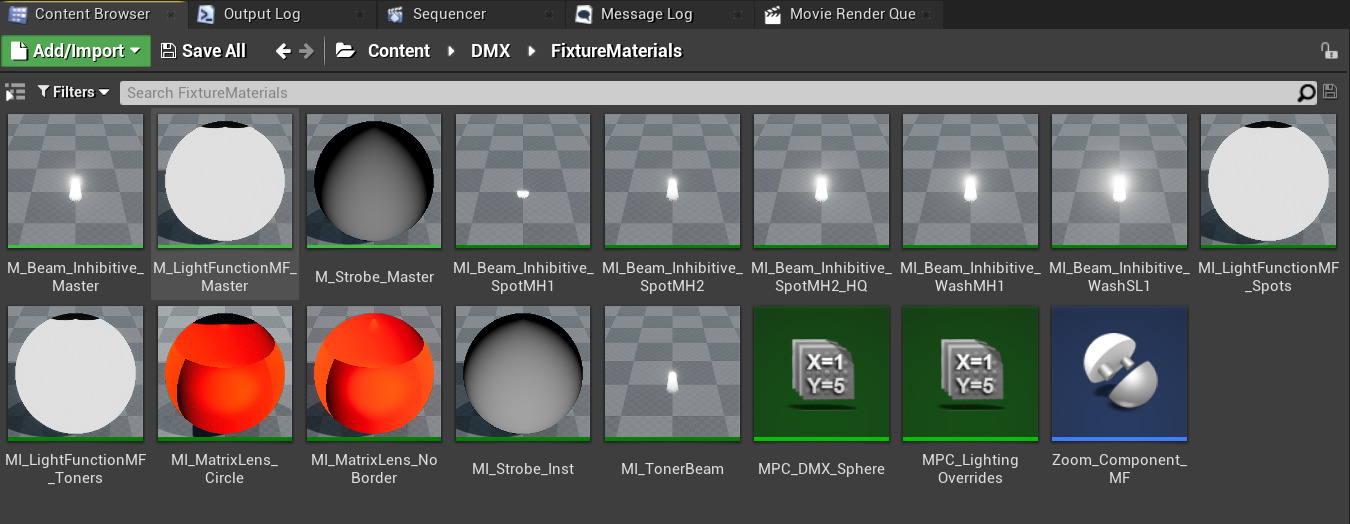
此材质将根据实时DMX变焦角度动态调整体积光束着色器示例数。
要保持高性能并最大程度降低对视觉效果的影响,光束越宽,示例数越少。
要提高光束锐度,光束越窄,示例数越多。
可在 材质编辑器(Material Editor) 中调整 M_Beam_inhibitive_Master 材质的质量设置。这些设置位于 参数默认值(Parameter Defaults) 面板中。
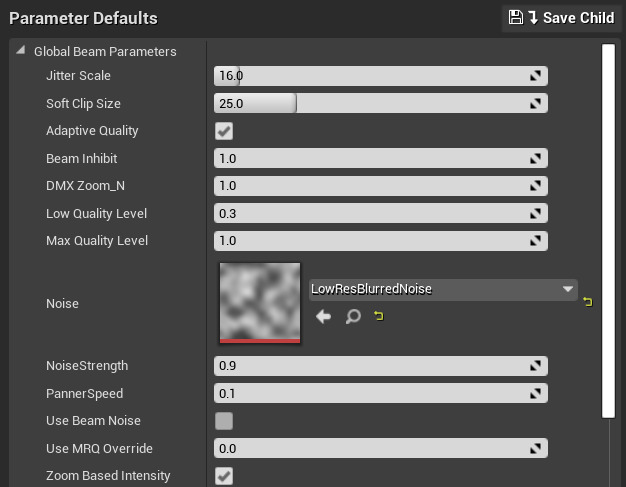
低质量级别(Low Quality Level): 定义预定义示例数的最低可能倍数。
最高质量级别(Max Quality Level): 定义预定义示例数的最高可能倍数。
使用MRQ重写(Use MRQ Override): 对所有灯具材质和材质实例应用特定乘数,而不考虑设置的最小和最大值。在导出项目的高质量视频或图像序列时,此属性很有用。
基于变焦的强度(Zoom Based Intensity): 启用后,当变焦较宽时,光源函数会降低强度,但当变焦较窄时,会更接近预期的亮度。这模拟了真实光源的行为,当光束较宽时,任何给定表面上的亮度都较低。
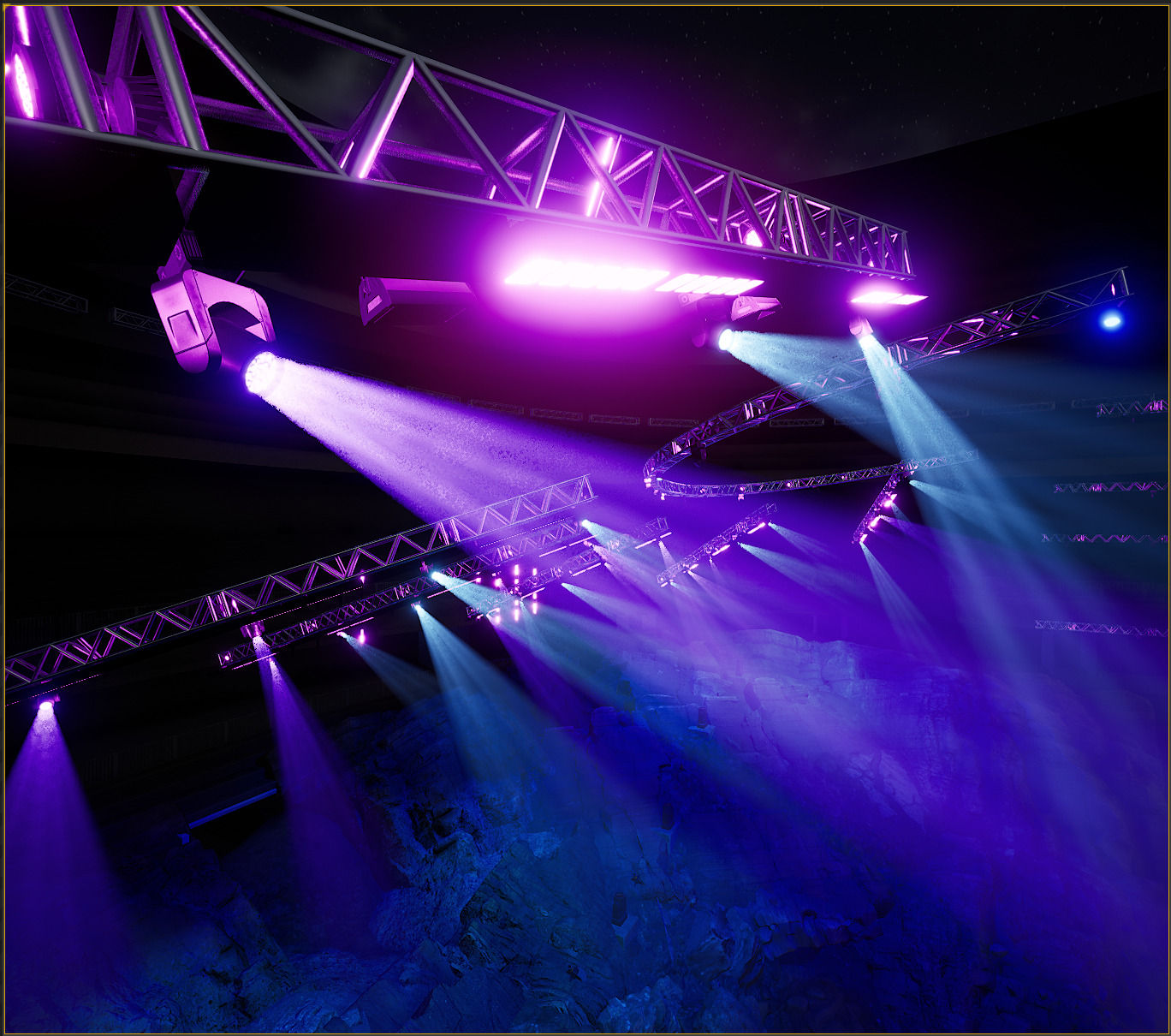
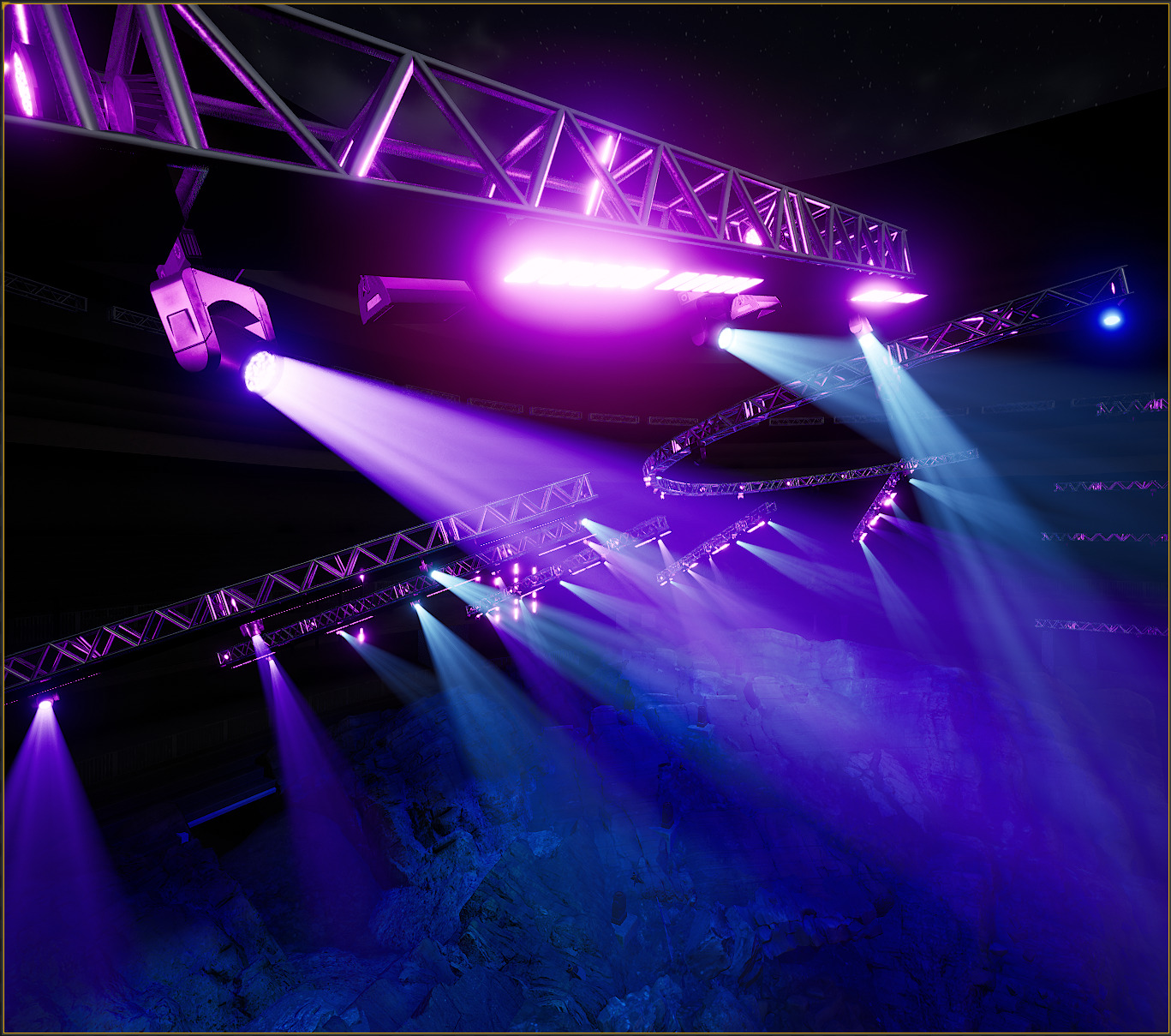
左图中,最高质量级别(Max Quality Level) 设为 1,这会产生更具颗粒感的光束。右图中,最高质量级别(Max Quality Level) 设为 5,光束看上去更锐利。
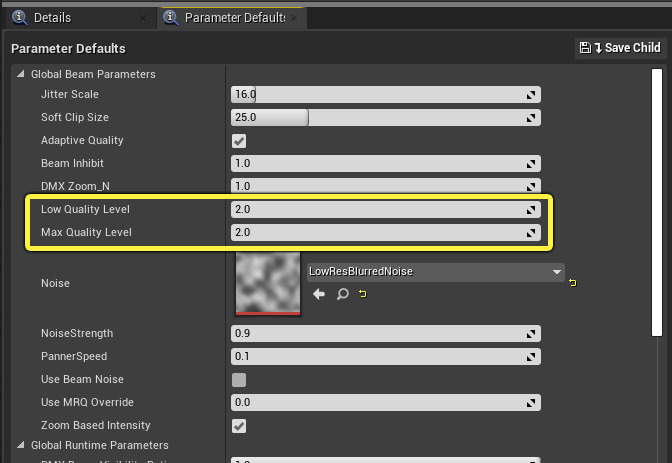
质量级别(Quality Levels) 设为大于 1 的值意味着使用影片渲染队列进行离线渲染。对于本项目,质量级别(Quality Level) 的 低质量级别和最高质量级别 通常都设为 2,以生成连续镜头。
更改T形台单元数
按以下步骤更改"T形台"中使用的DMX灯具矩阵的单元格数。
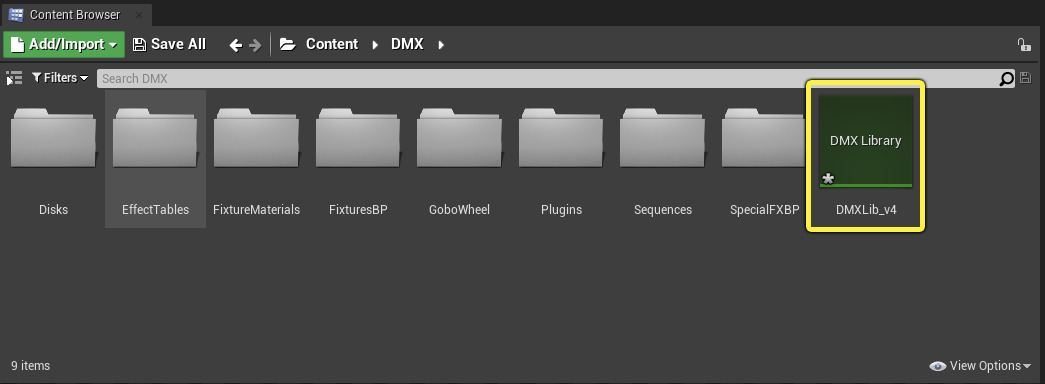
在项目的 内容浏览器 中,双击 DMXLib_v4 资产打开 DMX库编辑器(DMX Library Editor)。
![DMX library asset in the content browser]()
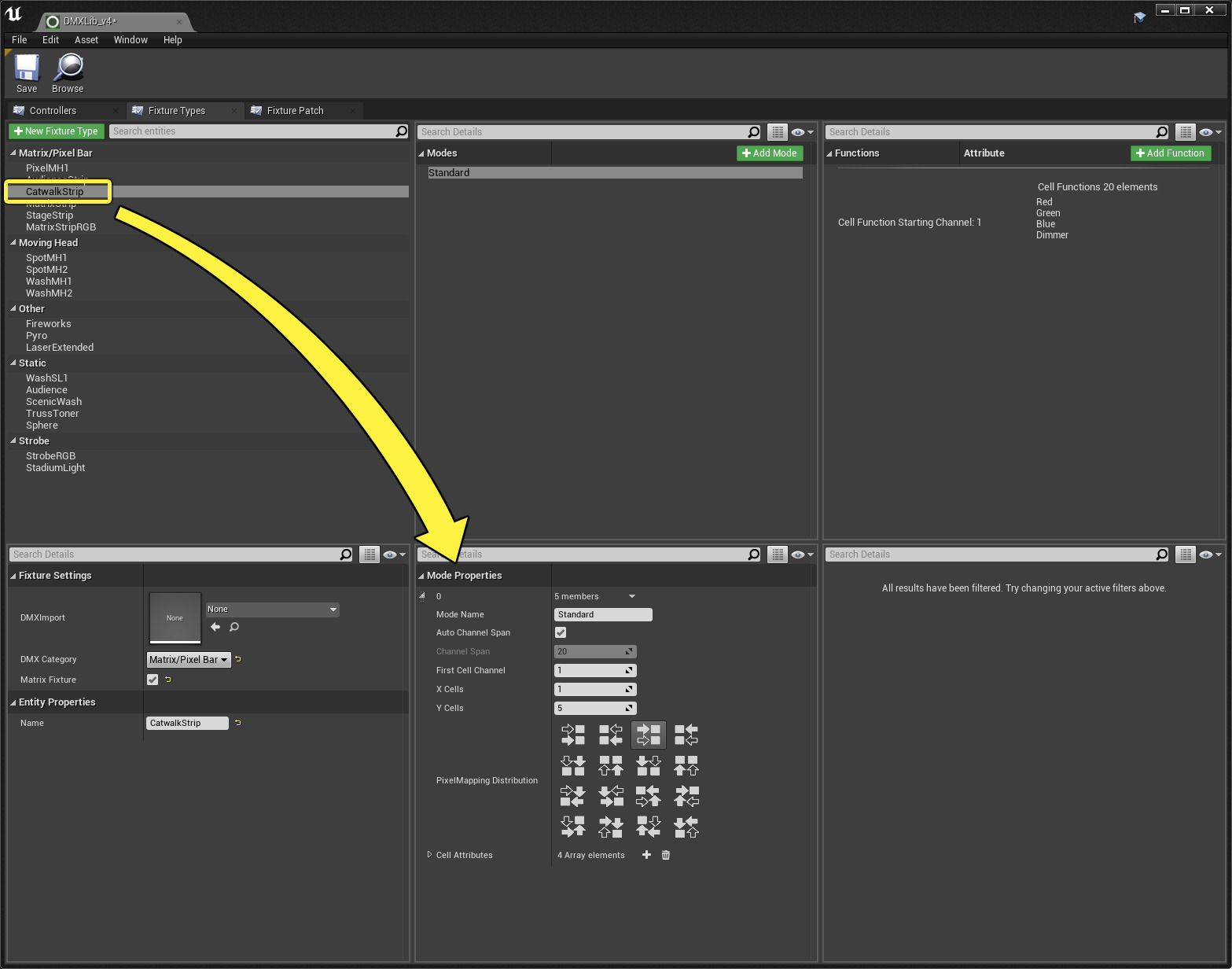
在 灯具类型(Fixture Types) 选项卡中,选择 矩阵/像素栏(Matrix/Pixel Bar) 下的 T形台地带(CatwalkStrip)。本例将修改 模式属性(Mode Properties)。
![catwalk strip mode properties]()
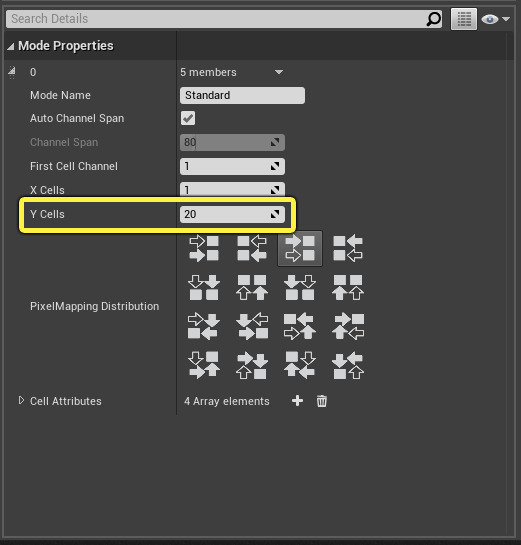
在 模式属性(Mode Properties) 面板中,将 Y单元格(Y Cells) 属性值从 5 更改为 20。
![changing the value of the y cells property]()
在 世界大纲视图(World Outliner) 中,选择所有 T形台地带(CatwalkStrips) 资产。
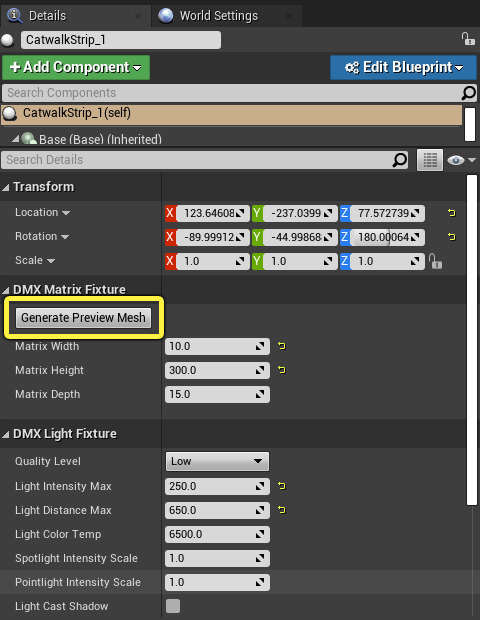
在 细节(Details) 面板的 DMX矩阵灯具(DMX Matrix Fixture) 部分下,点击 生成预览网格体(Generate Preview Mesh),以使用在DMX库中所做的更改来更新视口中的网格体。
![Details panel DMX Matrix Fixture section Generate preview mesh button]()
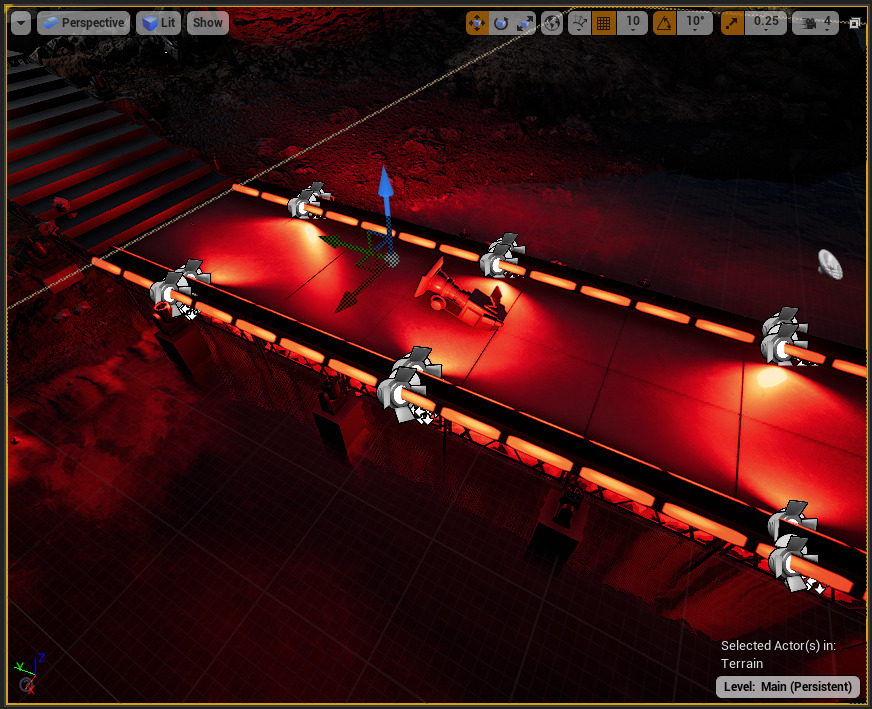
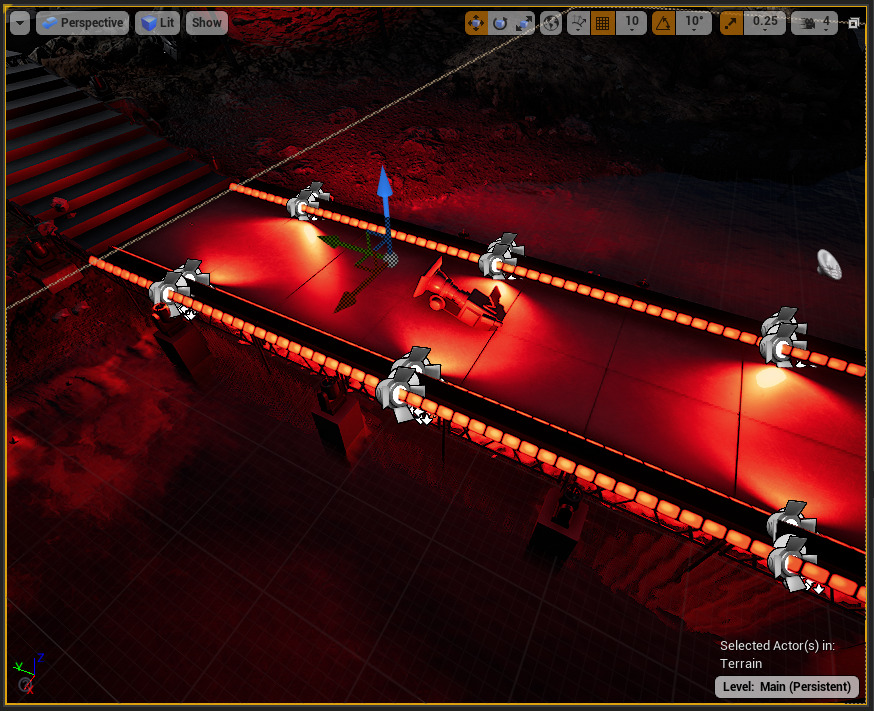
在视口中,所有 T形台地带(CatwalkStrips) 现在都带有更多单元格。
![catwalk 5 Y cells]()
![catwalk 20 Y cells]()
使用影片渲染队列导出媒体
一般在现场活动视效预览工作流中,设计人员和美术师会为了更快的迭代而采用较低质量级别。它可用于渲染高质量图像序列或Apple ProRes文件,以便后续检查修改。
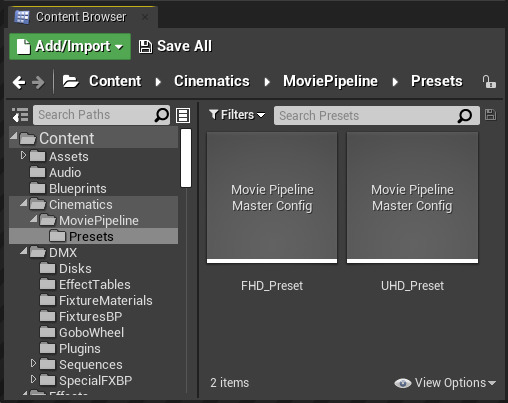
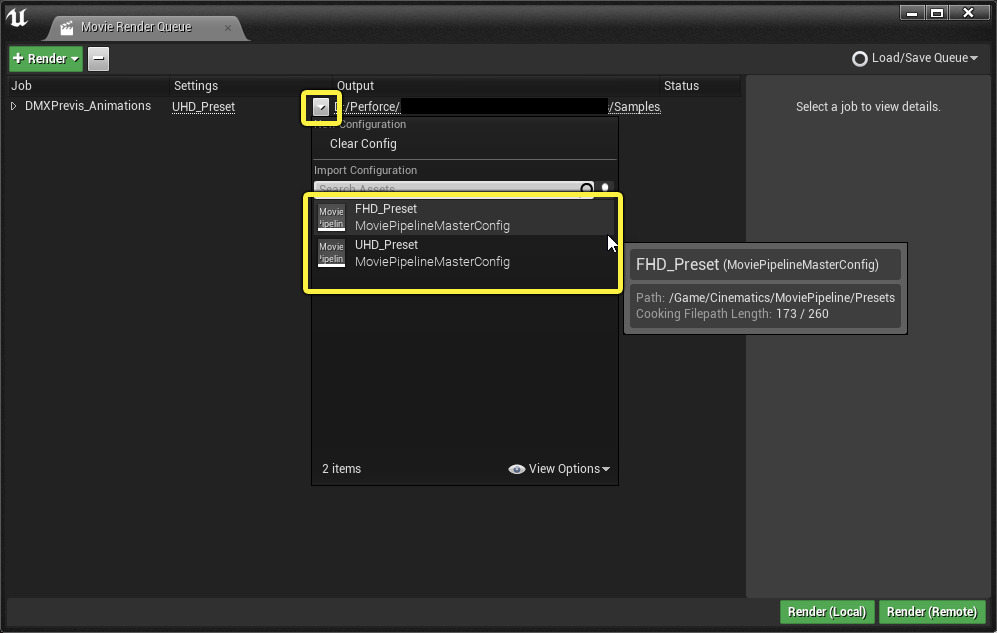
本示例包括影片渲染队列的两个预设值,用于生成高分辨率媒体。这些预设值位于 内容(Content)> 过场动画(Cinematics)> 电影管线(MoviePipeline)> 预设值(Presets) 中。两个预设值有不同的分辨率:
UHD:导出到Apple ProRes 422 HQ的超高清(3840x2160)的预设值。
FHD:导出到Apple ProRes 422 HQ的全高清(1920x1080)的预设值。
按以下步骤使用影片渲染队列导出高质量媒体。
在项目的 世界大纲视图(World Outliner) 中,选择所有点光源并将其 光源距离最大值(Light Distance Max) 属性设置为 12,000。
![spotlight light distance max 12000]()
在项目的 内容浏览器**中,找到 DMX >灯具材质(FixtureMaterials)**。
在材质编辑器中打开 M_Beam_Inhibitive_Master 材质。
在 材质编辑器 的 参数默认值(Parameter Defaults) 面板中进行以下操作:
将 低质量级别(Low Quality Level) 设为 2.0。
将 最高质量级别(Max Quality Level) 设为 2.0。
![quality levels set to 2]()
关闭材质编辑器。
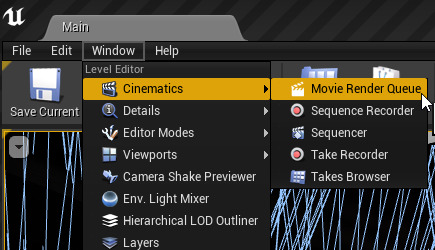
在主编辑器中,选择 窗口(Window)> 过场动画(Cinematics)> 影片渲染队列(Movie Render Queue),打开 影片渲染队列(Movie Render Queue) 窗口。
![open the movie render queue window]()
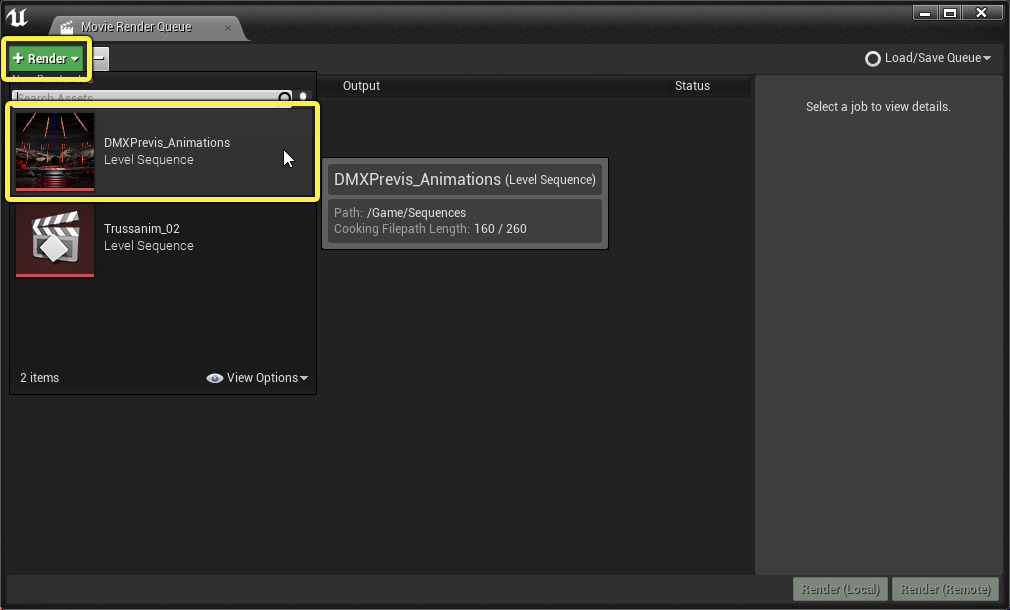
按 添加渲染(Add Render) 按钮,选择 DMXPrevis_Animations 关卡序列。
![select the DMX previs animations level sequence]()
在 设置(Settings) 列中,点击下拉箭头并选择所需预设值,即UHD或FHD。
![select the preset in the settings column]()
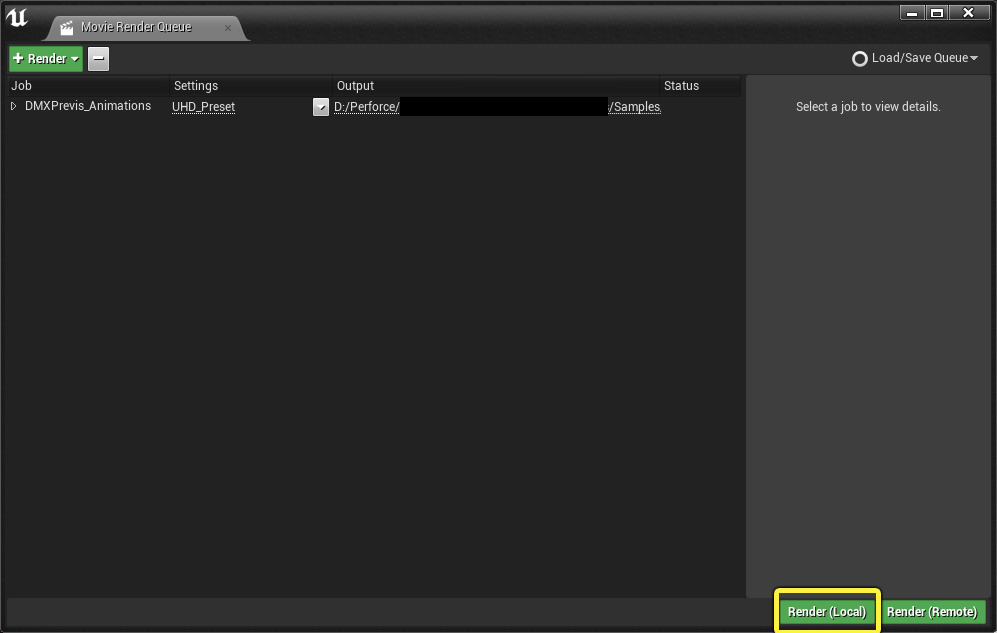
点击 渲染(本地)(Render (Local)) 以便在本地导出已渲染的帧。
![Click render local]()
可将 M_B_Inhibitive_Master 中的 MRQ重载(MRQ Override) 参数设置为 1.0,以重载 低质量级别 和 最高质量级别。
现场活动视效预览的项目文件结构
此示例项目包括各种资产,以便使用DMX重新创建观众席和完整的灯光秀。为了帮助你探索项目中的所有内容,请参阅下面所有文件夹的描述。
内容浏览器
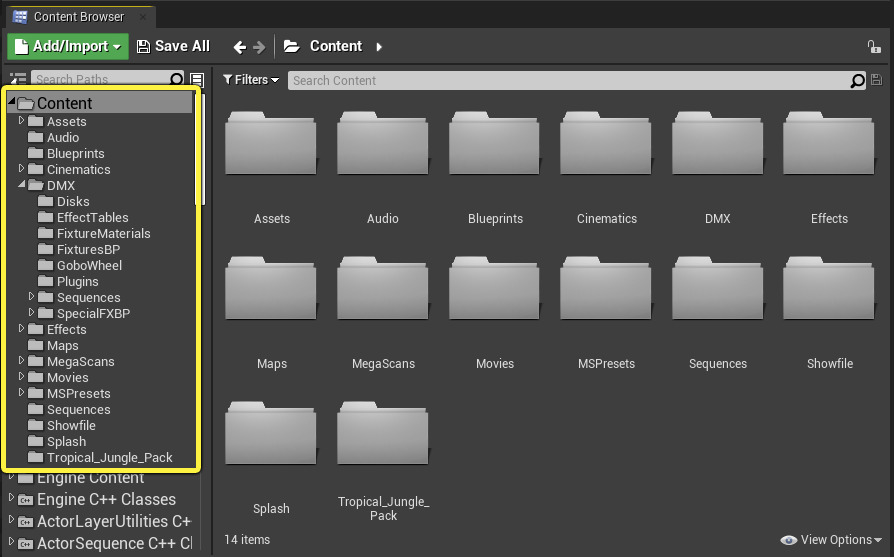
内容(Content) 文件夹包含以下子文件夹:
资产(Assets): 舞台和观众席的一般项目和关卡资产。
音频(Audio): 灯光秀的音轨。
蓝图(Blueprints): 游戏模式 使用旁观者Pawn重写。
影片(Cinematics): 用于超高清(UHD)和全高清(FHD)离线渲染的影片渲染队列设置。
DMX: 所有DMX相关内容。
磁盘(Disks): 特定项目的DMX灯具遮光板,可控制光源的形状和图案。给定的光源在整场灯光秀中可以有多个遮光板,并可以设置动画。
效果表(EffectTables): 定义项目中使用的支持DMX的光源类型的效果。
灯具材质(FixtureMaterials): 特定项目的已优化DMX灯具材质。这是DMX插件附带的扩展内容。
灯具蓝图(FixturesBP): 特定项目的照明灯具蓝图。这是DMX插件附带的扩展内容。
遮光板轮(GoboWheel): 与 Disks 文件夹的内容相同,但作为单独的纹理。
插件(Plugins): 实用的DMX工具和控件。
SpecialFXBP: 特定项目的火焰、激光和烟花灯具资产。它还包含舞台中央由DMX控制的球体。
DMXLib_v4: 项目核心DMX库,包含所有灯具定义、域和补丁。
效果(Effects):
泛光(Bloom): 特定项目的高质量复杂泛光 纹理,无条纹。
烟花(Fireworks): 特定项目的烟花 蓝图 和Niagara粒子系统。
闪光(Flash): 观众手机光源和 Niagara 粒子系统。
岩石悬浮(RockLevitation): 漂浮岩石 Niagara 粒子系统。
水材质(WaterMaterials): 项目的高质量水材质。
地图(Maps): 关卡的不同部分都包含在单独的地图中。
主要(Main):包含sequencer轨道、后期处理体积和音轨在内的永久性关卡。
DMX受控(DMXControlled):此关卡包含所有受DMX控制的元素、照明灯具和效果。
地形(Terrain): 此关卡包含地形和岩层。
现场(Venue): 此关卡包含现场和结构相关的Actor,例如舞台、观众和灯光架。
MegaScans:Quixel MegaScan 资产,用于地形和环境。
影片(Movies): 包含用于播放影片的媒体框架资产。
Clock_LED:包含用于对围绕T形台的时钟LED进行动画处理的图像序列。
窗帘(Drapes):包含窗帘视频投影的图像序列。
MSPresets:MegaScan预设值资产。
Sequences:包含关卡序列。
灯光秀文件(Showfile):来自grandMA2照明控制台的灯光秀文件(
.zip)。你可以解压该文件,并在控制台上使用。启动(Splash):项目加载到虚幻编辑器中时的启动图像。
Tropical_Jungle_Pack:用于环境的资产包。
世界大纲视图
探索 世界大纲视图(World Outliner) 中的所有资产,特别是以下项目和文件夹:
摄像机(Cams): Sequencer过场动画和预定义的摄像机位置。
DMX_FX 和 DMX_LX:受DMX控制的灯具和效果。
DMXPrevis_Animations: 驱动灯光秀、音轨和DMX轨道的关卡序列。
灯具和硬件
此示例旨在使用以下灯具和硬件。
灯具
|
灯具名称 |
灯具类型 |
数量 |
||
|---|---|---|---|---|
|
照明灯具 |
||||
|
观众台条形灯 - 无像素 |
自定义LED |
50 |
||
|
观众台洗墙灯-LED Par灯 |
Elation SixPar 300 |
12 |
||
|
T台条形灯 - 5像素 |
自定义LED |
20 |
||
|
矩阵条形灯 - 5像素 |
自定义LED |
32 |
||
|
景观洗墙灯-LEDPar灯 |
Elation SixPar 300 |
14 |
||
|
SpotMH1 |
Elation Proteus Maximus |
64 |
||
|
SpotMH2 |
Robe Megapointe |
94 |
||
|
Strobe RGB |
Elation Protron 3K LED Strobe |
122 |
||
|
舞台条形灯(Stage Strip) - 5像素 |
自定义LED |
24 |
||
|
条形灯(Sun Strip) - 5像素 |
自定义LED |
90 |
||
|
灯光架顶灯(Truss Toner) |
Elation SixPar 300 |
220 |
||
|
WashMH1 |
Ireos Space Canon |
8 |
||
|
WashMH2 |
GLP X4 |
16 |
||
|
出入口LEDPar灯(Vomitory LED Par) |
Elation SixPar 300 |
2 |
||
|
照明灯具总数 |
768 |
|||
|
SFX灯具 |
||||
|
烟花 |
N/A |
8 |
||
|
激光RGB |
N/A |
6 |
||
|
烟火发射器 |
N/A |
33 |
||
|
SFX灯具总数 |
47 |
|||
光照控制台
|
硬件 |
数量 |
|---|---|
|
grandMA2光源 |
1 |
|
MA照明NPU |
1 |
DMX
|
规格 |
说明 |
|---|---|
|
通道 |
7368 |
|
DMX域(DMX Universes) |
15 |
|
协议 |
Art-Net |
|
唯一提示(Unique Cues) |
144 |
|
时间码同步 |
MIDI |
插件
以下插件提供此示例中所展示的核心功能:
DMX引擎
DMX灯具
DMX像素映射
DMX协议
关卡序列编辑器
影片渲染队列