Choose your operating system:
Windows
macOS
Linux
本页介绍运行时在协作查看器(Collab Viewer)模板中控制摄像机并与内容交互的不同方式(适用于桌面和VR模式)。
桌面功能按钮
工具栏
可使用窗口上方的工具栏进行传送,切换导航模式,并保存当前会话。
|
图标 |
说明 |
|---|---|
|
|
打开含有当前关卡中所有书签的列表。选择任何书签,即可传送至对应视口。另可参阅使用书签。 |
|
|
启动飞行模式。飞行模式下,可在场景中向各个方向自由飞行。此模式下将穿过任何几何体,无视Actor的碰撞设置。参阅飞行模式功能按钮。 在飞行模式下返回行走模式后将重新启用重力。将自由落体直至地面,或吸附至最接近的地面,具体取决于所在位置。 |
|
|
启动行走模式。行走模式下,角色将受重力影响落在地面上。在场景中四处走动时会与关卡中设有碰撞体积的对象发生碰撞。参阅行走模式功能按钮。 |
|
|
启动环绕模式。环绕模式下,将在关卡中选择一个目标点。然后,在旋转摄像机时以目标点为屏幕中心进行环绕轨道运动。参阅环绕模式功能按钮。 |
|
|
若安装了支持的VR头戴设备并可正常运行,则启用VR控制模式。参阅VR功能按钮。 |
|
|
保存查看器当前状态,包括注解和测量值。参见保存和加载会话 |


常用桌面功能按钮
以下功能按钮在所有桌面移动模式下作用皆相同:飞行模式、行走模式和环绕模式。
|
To... |
Do... |
|---|---|
|
启动激光指针 |
将鼠标光标移至要高亮显示的对象上,然后点击左键。 |
|
打开交互式菜单 |
按 空格 键。欲知使用本菜单中各个项目的详情,请参阅交互式菜单。 |
|
移至预设书签位置 |
按已映射至特定书签位置的任意数字键(0-9)。请参阅在协作查看器(Collab Viewer)模板中使用书签。 |
|
退出应用程序 |
按 Esc。 |
飞行模式功能按钮
除了常用桌面功能按钮,以下功能按钮也适用于飞行模式。
|
To... |
Do... |
|---|---|
|
从当前位置环顾四周 |
点击右键并拖动。 |
|
从当前位置前移、左移、后移或右移 |
按住鼠标右键,并按 W、A、S 和 D。 |
|
直上直下移动(沿世界的全局Z轴) |
按住鼠标右键,并按 Q 和 E。 |
行走模式功能按钮
除了常用桌面功能按钮,以下功能按钮也适用于行走模式。
|
To... |
Do... |
|---|---|
|
从当前位置环顾四周 |
点击右键并拖动。 |
|
从当前位置前移、左移、后移或右移 |
按住鼠标右键,并按 W、A、S 和 D。 |
环绕模式功能按钮
除了常用桌面功能按钮,以下功能按钮也适用于环绕模式。
|
To... |
Do... |
|---|---|
|
摄像机环绕目标点 |
点击右键并拖动。 |
|
将摄像机目标点更改为新位置,保持当前缩放等级 |
单击中键。 |
|
选择新目标点,缩放至适应视口中选定对象 |
双击中键。 |
|
缩放当前目标点 |
转动鼠标滚轮。 |
|
摄像机上下左右平移 |
单击中键并拖动。 |
VR功能按钮
|
To... |
Do... |
|---|---|
|
传送至新位置 |
按住任一控制器上的面孔按钮或次要扳机键。
标记指针代表传送后的朝向。转动手腕即可控制朝向。松开面孔按钮或次要扳机键即可完成传送。 |
|
启动激光指针 |
按任一控制器上的主扳机键,在真实世界空间中移动控制器。 |
|
打开交互式菜单 |
前推或后拉控制器右摇杆。用摇杆高亮显示要启动的选项,并按摇杆键确认选择。欲知使用本菜单中各个项目的详情,请参阅交互式菜单。 |
|
退出应用程序 |
按计算机键盘上的 Esc。 |
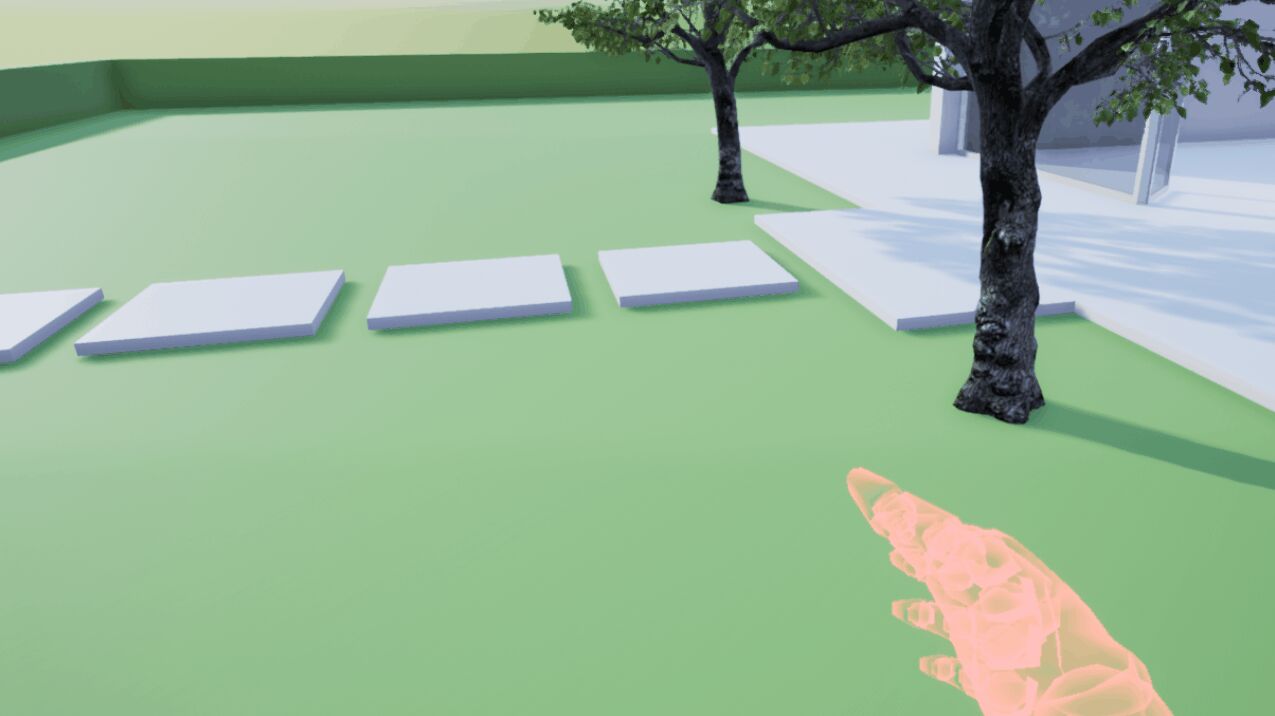
交互式菜单
交互式菜单提供多个命令和模式,用于在运行时与场景中内容交互。
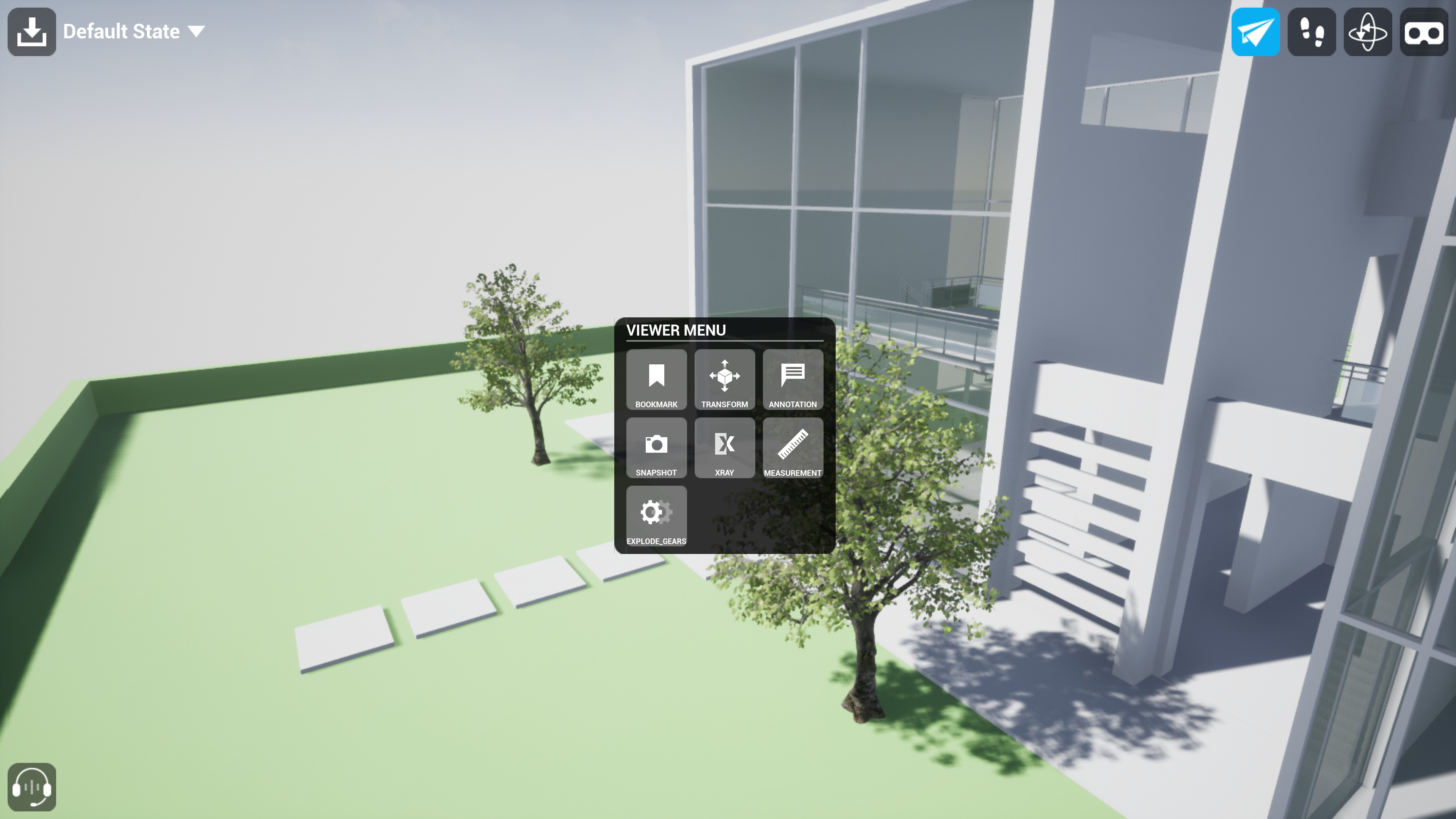
在任意桌面模式下按 空格 键,或在VR模式下按任一摇杆键即可打开交互式菜单。
|
命令 |
说明 |
|---|---|
|
X射线(Xray) |
使用 X射线(Xray) 子菜单中的选项将透明材质应用于场景中选定对象,或删除该透明材质。 |
|
X射线(Xray)>应用(Apply) |
启动 X射线应用(Xray Apply) 模式。此模式启动时,用激光指针在场景中选择的对象将应用透明材质。 |
|
X射线(Xray)>隔离(Isolate) |
启动 X射线隔离(Xray Isolate) 模式。此模式启动时,如果用激光指针在场景中选择项目,则透明材质将应用于所选Actor层级中的所有 其他 Actor。 |
|
X射线(Xray)>全部重置(Reset All) |
立即删除关卡中所有对象上的透明材质,恢复原始材质。 |
|
Explode |
See Explode Option below. |
|
书签(Bookmark) |
打开含有当前关卡中所有书签的列表。选择任意书签,即可传送至对应视口。另可参阅使用书签。 |
|
变换(Transform) |
使用 变换(Transform) 子菜单中的选项在场景中移动选定对象。 |
|
变换(Transform)>移动(Move) |
启动 变换移动(Transform Move) 模式。用激光指针在场景中选择对象时,可拖动激光指针在3D空间中移动选定对象。 |
|
变换(Transform)>重置(Reset) |
启动 变换重置(Transform Reset) 模式。用激光指针在场景中选择对象时,立即将选定对象重置为原始位置和旋转状态。 |
|
变换(Transform)>全部重置(Reset All) |
立即将场景中所有对象重置为原始位置和旋转状态。 |
|
测量值(Measurement) |
使用 测量(Measurement) 子菜单中的选项添加和移除测量值。参见在Collab Viewer中进行测量。 |
|
测量值(Measurement)> 添加(Add) |
激活 测量值添加(Measurement Add) 模式。此模式激活后,将在所选的每对点之间绘制测量值。 |
|
测量值(Measurement)> 删除(Delete) |
激活 测量值删除(Measurement Delete) 模式。此模式激活后,可用激光指针选择测量值并将其删除。 |
|
注解(Annotation) |
使用 注解(Annotation) 子菜单中的选项添加和移除注解。参见在Collab Viewer中进行注解。 |
|
注解(Annotation)> 绘制(Paint) |
激活 注解绘制(Annotation Paint) 模式。此模式激活后,可在网格上绘制。 |
|
注解(Annotation)> 删除笔划(Delete Stroke) |
激活 注解删除笔划(Annotation Delete Stroke) 模式。此模式激活后,可用激光指针选择绘制笔划并将其删除。 |
|
快照(Snapshot)> 拍摄(Take) |
选择拍摄快照。快照将另存为.PNG文件,位于协作查看包的 |
启动某个交互模式(如 X射线应用(Xray Apply))时,该模式名称显示在视口右下角。
爆炸选项
交互菜单针将显示其在关卡中找到的首个 Explode_BP Actor(如有)的 Explode 命令。可使用该选项在该 Explode_BP Actor管理的Actor默认和爆炸位置之间切换。详情请参见设置爆炸动画。
协作查看器模板包含一个 Explode_Gears 蓝图,用于在建筑中分解和重建变速器总成:
在虚幻编辑器中VR模式下进行测试
在计算机上设置VR后,启动打包或standalone版本的协作(Collab)模板时,可使用工具栏中的图标切换到VR模式。
但若要在虚幻编辑器中测试项目时使用VR功能按钮,则需要遵循以下步骤:
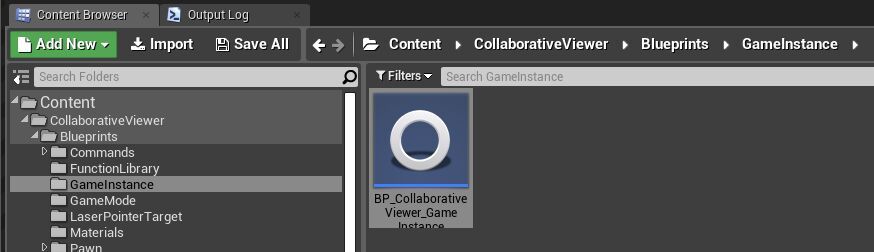
在内容浏览器中,在 CollaborativeViewer/Blueprints/GameInstance 下找到 BP_CollaborativeViewer_GameInstance 资源。
![BP_CollaborativeViewer_GameInstance]()
双击该资源,在蓝图编辑器中打开。
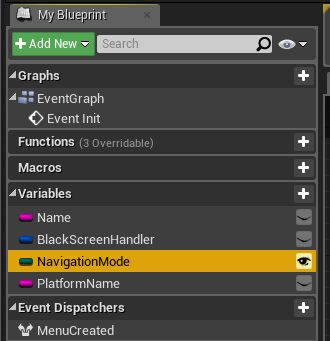
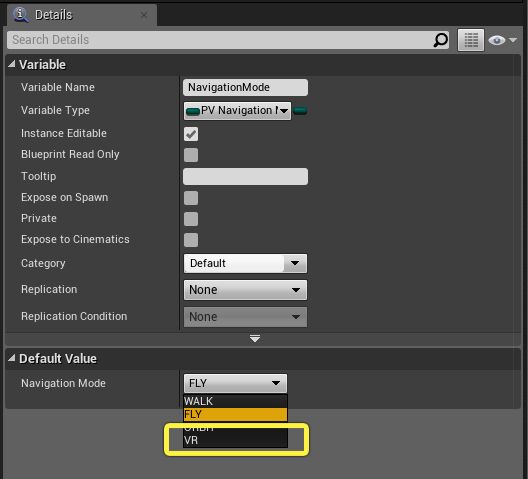
在 我的蓝图(My Blueprint) 面板中,选择 NavigationMode 变量。

在 详细信息(Details) 面板的 默认值(Default Value) 部分下,选择 VR 作为 导航模式(Navigation Mode) 选项。

编译 并 保存 蓝图。
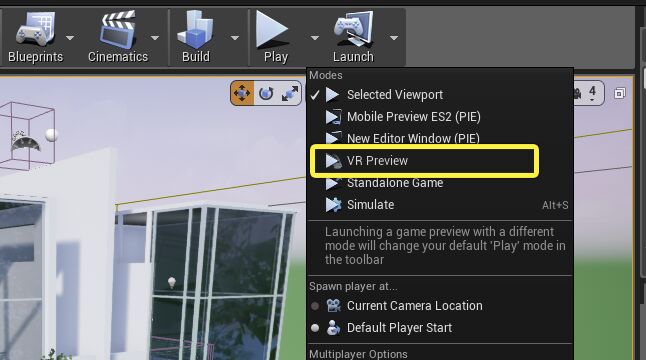
在工具栏中使用播放按钮旁的下拉箭头选择 VR预览(VR Preview),启动预览。

切记,在打包应用程序前须关闭此设置!否则生成的包无法正常运行。