Choose your operating system:
Windows
macOS
Linux
开始用虚幻引擎4(UE4)开发SteamVR上的VR项目时,首先要考虑的一点便是确定该体验为坐立式还是站立式。以下指南将讲述如何设置站立式SteamVR 体验的UE4项目VR相机。
步骤
以下内容将讲述如何进行站立式SteamVR体验的Pawn设置。
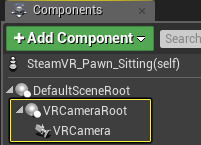
首先,打开或新建Pawn蓝图,然后前往 视口(Viewport) 选项卡的 组件(Component) 部分。在此处用以下命名添加以下两个组件,并将VRCamera设为VRCameraRoot的子项:
组件命名
值
场景
VRCameraRoot
相机
VRCamera
![HT_SteamVR_Camera_Setup_00.png]()
由于VR相机能在不实际移动相机的情况下实现相机位置偏移,因此无论使用何种VR头戴显示器,Epic均推荐以此方式设置VR相机。
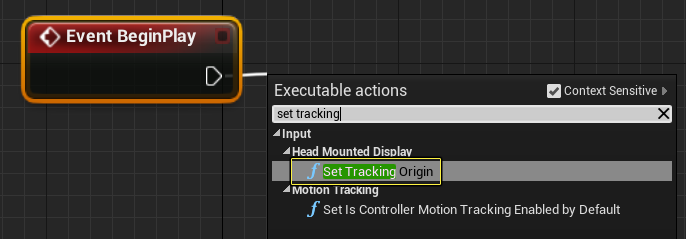
接下来,打开Pawn蓝图(如未打开),然后在 Event Graph 中从 Event Begin Play 节点连出引线,显示可执行操作(Executable Actions)列表。在列表中搜索 Set Tracking Origin 节点,点击将其添加到事件图表。
![HT_Rift_Camera_Setup_09.png]()
点击查看大图。
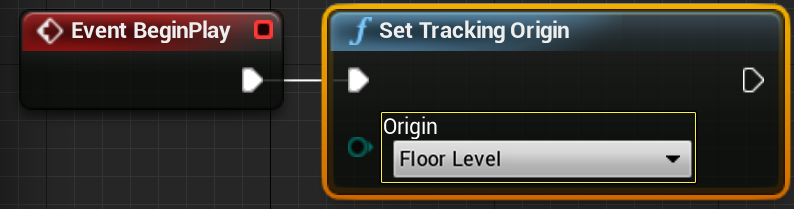
Set Tracking Origin节点有两个选项:Floor Level和Eye Level。针对站立式体验,需将Set Tracking Origin节点的 Origin 留为默认 Floor Level。
![HT_Rift_Camera_Setup_10.png]()
点击查看大图。
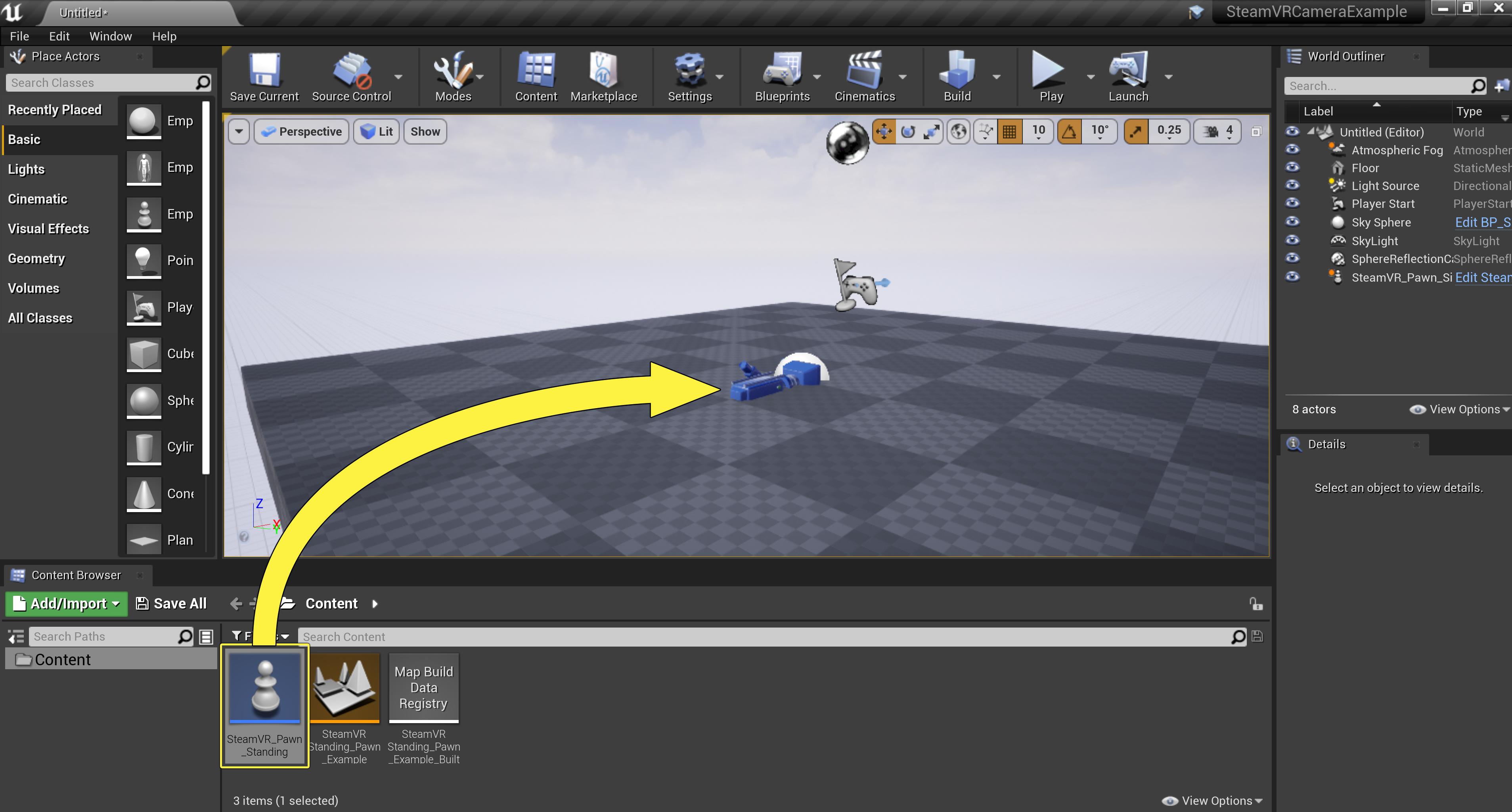
将Pawn蓝图从内容浏览器拖入关卡,将其放置在关卡中0,0,0的位置。
![HT_Rift_Camera_Setup_06.png]()
点击查看大图。
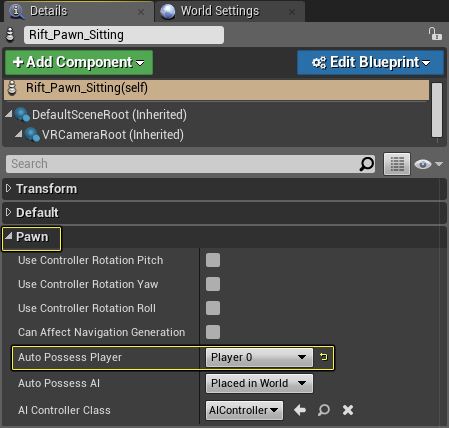
选中放置在关卡中的Pawn蓝图,然后在 Pawn 设置下的 细节 面板中,将 自动拥有玩家(Auto Possess Player) 从 禁用(Disabled) 设为 玩家0(Player 0)。
![HT_Rift_Camera_Setup_07.png]()
点击查看大图。
最终结果
最后,前往 主工具栏(Main Toolbar) 将 播放模式(Play Mode) 改为 VR预览(VR Preview),然后按下 播放(Play) 按钮。戴上HTC Vive头戴显示器,坐下观察关卡时,将看到与以下视频类似的内容:
UE4项目下载
可使用以下链接下载用于创建此例的UE4项目。