Choose your operating system:
Windows
macOS
Linux
可从外部 3D 建模程序(如 3DS Max、Maya 或 Blender)导入动画到虚幻引擎。我们在此使用 3DS Max 和 Maya 进行演示,实际上您可将动画从任何带保存功能的 3D 建模程序中导入虚幻引擎。
开始之前:须拥有可使用的3D建模程序。
目标
此指南的要点是为您展示如何从外部 3D 建模程序导入动画。
目的
完成此指南的阅读后,您将了解:
如何从外部 3D 建模程序导入动画。
如何将动画从外部 3D 建模程序导入到虚幻编辑器。
UE4 FBX导入通道使用 FBX 2018。在导出时使用其他版本可能导致不兼容。
选择3D美术工具
Autodesk 3ds Max
导出动画
动画必须被单个导出,单个文件中只能包含一个骨骼网格体的一个动画。
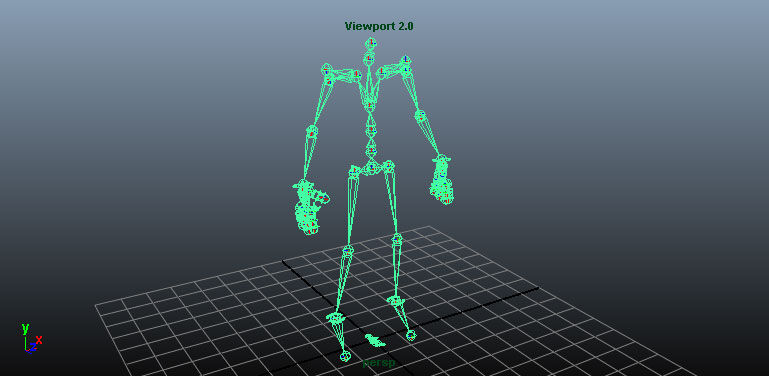
在视口中选择要导出的关节。
![maya_export_1.jpg]()
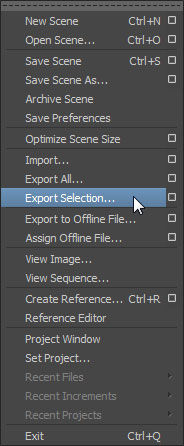
在 文件(File) 菜单中选择 导出选项(Export Selection)(如果需要无视选择导出场景中的所有内容,则选择 导出所有(Export All))
![maya_export_2.jpg]()
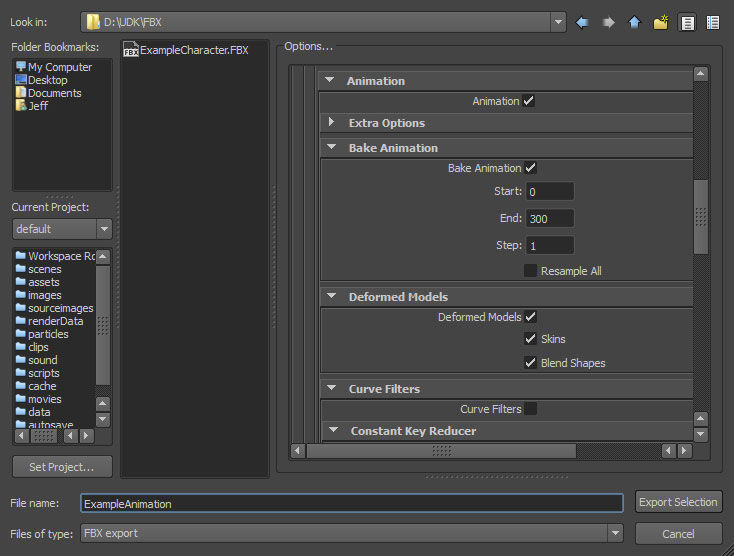
选择动画导出的FBX文件的所在路径和命名,并在 FBX导出(FBX Export) 对话中设置正确选项。为便于导出动画,必须启用 动画(Animations) 勾选框。
![maya_export_3.jpg]()
点击
![maya_export_button.jpg]()

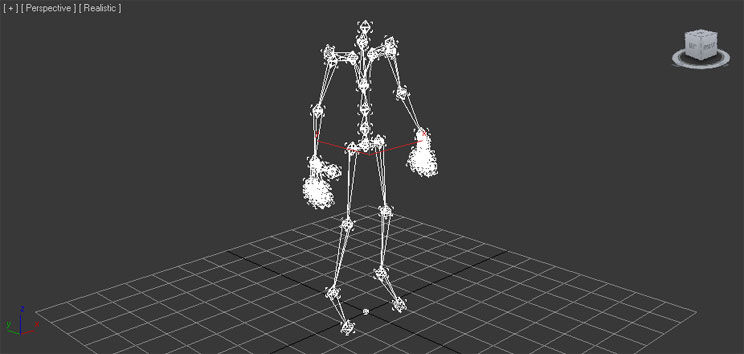
在视口中选择要导出的动画所相关的骨骼。
![max_export_1.jpg]()
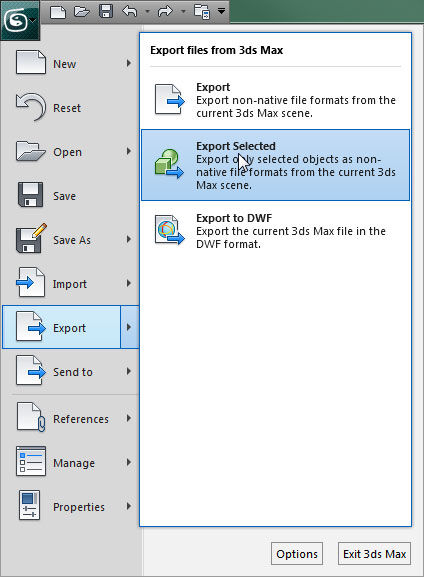
在 文件(File) 菜单中选择 导出选中项(Export Selected)(如果需要无视选择导出场景中的所有内容,则选择 导出所有(Export All))
![max_export_2.jpg]()
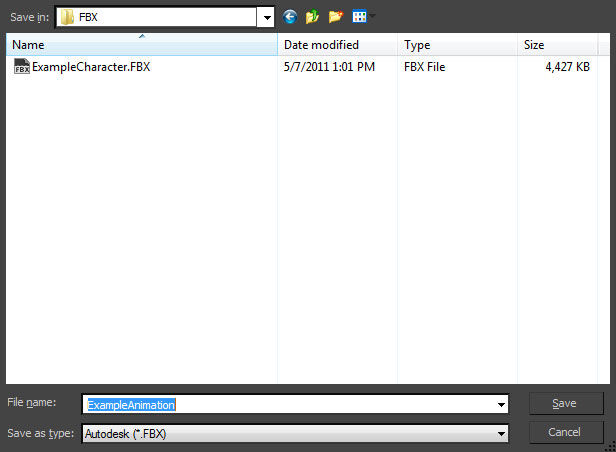
选择将动画导出的FBX文件的保存路径和命名,并点击
![max_save_button.jpg]()
![max_export_3.jpg]()
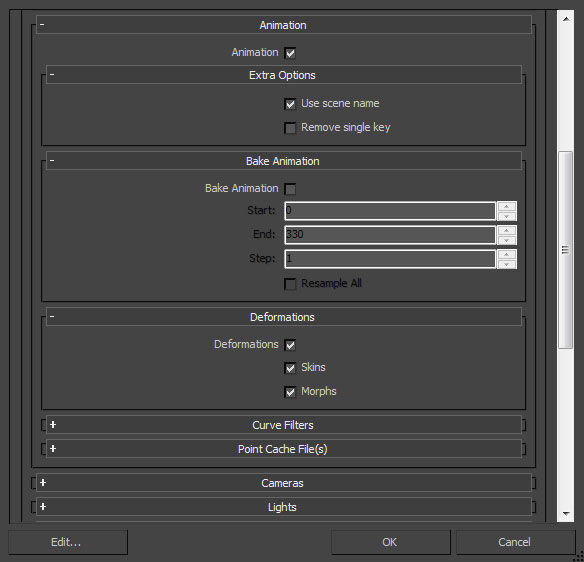
在 FBX导出(FBX Export) 对话中设置正确选项。为便于导出动画,必须启用 动画(Animations) 勾选框。
![max_export_4.jpg]()
点击
![max_ok_button.jpg]()


导入动画
在虚幻引擎的 FBX 动画导入流程中,带或不带骨骼网格体的动画均可导入。
导入带骨骼网格体的动画
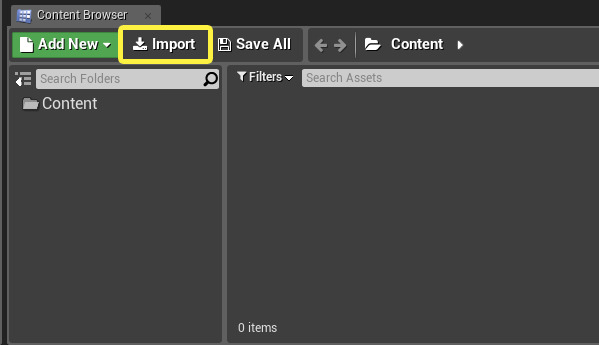
在 内容浏览器 中点击 Import 按钮。
![ImportButton_UI.png]()
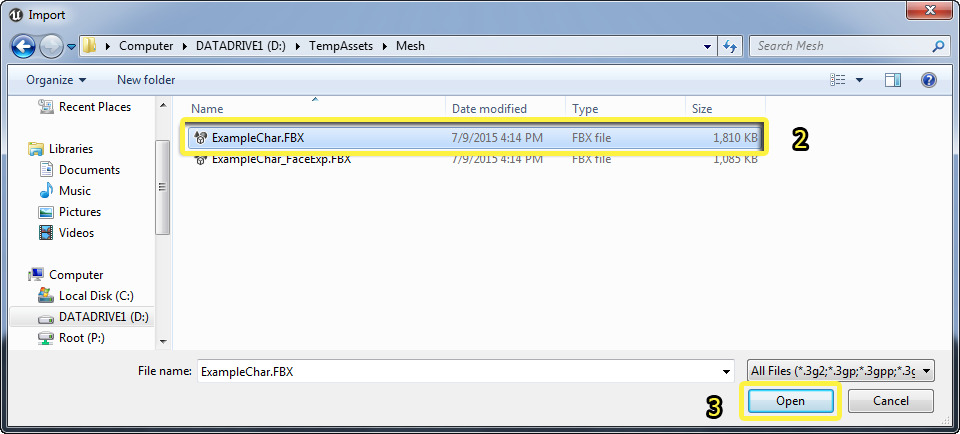
找到并选择需要导入的 FBX 文件。
![ImportDialogBox.png]()
点击 Open 开始导入 FBX 文件到项目。
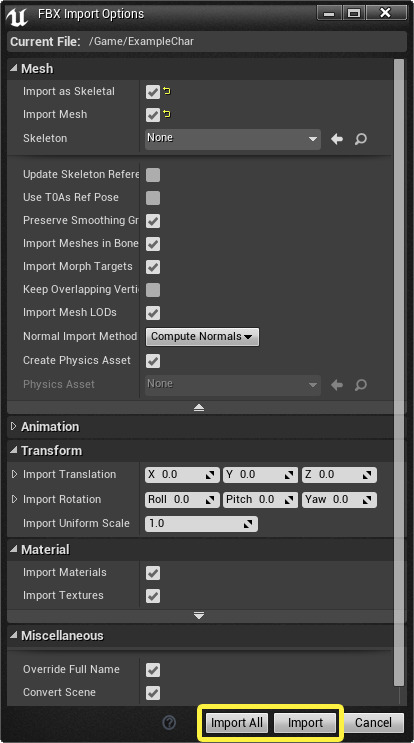
在 FBX Import Options 对话中进行适当设置。
![FBXImportOptions.png]()
FBX导入器中有两个导入按钮可用。第一个选择是 导入 按钮,能够以指定设置导入当前选中的FBX文件。第二个选择是 导入所有 按钮,能够以指定设置导入当前选中的所有FBX文件。
在FBX导入选项参考页面可查看FBX导入器可用设置的详细信息。
点击 Import 或 Import All 添加网格体到项目。
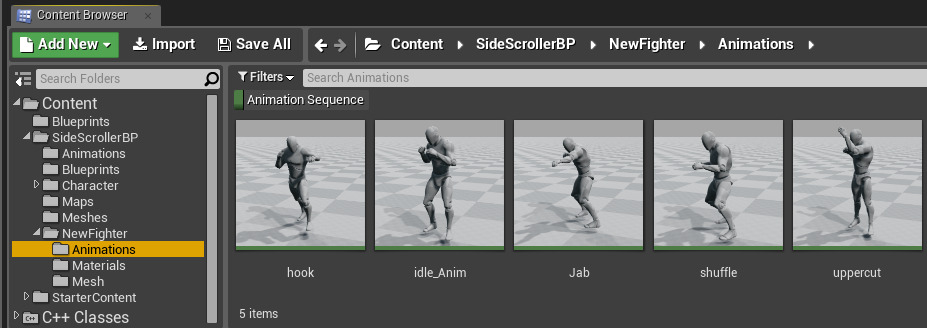
如导入成功,导入的骨骼网格体和动画将出现在 内容浏览器 中。
![ImportedAnimations.png]()
为保存导入动画而创建的动画序列默认以骨骼的根骨骼命名。
导入不带骨骼网格体的动画
虚幻引擎允许将多个动画导入单个 FBX 文件中;然而许多 DCC 工具(如 3ds Max 和 Maya)不支持在单个文件中保存多个动画。如从支持的程序中(如 Motion Builder)导出,虚幻引擎将导入导出文件中包含的所有动画。
开始这部分的学习前,需要一个用于导入动画的 动画序列。动画序列可通过 内容浏览器 或直接在 动画序列编辑器 中进行创建。
在编辑器中点击 Import 按钮。
![ImportButton_UI.png]()
找到并 选择 需要导入的 FBX 文件。
![ImportDialogBox.png]()
点击 Open 开始导入 FBX 文件到项目。
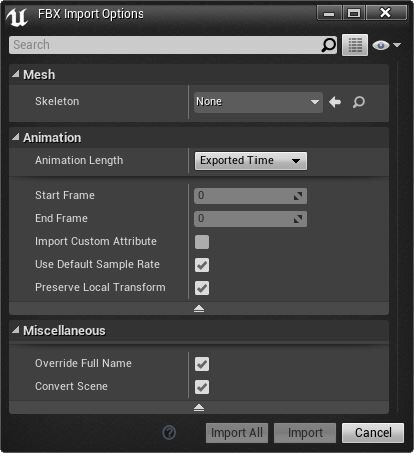
在 FBX Import Options 对话中进行适当设置。
![AnimationImportOptions.jpg]()
单个导入动画时,必须指定一个现有骨骼。
如导入成功,导入的骨骼网格体和动画将出现在 内容浏览器 中。
![ImportedAnimations.png]()
为保存导入动画而创建的动画序列默认以骨骼的根骨骼命名。
查阅 非统一比例动画 文档,了解虚幻引擎如何支持非均匀缩放动画。
这便是该指南的全部内容,您已从中学习到:
✓ 如何从外部 3D 建模程序导入动画。
✓ 如何将动画从外部 3D 建模程序导入到虚幻编辑器。