Choose your operating system:
Windows
macOS
Linux
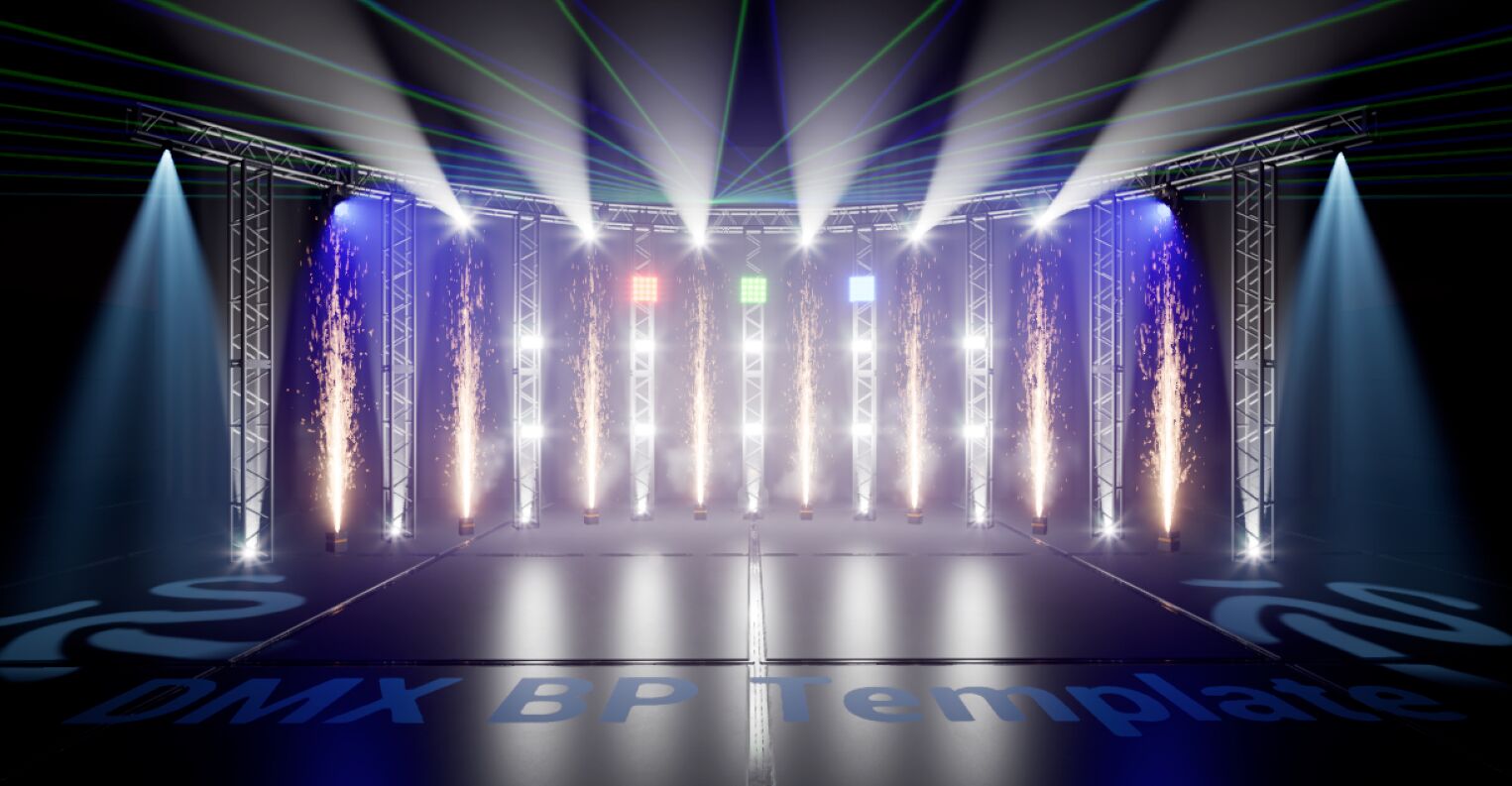
DMX蓝图模板
本快速入门指南将介绍如何使用DMX功能的基础知识,帮助你开始学会使用虚幻引擎创建自己的可视安装或现场活动。其中包括以下内容:
公开参数(用途、存在的原因、有什么影响)。
基本概念(以便你了解正在发生的事情)。
带有用例的分步式通用工作流。
启用DMX插件
要在项目中启用DMX插件,请导航至 编辑(Edit) > 插件(Plugins) 并启用以下插件。
DMX运行时
DMX协议
在继续以下步骤之前,请重新启动编辑器。
步骤
前往 新增(Add New) > DMX > DMX库(DMX Library),创建新的DMX库。
打开新创建的DMX库,然后导航到 控制器(Controllers) 面板。
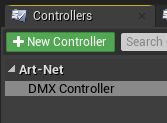
点击左上方的绿色 新控制器(New Controller) 按钮,添加控制器。
![dmxquickstart2.png]()
选择所需协议和 通信模式(Communication Mode)。
协议:Art-Net或sACN
通信模式:广播或单播
创建具有多个用于组播的单播IP的数组。
![dmxquickstart3.png]()
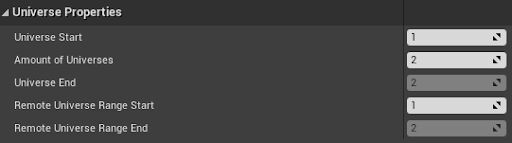
在物理控制器上设置所需的 域范围(Universe Range)。
![dmxquickstart4.png]()
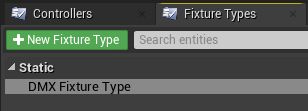
导航到 灯具类型(Fixture Types) 面板,并通过点击绿色的 新灯具(New Fixture) 类型按钮添加新的灯具类型。
![dmxquickstart5.png]()
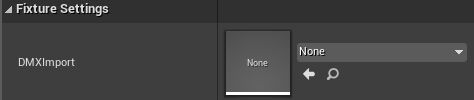
导入GDTF资产,以便自动配置灯具类型或按如下所述手动配置。
![dmxquickstart6.png]()
模式
使用 +添加模式(+ Add Mode) 按钮添加模式。
![dmxquickstart7.png]()
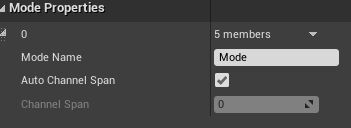
设置 模式属性(Mode Properties)。
![dmxquickstart8.png]()
属性
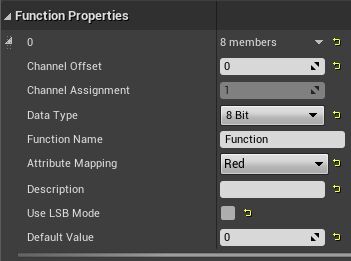
使用 +添加功能(+ Add Function) 按钮添加此模式的所有所需功能。
![dmxquickstart9.png]()
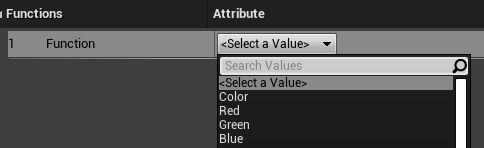
设置每个函数的关联属性。
![dmxquickstart10.png]()
设置所需属性。
![dmxquickstart11.png]()
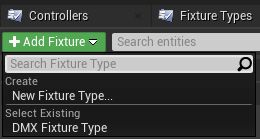
导航到 灯具配接(Fixture Patch) 面板,并点击绿色的 添加灯具(Add Fixture) 按钮添加新的内容包,然后选择要从中创建新配接的灯具类型。
![dmxquickstart12.png]()
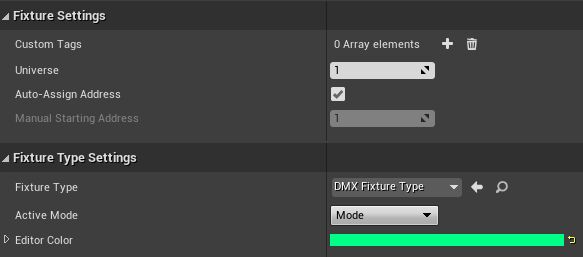
确保设置你的 域ID(Universe ID)、开始信道(Starting Channel) 和 激活模式(Active Mode) 以便分别与你的物理控制器和物理灯具上的设置相匹配。
![dmxquickstart13.png]()
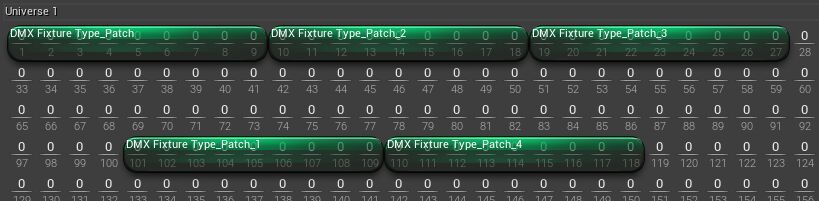
右侧的 配接查看器(patch visualizer) 将指示指定域中当前分配配接的位置。
![dmxquickstart14.png]()
为了测试DMX的输出是否正常工作:
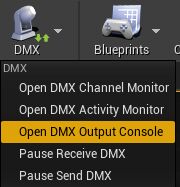
打开 输出控制台(Output Console)。
![dmxquickstart15.png]()
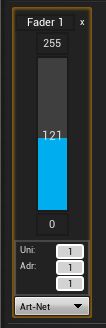
创建新增益调节器。
![dmxquickstart16.png]()
上下拖动滑块以便测试输出。
![dmxquickstart17.png]()
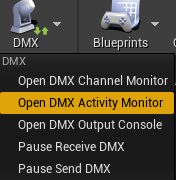
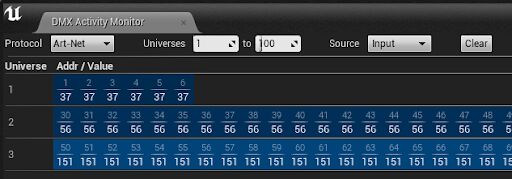
接下来,要查看特定域的传出和传入 DMX信号,请打开 信道监视器(Channel Monitor) 或 活动监视器(Activity Monitor)。
![dmxquickstart18.png]()
设置你要监视的协议和域,然后在虚幻引擎或从外部程序中广播一些DMX。你将在此处看到实时更新。
如果使用外部程序,请确保你已连接到同一网络,并且广播到网卡的IP子网。有关更多信息,请参见"接收DMX"分段。
![dmxquickstart19.png]()
要创建自定义灯具并将其置于场景中:
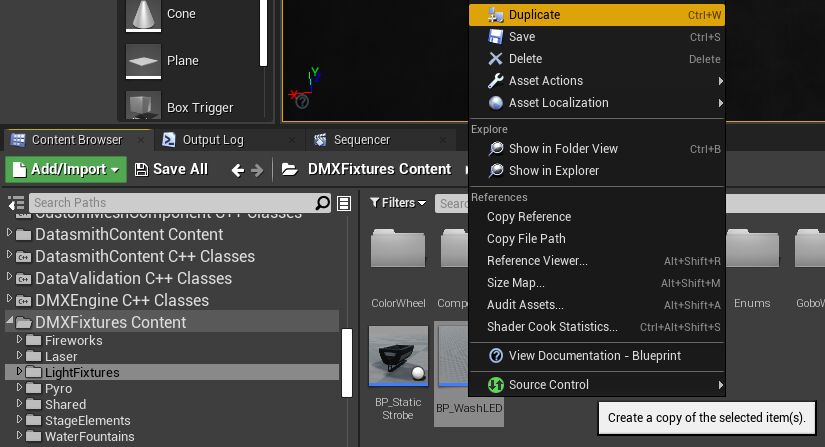
请导航到 DMX灯具(DMX Fixtures) 插件文件夹,找到灯具模板,并创建一个子Actor类或重复的Actor类。
![dmxquickstart20.png]()
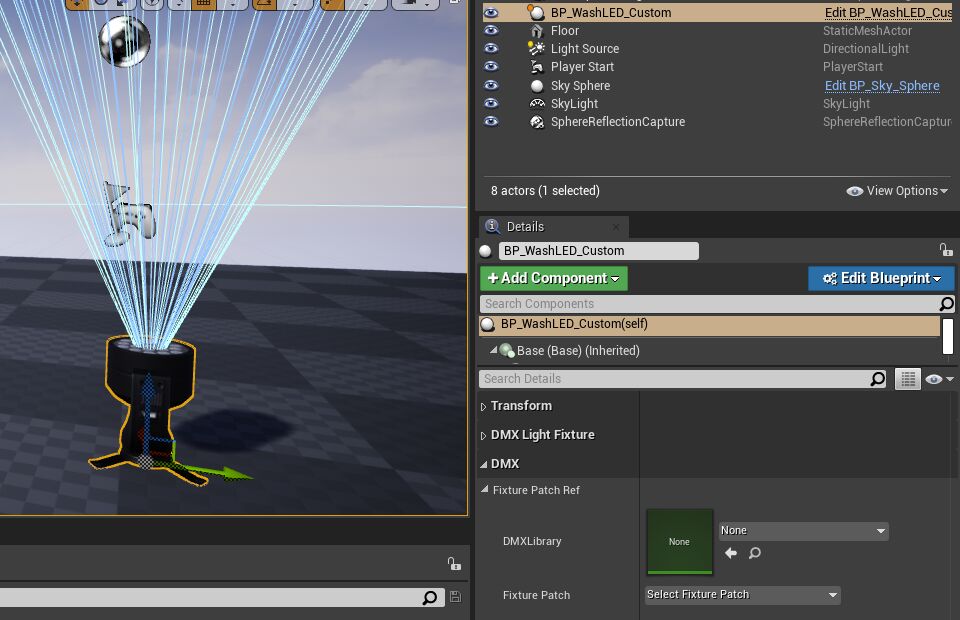
将新Actor类拖放到视口中,即可将该新Actor类添加到场景。
设置DMX库和灯具配接。
![dmxquickstart21.png]()