Choose your operating system:
Windows
macOS
Linux
本页面上的说明提供 Switchboard 的分步式入门指南。在本教程结束时,你将了解如何设置Switchboard以连接到多个设备。
第1步 - 为Switchboard设置项目
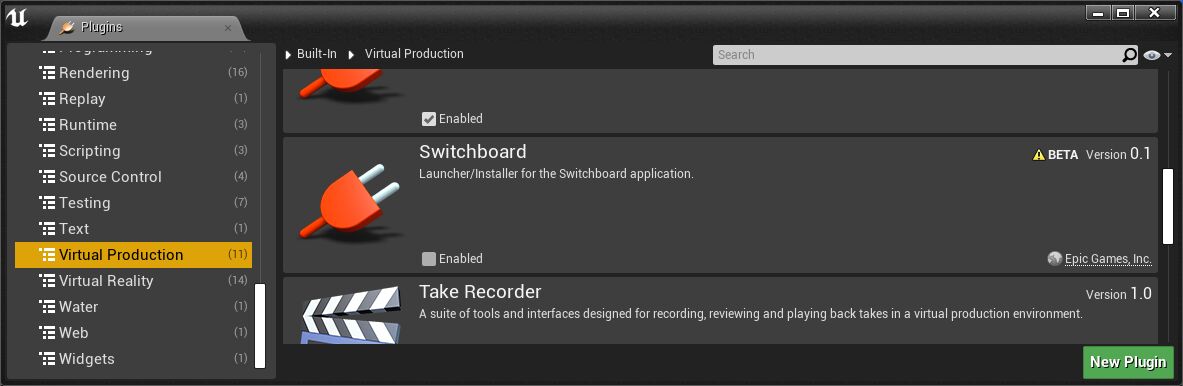
在 虚幻编辑器(Unreal Editor) 的主菜单中,选择 编辑(Edit) > 插件(Plugins) 可以打开 插件(Plugins) 窗口。
导航至 虚拟制作(Virtual Production) 部分并找到 Switchboard 插件。
![Switchboard插件]()
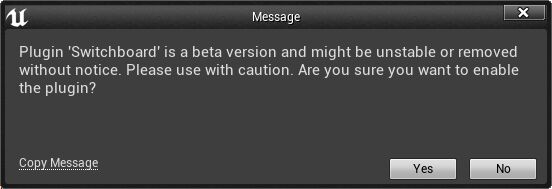
选中 启用(Enabled) 复选框。在显示的弹出窗口中,选择 是(Yes)。
![启用switchboard警告]()
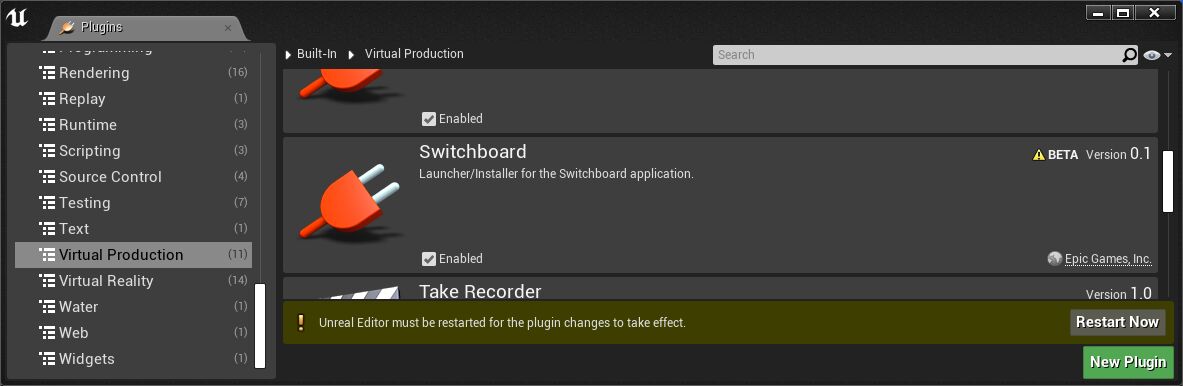
选择 立即重启(Restart Now) 以重新启动编辑器,使更改生效。
![重启以启用Switchboard]()
第2步 - 启动Switchboard
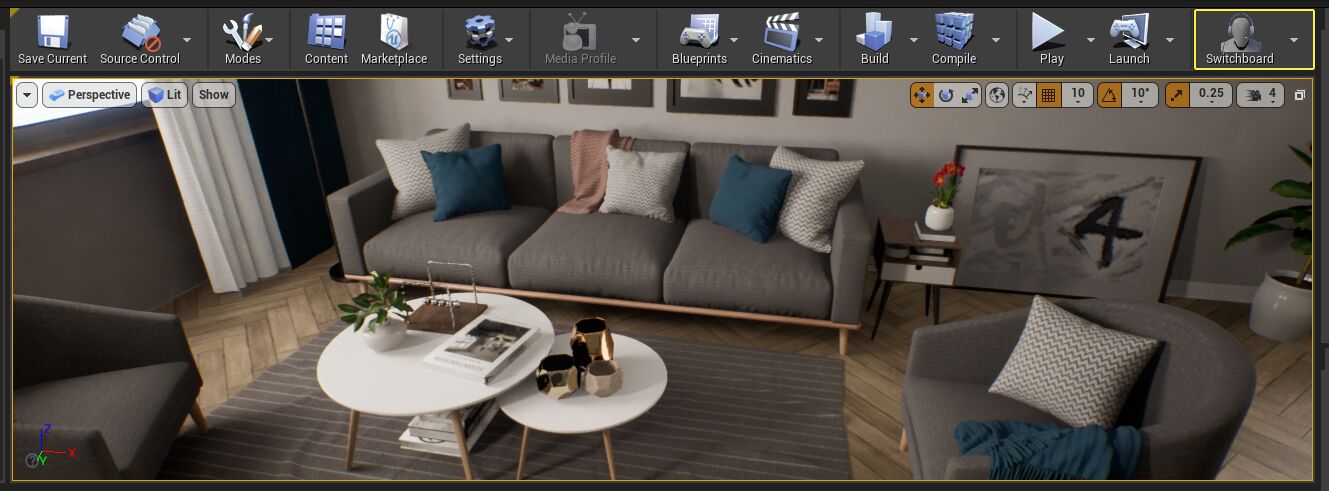
在已添加插件并重启引擎之后,Switchboard 和 SwitchboardListener 选项显示在 工具栏(Toolbar) 中。
选择 启动Switchboard(Launch Switchboard) 以运行Switchboard应用程序。
![Switchboard工具栏图标]()
你还可以通过运行
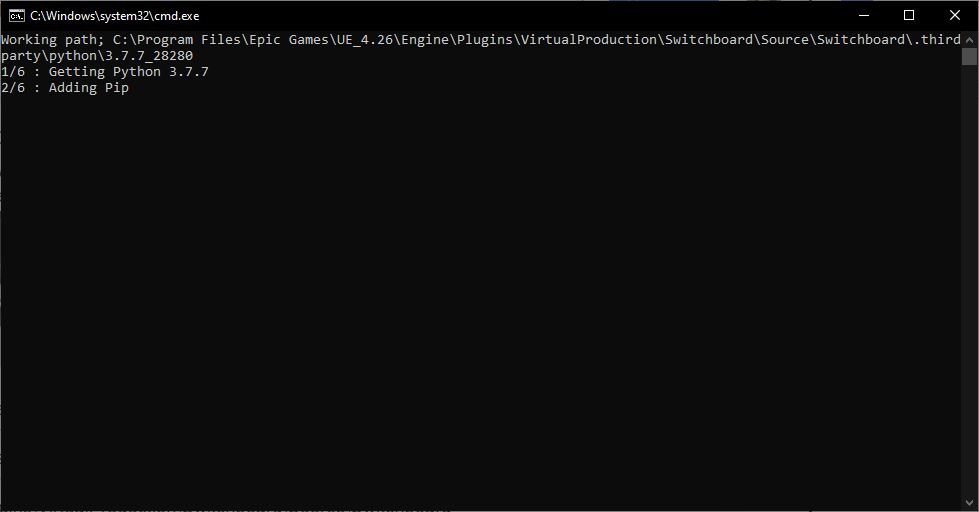
Engine\Plugins\VirtualProduction\Switchboard\Source\Switchboard\Switchboard.bat,在编辑器外部启动Switchboard。在首次启动Switchboard时,它将下载所有必需的依赖项,包括Python解译器。
![安装Python]()
适用于Switchboard的Python默认版本为3.7.7。要更改Switchboard的Python编译器,请参阅Switchboard插件设置。
在下载所有依赖项之后,首次启动Switchboard时将会出现 添加新Switchboard配置(Add New Switchboard Configuration)。你可以填充字段并选择 确定(OK),或选择 取消(Cancel) 并稍后在Switchboard设置中更新它们。两个选项都会在一个窗口中打开Switchboard。
![Switchboard配置设置]()
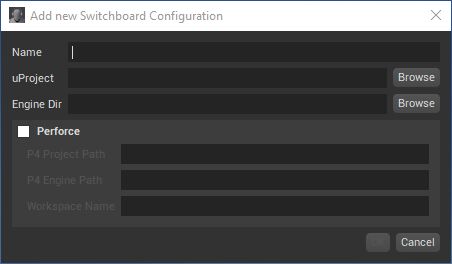
Switchboard配置参数:
|
参数 |
说明 |
|
|---|---|---|
|
Name |
你要用于标识Switchboard项目的名称。 |
|
|
uProject |
你要通过Switchboard控制的uProject的本地路径。 |
|
|
Engine Dir |
你要使用的引擎的引擎目录的本地路径。可以指定你根据源编译的引擎的路径,或者安装的引擎版本的路径。示例:"C:\Program Files\Epic Games\UE_4.26\Engine" |
|
|
Perforce |
选中此复选框即可使用Perforce作为你的源元库。 |
|
|
P4 Project Path |
包含上面指定的uProject文件的目录的库路径。 |
|
|
P4 Engine Path |
包含上面指定的引擎目录的库路径。如果未计划根据源编译引擎,可以忽略此选项。 |
|
|
Workspace Name |
映射了uProject目录的本地可用Perforce工作区的名称。 |
第3步 - 启动Switchboard Listener
如果根据源编译引擎,你将需要在开始此步骤之前编译SwitchboardListener。你可以在Visual Studio中进行编译,或者在引擎源代码的根目录中运行以下命令:
Engine\Binaries\DotNET\UnrealBuildTool.exe Win64 Development SwitchboardListener
每个要连接到Switchboard的设备上都需要启动SwitchboardListener。下表介绍了你的机器上用于启动SwitchboardListener的选项。
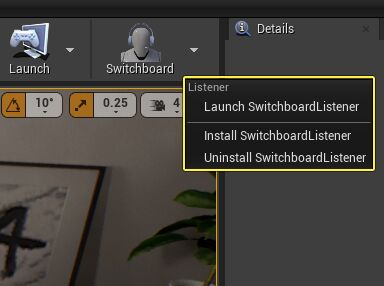
|
菜单选项 |
说明 |
|---|---|
|
启动SwitchboardListener(Launch SwitchboardListener) |
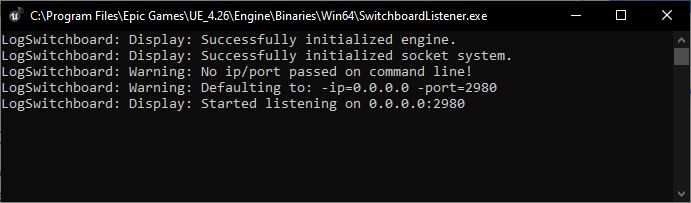
使用默认地址0.0.0.0:2980或你在Switchboard Settings中指定的地址,在本地机器上启动Listener。 |
|
安装SwitchboardListener(Install SwitchboardListener) |
将Listener添加到Windows自动启动项,以便Listener在机器启动期间自动启动。 |
|
卸载SwitchboardListener(Uninstall SwitchboardListener) |
从Windows自动启动项中移除Listener。 |
监听器会在启动时自动最小化其窗口,以避免nDisplay设备出现问题。你可以在OS的任务栏中找到应用程序。
第4步 - 在Switchboard中添加设备
Switchboard支持多种类型的设备。这些设备作为Switchboard的插件进行实施。如需了解默认可用的设备插件列表,请参见Switchboard设置。
下面的示例显示如何在Switchboard中添加虚幻设备,但是你可以按照各种设备类型的通用步骤进行操作。
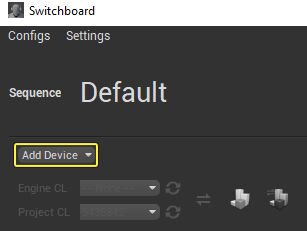
在 Switchboard 中,选择 添加设备(Add Device) 以展开设备下拉菜单。
![在Switchboard中添加设备]()
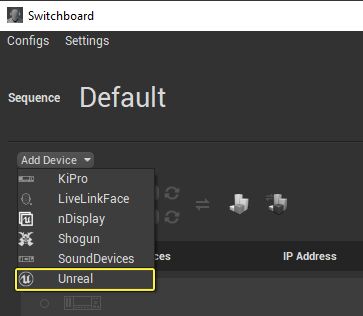
从下拉菜单中选择 虚幻(Unreal) 以打开 添加虚幻设备(Add Unreal Device) 窗口。
![Switchboard设备菜单选项]()
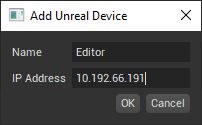
在 添加虚幻设备(Add Unreal Device) 窗口中,将 名称(Name) 分配到运行虚幻引擎的机器,并提供计算机 IP地址(IP Address)。选择 确定(OK)。
![Switchboard设备IP地址]()
添加设备之后,你可以更改设备的IP地址和名称。点击文本字段,更新文本。
![编辑设备IP地址]()
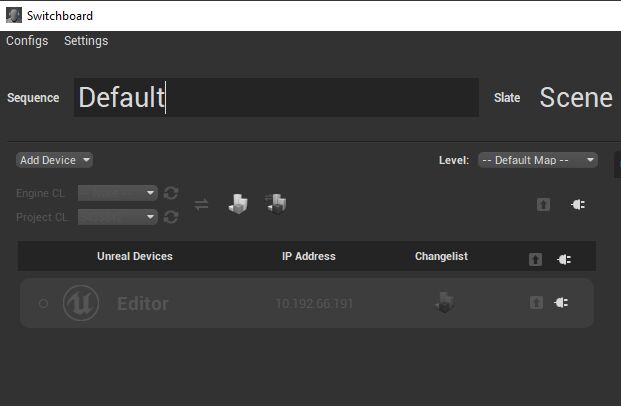
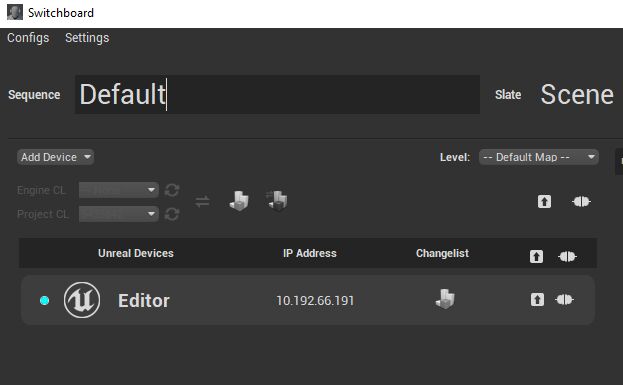
设备已添加到Switchboard中的虚幻设备列表。
![Switchboard设备已添加]()
按设备行最右侧的按钮,以连接到远程机器上运行的SwitchboardListener应用程序。
![连接到SwitchboardListener]()
连接设备之后,左侧的状态图标将变成蓝色。
按启动按钮,启动虚幻实例。
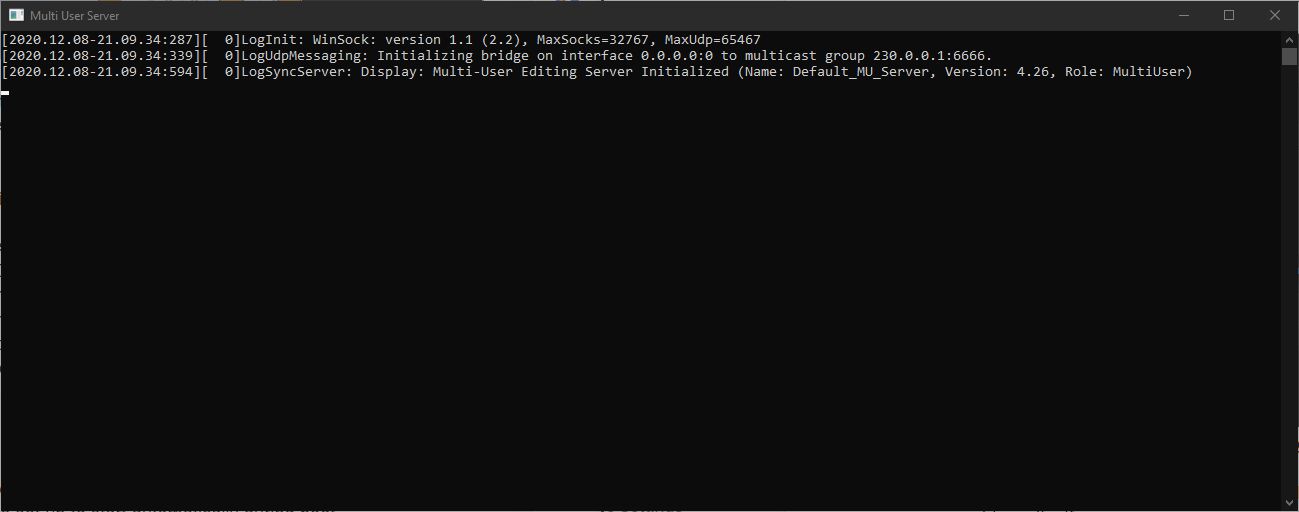
从Switchboard启动虚幻实例会自动将实例添加到多用户会话。
![Switchboard设备已连接]()
![Switchboard多用户启动]()
虚幻实例启动之后,左侧的状态图标会变成橙色或绿色。
绿色状态表示虚幻实例是通过OSC连接的,因此可以从Switchboard使用镜头试拍录制器。
橙色状态表示不是通过OSC连接的。
![Switchboard设备未连接]()



你可以通过右键点击列表中的设备并在弹出窗口中选择 移除设备(Remove Device) 来移除设备。
第5步 - 自行尝试
此快速入门介绍如何启动Switchboard和SwitchboardListener,连接到远程设备,以及从Switchboard控制它们。如需Switchboard中可修改选项的完整列表,请参见Switchboard设置参考。了解以下需要在你的项目中使用的功能:
远程同步和编译你的项目和引擎。
从Switchboard中远程录制镜头试拍。
启动和监控你的nDisplay群集。