图像 API
如果您不熟悉 AirSim API,请先阅读 通用 API 文档 。
获取单张图像
以下示例代码演示如何从名为“0”的摄像头获取单张图像。返回值是 PNG 格式图像的字节数据。要获取未压缩图像和其他格式,以及了解可用的摄像头,请参阅后续章节。
Python
import airsim # pip install hutb

# 用于汽车的 CarClient()
client = airsim.MultirotorClient()

png_image = client.simGetImage("0", airsim.ImageType.Scene)
# 对图像进行一些操作
C++
#include "vehicles/multirotor/api/MultirotorRpcLibClient.hpp"

int getOneImage()
{
    using namespace msr::airlib;

    // 用于汽车的 CarRpcLibClient
    MultirotorRpcLibClient client;

    std::vector<uint8_t> png_image = client.simGetImage("0", VehicleCameraBase::ImageType::Scene);
    // 对图像进行一些操作
}
以更加灵活的方式获取图像
simGetImages API 的使用比 simGetImage API 略微复杂一些。例如,您可以通过一次 API 调用获取左侧摄像头视图、右侧摄像头视图以及左侧摄像头的深度图像。simGetImages API 还允许您获取未压缩的图像以及单通道浮点图像(而不是 3 通道 (RGB),每个通道 8 位)。
Python
import airsim  # pip install hutb

# 用于汽车的 CarClient()
client = airsim.MultirotorClient()

responses = client.simGetImages([
    # png 格式
    airsim.ImageRequest(0, airsim.ImageType.Scene),
    # 未压缩的 RGB 数组字节
    airsim.ImageRequest(1, airsim.ImageType.Scene, False, False),
    # 浮点未压缩图像
    airsim.ImageRequest(1, airsim.ImageType.DepthPlanar, True)])

 # 对包含图像数据、姿态、时间戳等信息的响应进行处理
使用 NumPy 处理 AirSim 图像
如果您计划使用 numpy 进行图像处理,您应该获取未压缩的 RGB 图像,然后像这样将其转换为 numpy 格式:
responses = client.simGetImages([airsim.ImageRequest("0", airsim.ImageType.Scene, False, False)])
response = responses[0]

# 获取 NumPy 数组
img1d = np.fromstring(response.image_data_uint8, dtype=np.uint8)

# 将数组重塑为 4 通道图像数组(高 x 宽 x 4)。
img_rgb = img1d.reshape(response.height, response.width, 3)

# 原图已垂直翻转
img_rgb = np.flipud(img_rgb)

# 写入 png
airsim.write_png(os.path.normpath(filename + '.png'), img_rgb)
快速提示
-
API
simGetImage返回二进制字符串字面量,这意味着您可以直接将其导出为二进制文件以创建 .png 文件。但是,如果您想以其他方式处理它,可以使用便捷的函数airsim.string_to_uint8_array。该函数将二进制字符串字面量转换为 NumPy uint8 数组。 -
API
simGetImages可以在一次调用中接受来自任何摄像头的多种图像类型的请求。您可以指定图像是 PNG 压缩图像、RGB 未压缩图像还是浮点数组。对于 PNG 压缩图像,您将获得一个二进制字符串字面量。对于浮点数组,您将获得一个 Python float64 列表。您可以使用以下方法将此浮点数组转换为 NumPy 二维数组:您还可以使用airsim.list_to_2d_float_array(response.image_data_float, response.width, response.height)airsim.write_pfm()函数将浮点数组保存到 .pfm 文件(便携式浮点映射格式)。 -
如果您希望在调用图像 API 时同步查询位置和方向信息,可以使用
client.simPause(True)和client.simPause(False)在调用图像 API 和查询所需物理状态时暂停模拟,以确保在调用图像 API 后物理状态立即保持不变。
C++
int getStereoAndDepthImages()
{
    using namespace msr::airlib;

    typedef VehicleCameraBase::ImageRequest ImageRequest;
    typedef VehicleCameraBase::ImageResponse ImageResponse;
    typedef VehicleCameraBase::ImageType ImageType;

    // 用于汽车
    // CarRpcLibClient client;
    MultirotorRpcLibClient client;

    // 获取右图、左图和深度图。前两张图为 PNG 格式,后两张图为 float16 格式。
    std::vector<ImageRequest> request = {
        //png 格式
        ImageRequest("0", ImageType::Scene),
        // 未压缩的 RGB 数组字节
        ImageRequest("1", ImageType::Scene, false, false),
        // 浮点未压缩图像
        ImageRequest("1", ImageType::DepthPlanar, true)
    };

    const std::vector<ImageResponse>& response = client.simGetImages(request);
    // 对包含图像数据、姿态、时间戳等信息的响应进行处理
}
可直接运行的完整示例
Python
如需更完整的可直接运行的示例代码,请参阅 AirSimClient 项目中的多旋翼飞行器 示例代码 或 HelloCar 示例代码 。这些代码还演示了一些简单的操作,例如将图像保存到文件或使用 numpy 处理图像。
C++
如需更完整的可运行 示例代码 ,请参阅 HelloDrone 多旋翼飞行器项目或 HelloCar 项目的示例代码 。
另请参阅其他示例代码,该代码生成指定数量的立体图像以及真实深度和视差,并将其保存为 pfm 格式 。
可用的相机
这些是每辆车默认配备的摄像头。除此之外,您还可以通过 设置 为车辆添加更多摄像头,以及添加未安装在任何车辆上的外部摄像头。
汽车
可以通过 API 调用以下名称访问车载摄像头: front_center、front_right、front_left、fpv 和 back_center。其中,FPV 摄像头显示的是驾驶员在车内的头部位置。
多旋翼飞行器
可以通过 API 调用中的以下名称访问无人机上的摄像头: front_center、front_right、front_left、bottom_center 和 back_center。
计算机视觉模式
相机名称与多旋翼飞行器中的相同。
相机名称的向后兼容性
在 AirSim v1.2 之前,摄像机是通过 ID 号而非名称来访问的。为了向后兼容,您仍然可以按上述顺序使用以下 ID 号访问上述摄像机名称:"0", "1", "2", "3", "4"。此外,摄像机名称""也可以用于访问默认摄像机,通常为摄像机"0"。
"计算机视觉" 模式
您可以在所谓的“计算机视觉”模式下使用 AirSim。在此模式下,物理引擎将被禁用,并且没有飞行器,只有摄像头(如果您想要飞行器但不包含其运动学特性,可以使用多旋翼模式和物理引擎 ExternalPhysicsEngine )。您可以使用键盘移动(使用 F1 查看按键帮助)。您可以按下录制按钮来连续生成图像。或者,您可以调用 API 来移动摄像头并拍摄图像。
要激活此模式,请编辑您可以在 Documents\AirSim 文件夹(或 Linux 上的 ~/Documents/AirSim)中找到的 settings.json,并确保根级别存在以下值:
{
  "SettingsVersion": 1.2,
  "SimMode": "ComputerVision"
}
以下是移动摄像头并拍摄图像的 Python 代码示例 。
此模式受到 UnrealCV 项目 的启发。
在计算机视觉模式下设置姿态
要使用 API 在环境中移动,可以使用 simSetVehiclePose API。此 API 接收位置和方向信息,并将其设置到位于车辆中心前方的摄像头所在的不可见车辆上。所有其他摄像头都会保持相对位置并随之移动。如果您不想改变位置(或方向),只需将位置(或方向)分量设置为浮点 NaN 值即可。simGetVehiclePose 允许您检索当前姿态。您还可以使用 simGetGroundTruthKinematics 获取运动的运动学参数。此外,还有许多其他非车辆专用 API 可用,例如分割 API、碰撞 API 和摄像头 API。
相机 API
simGetCameraInfo 函数返回指定相机的位姿(世界坐标系,NED 坐标,SI 单位)和视场角(以度为单位)。请参阅 示例用法 。
simSetCameraPose 函数用于设置指定摄像机的姿态,其输入姿态为相对位置和 NED 坐标系中的四元数的组合。airsim.to_quaternion() 函数可以将俯仰角、横滚角和偏航角转换为四元数。例如,要将 camera-0 的俯仰角设置为 15 度,同时保持其位置不变,可以使用以下方法:
camera_pose = airsim.Pose(airsim.Vector3r(0, 0, 0), airsim.to_quaternion(0.261799, 0, 0))  #PRY in radians
client.simSetCameraPose(0, camera_pose);
simSetCameraFov允许在运行时更改相机的视野。simSetDistortionParams和simGetDistortionParams函数允许设置和获取失真参数 K1、K2、K3、P1 和 P2。
除了 API 特有的参数外,所有相机 API 都接受 3 个通用参数:camera_name(str)、vehicle_name(str) 和 external(bool, 指示是否为 外部相机 )。camera_name 和 vehicle_name 用于获取特定的摄像头;如果 external 设置为 true,则忽略车辆名称。有关这些 API 的示例用法,请参阅 external_camera.py 文件。
云台
您可以 使用设置 为任何相机设置俯仰、横滚或偏航的稳定性。
请参阅 使用示例 。
更改分辨率和相机参数
要更改分辨率、视场角 (FOV) 等参数,您可以使用 settings.json 文件。例如,以下添加到 settings.json 文件中的设置将设置场景捕获的参数,并使用上述“计算机视觉”模式。如果您省略任何设置,则将使用以下默认值。更多信息请参阅 设置文档 。如果您使用的是立体相机,目前左右两侧的距离固定为 25 厘米。
{
  "SettingsVersion": 1.2,
  "CameraDefaults": {
      "CaptureSettings": [
        {
          "ImageType": 0,
          "Width": 256,
          "Height": 144,
          "FOV_Degrees": 90,
          "AutoExposureSpeed": 100,
          "MotionBlurAmount": 0
        }
    ]
  },
  "SimMode": "ComputerVision"
}
不同图像类型中的像素值分别代表什么?
可用的图像类型(ImageType)值
  Scene = 0,
  DepthPlanar = 1,
  DepthPerspective = 2,
  DepthVis = 3,
  DisparityNormalized = 4,
  Segmentation = 5,
  SurfaceNormals = 6,
  Infrared = 7,
  OpticalFlow = 8,
  OpticalFlowVis = 9
DepthPlanar 和 DepthPerspective
通常情况下,您需要以浮点数形式获取深度图像(即设置 pixels_as_float = true),并在 ImageRequest 中指定 ImageType = DepthPlanar 或 ImageType = DepthPerspective。对于 ImageType = DepthPlanar,您将获得相机平面上的深度,也就是说,所有与相机平面平行的点都具有相同的深度。对于 ImageType = DepthPerspective,您将使用投射到该像素的光线从相机获取深度。根据您的具体应用场景,平面深度或透视深度可能就是您需要的真实深度图像。例如,您可以将透视深度提供给 ROS 包(例如 depth_image_proc)来生成点云。或者,平面深度可能与立体算法(例如 SGM)生成的估计深度图像更兼容。
DepthVis
在 ImageRequest 中指定 ImageType = DepthVis 时,您将获得一张用于深度可视化的图像。在这种情况下,每个像素值都会根据相机平面上的深度(以米为单位)进行插值,从黑色到白色。纯白色像素表示深度为 100 米或更深,而纯黑色像素表示深度为 0 米。
DisparityNormalized
通常情况下,您希望以浮点数形式检索视差图像(即在 ImageRequest 中设置 pixels_as_float = true 并指定 ImageType = DisparityNormalized),在这种情况下,每个像素都是 (Xl - Xr)/Xmax,从而被归一化为 0 到 1 之间的值。
分割 Segmentation
在 ImageRequest 中指定 ImageType = Segmentation 时,您将获得一张图像,其中包含场景的真实分割结果。启动时,AirSim 会为环境中每个可用的网格分配 0 到 255 的值。然后,该值会映射到 调色板 中的特定颜色。每个对象 ID 的 RGB 值都可以在 此文件 中找到。

您可以使用 API 为特定网格分配一个特定值(范围为 0-255)。例如,以下 Python 代码将 Blocks 环境中名为“Ground”的网格的对象 ID 设置为 20,从而更改其在分割视图中的颜色:
success = client.simSetSegmentationObjectID("Ground", 20);
返回值是一个布尔类型,用于告知您是否找到了网格。
注意
典型的虚幻引擎环境(例如方块)通常包含许多由相同对象构成的网格,例如“Ground_2”、“Ground_3”等等。由于为所有这些网格设置对象 ID 非常繁琐,AirSim 也支持正则表达式。例如,以下代码只需一行即可将所有名称以“ground”(忽略大小写)开头的网格的 ID 设置为 21:
success = client.simSetSegmentationObjectID("ground[\w]*", 21, True);
如果使用正则表达式匹配至少找到一个网格,则返回值为真。
建议您使用此 API 请求未压缩的图像,以确保获得精确的分割图像 RGB 值:
responses = client.simGetImages([ImageRequest(0, AirSimImageType.Segmentation, False, False)])
img1d = np.fromstring(response.image_data_uint8, dtype=np.uint8) # 获取 numpy 数组
img_rgb = img1d.reshape(response.height, response.width, 3) # reshape array to 3 channel image array H X W X 3
img_rgb = np.flipud(img_rgb) #original image is fliped vertically

#find unique colors
print(np.unique(img_rgb[:,:,0], return_counts=True)) #red
print(np.unique(img_rgb[:,:,1], return_counts=True)) #green
print(np.unique(img_rgb[:,:,2], return_counts=True)) #blue
segmentation.py 中提供了一个完整的可运行示例。
取消设置对象 ID
可以将对象的 ID 设置为 -1,使其不显示在分割图像上。
如何查找网格名称?
为了获得所需的真实分割结果,您需要知道虚幻引擎环境中网格的名称。为此,您需要在虚幻编辑器中打开虚幻环境,然后使用世界大纲视图查看您感兴趣的网格名称。例如,下图显示了编辑器右侧面板中“方块(Blocks)”环境中地面网格的名称:
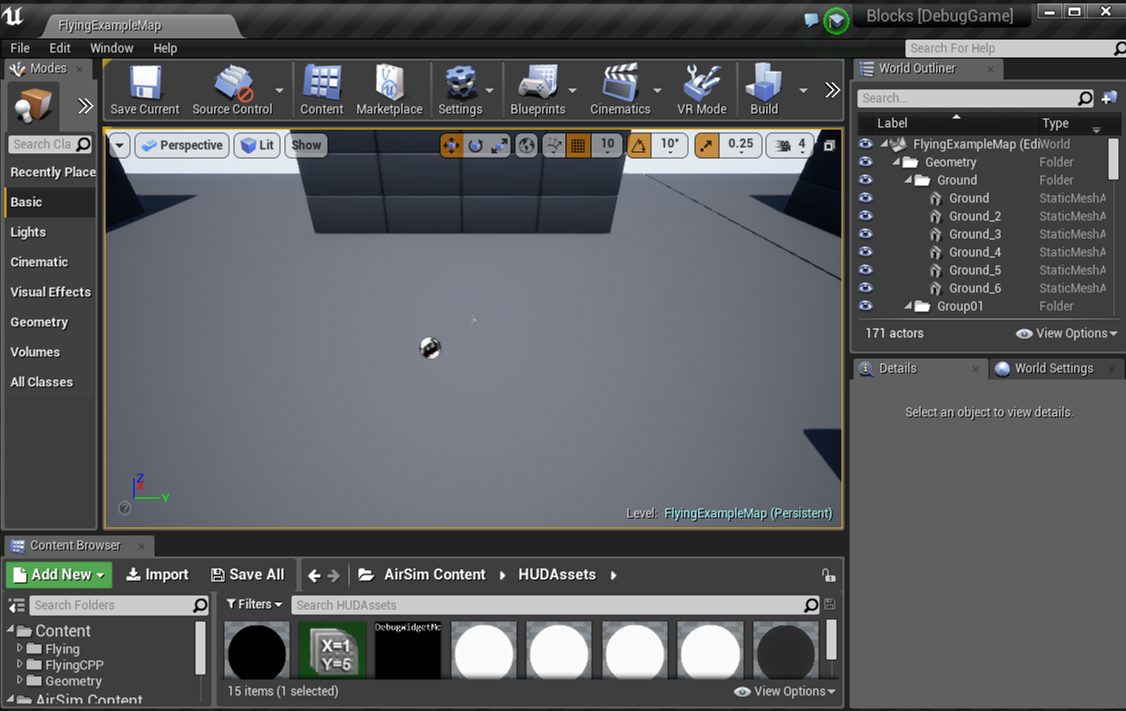
如果您不知道如何在虚幻编辑器中打开虚幻环境,请尝试按照 从源代码构建 的指南进行操作。
确定所需的网格后,记下它们的名称,并使用上述 API 设置它们的对象 ID。有 一些设置 可以更改对象 ID 的生成方式。
更改对象 ID 的颜色
目前,每个对象 ID 的颜色都固定为 该调色板 中所示的颜色。我们将很快添加自定义对象 ID 颜色的功能。在此期间,您可以使用您常用的图像编辑器打开分割图像,并获取您所需的 RGB 值。

启动对象 ID
启动时,AirSim 会为环境中所有类型为 UStaticMeshComponent 或 ALandscapeProxy 的对象分配一个对象 ID。然后,它会根据设置,使用网格名称或所有者名称,将其转换为小写,移除 ASCII 码 97 以下的所有字符(包括数字和部分标点符号),将所有字符的整数值相加,然后取模 255,从而生成对象 ID。换句话说,所有包含相同字母的对象都会获得相同的对象 ID。这种启发式方法简单有效,适用于许多虚幻引擎环境,但可能并非您所需。在这种情况下,请使用上述 API 将对象 ID 更改为您所需的值。有 一些设置 可用于更改此行为。
获取网格对象的 ID
simGetSegmentationObjectID API 允许您获取给定网格名称的对象 ID。
红外
目前这只是一个从对象 ID 到灰度值 0-255 的映射。因此,任何对象 ID 为 42 的网格都会显示为颜色 (42, 42, 42)。有关如何设置对象 ID 的更多详细信息,请参阅 分割部分 。通常,可以对这种图像类型应用噪声设置,以获得更逼真的效果。我们仍在努力添加其他红外伪影,欢迎任何贡献。
光流(OpticalFlow) 和光流可视化(OpticalFlowVis)
这些图像类型返回有关摄像机视角所感知到的运动信息。OpticalFlow 返回一个双通道图像,其中两个通道分别对应于 vx 和 vy。OpticalFlowVis 与 OpticalFlow 类似,但它将流数据转换为 RGB 格式,以获得更直观的输出。
示例代码
GenerateImageGenerator.hpp 文件提供了一个完整的示例,演示如何将车辆位置和方向随机设置,然后拍摄图像。该示例生成指定数量的立体图像和真实视差图像,并将其保存为 pfm 格式 。