Pimax Dream Air 驾驶与眼动追踪
本页介绍如何在 OpenHUTB(DReyeVR)中使用 Pimax Dream Air 系列头显、Crystal 手柄与罗技方向盘,包括手柄/方向盘驾驶、连续调整座椅、combined gaze 眼动追踪、蓝色注视线显示,以及面向驾驶行为实验的数据收集器与一键实验启动器。
手柄功能适用于 Pimax SteamVR 驱动识别为 oculus_touch 的设备;眼动追踪与数据收集器目前已在 Pimax Dream Air + 罗技 G29 方向盘 + Windows + Pimax Play + SteamVR 环境中完成实机验证。
对应代码改动:
- Pimax 手柄驾驶与座椅连续移动 OpenHUTB/hutb#3665
- Pimax 眼动追踪与相机附着视线 OpenHUTB/hutb#3670
- 罗技方向盘 G HUB 识别、断连自动重连与输入模式隔离 OpenHUTB/hutb#3676、OpenHUTB/hutb#3692
- 数据收集器(120 Hz 眼动流、在线 I-VT 扫视检测、异步截图)与一键实验启动器 OpenHUTB/hutb#3693
功能状态
| 功能 | Dream Air 验证状态 |
|---|---|
| VR 显示与头部追踪 | ✓ |
| 左摇杆转向、扳机油门/刹车、A 键换挡 | ✓ |
| 罗技方向盘转向/踏板、H 挡杆与按键倒挡、断连 2 秒自动重连 | ✓ |
| 右摇杆连续调整座椅前后/左右 | ✓ |
| 左右握把连续降低/升高座椅 | ✓ |
| combined gaze 眼动方向与 0.25 s 值冻结门限 | ✓ |
| 蓝色注视线、焦点检测、录制及 Python API 数据链 | ✓ |
数据收集器(71 列主表 <session>.csv + 18 列 120 Hz 眼动流 <session>_gaze.csv + 在线 I-VT 扫视检测) |
✓ |
一键实验启动器(StartDrivingStudy.cmd)与异步内屏截图 |
✓ |
| 单眼原点、瞳孔直径、眼睛开合度 | PVR 1.26 接口未提供 |
效果预览
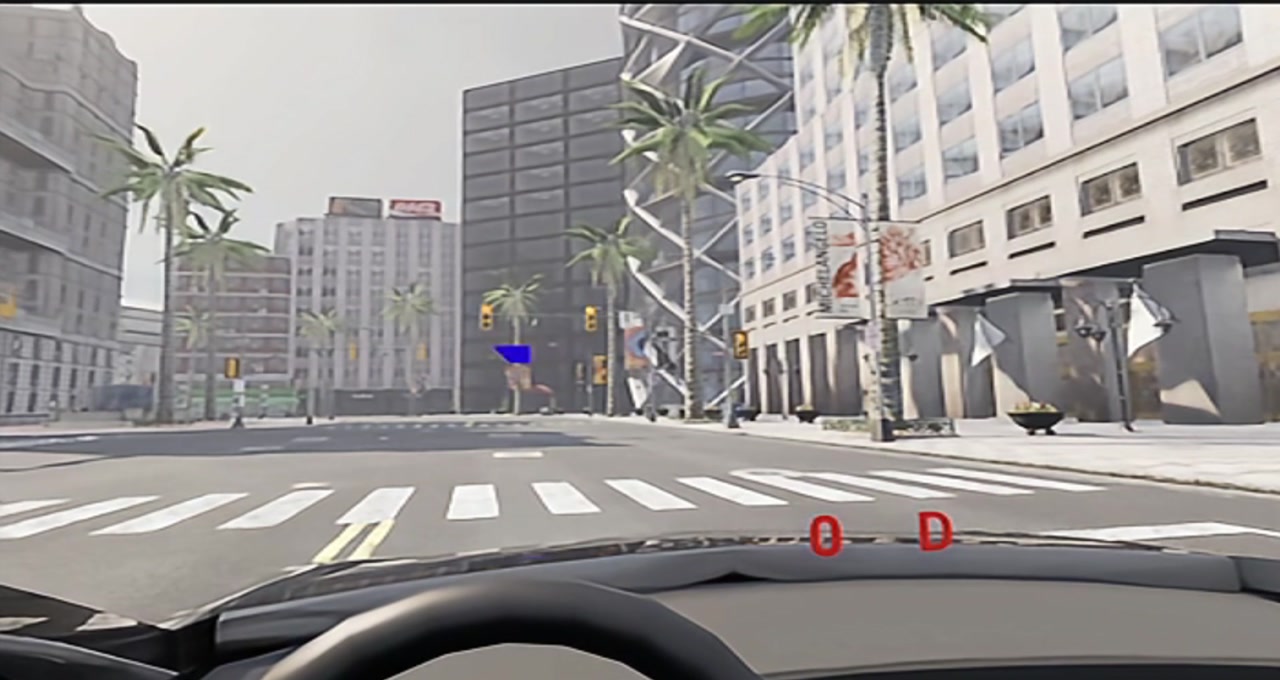
静止注视:车辆停止时,蓝色视线随眼球移动并指向道路左前方目标。
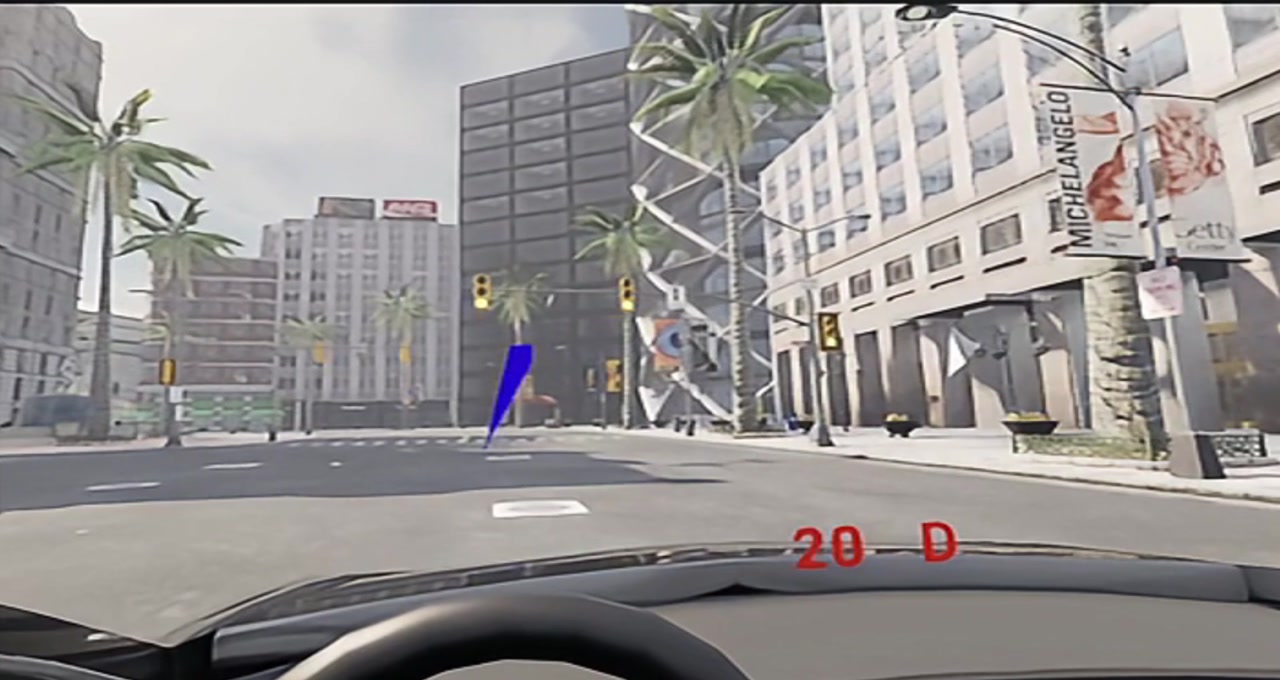
行驶跟随:车辆行驶时,蓝色视线保持附着于头显相机。
注视转移:车辆继续行驶时,视线能够转向道路右侧目标,展示 combined gaze 的连续变化。
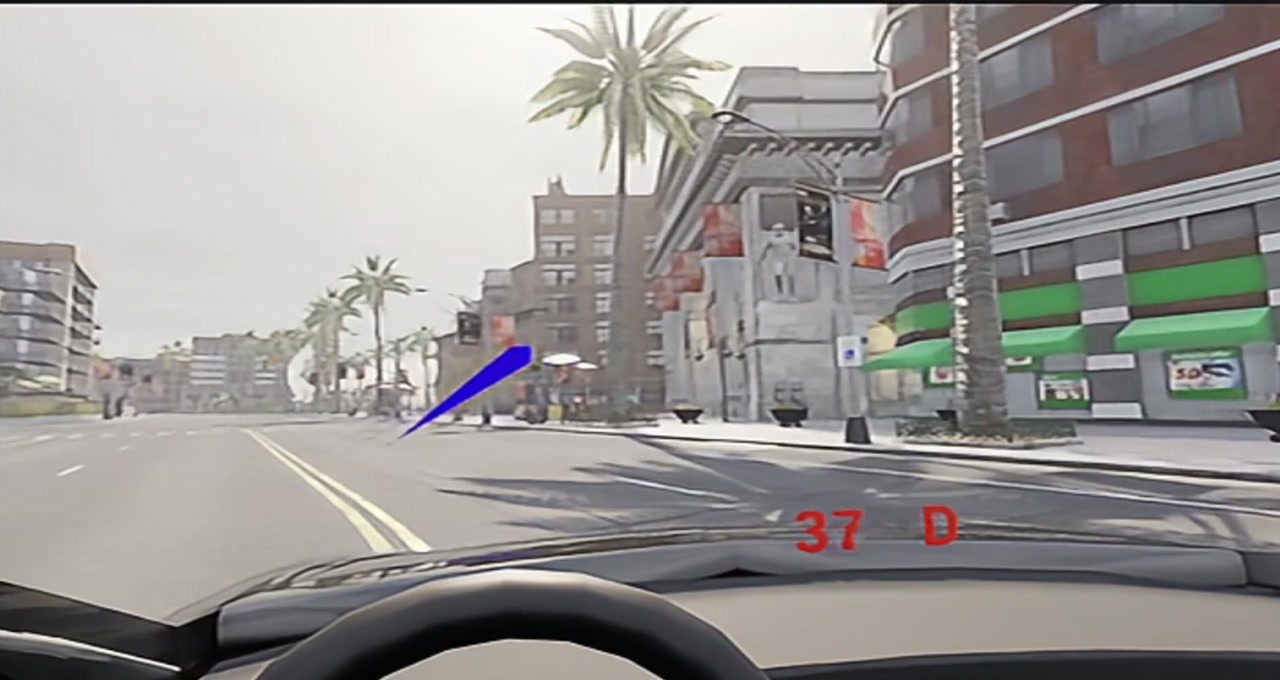
下面的视频为 Dream Air 实机内录。蓝色注视线的起点固定在头显前方,终点随眼球注视方向移动;车辆行驶时,视线会跟随相机,不会落在车辆后方。
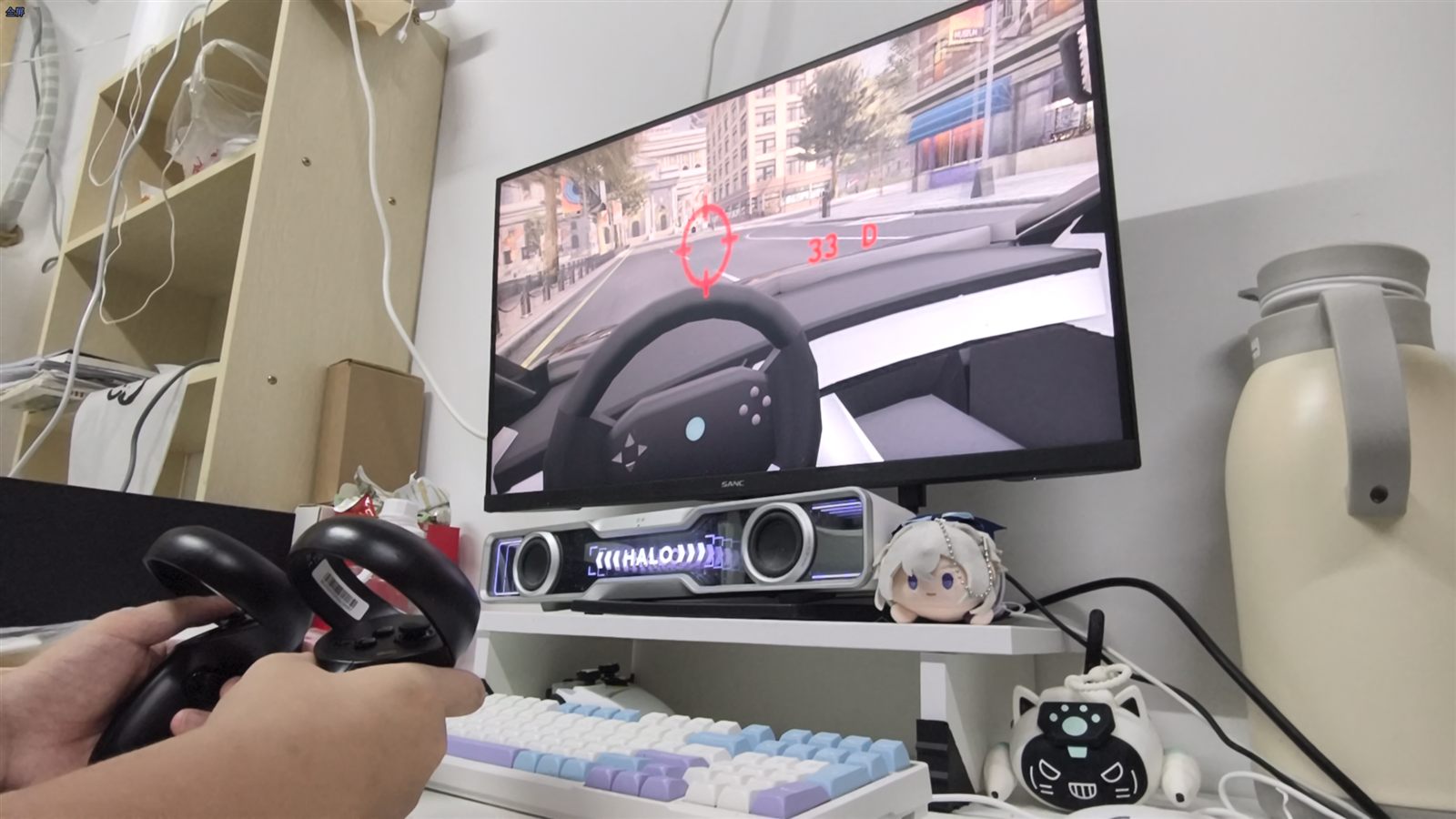
设备图样:Pimax Dream Air 头显与 Crystal 手柄置于桌面,显示器同步输出旁观画面,红字 0 R 表示当前车速 0、倒挡。
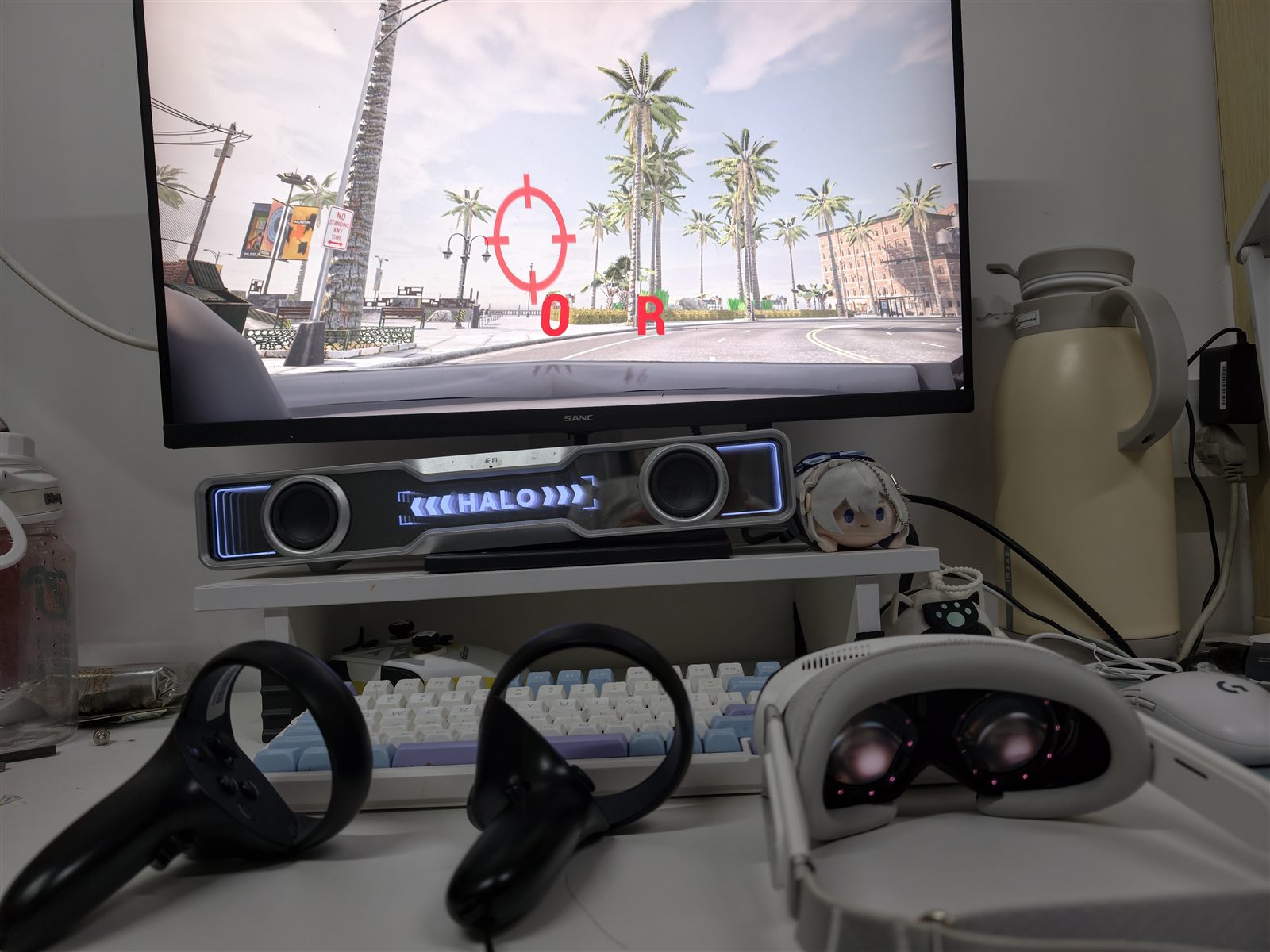
手柄驾驶:显示器为座舱视角,方向盘随左摇杆实时转动,红字 33 D 表示车速读数 33、前进挡。
使用前准备
- 安装并启动 Pimax Play,连接 Dream Air 和 Crystal 手柄。所需运行库随 Pimax Play 安装,无需手动复制 DLL;
- 在 Pimax Play 中开启眼动追踪并完成眼动校准;
- 从 Steam 安装 SteamVR,首次手动运行一次并确认头显和手柄正常连接;之后可由启动脚本自动拉起;
- 使用包含 OpenHUTB/hutb#3670 的已编译版本;
- 建议先关闭不需要的高开销功能,例如三个实时后视镜。
配置
在 Unreal/CarlaUE4/Config/DReyeVRConfig.ini 中确认以下配置:
[CameraParams]
SeatMoveSpeedCmPerSecond=75.0

[EgoSensor]
DrawDebugFocusTrace=True
UseCameraRelativeGazeDisplay=True

[Pimax]
EnablePvrEyeTracking=True
AllowUnknownPimaxDevice=False
AllowedVendorIds=0x34A4
AllowedProductIds=0x0012,0x0040,0x0042,0x0044
MaxSampleAgeSeconds=0.5
GazeInvertHorizontal=False
GazeInvertVertical=False
Dream Air 的产品 ID 为 0x0044。使用其他型号时,确认其 VID/PID 后再加入白名单。
启动方法
推荐:带检查的启动脚本
在新版打包程序的根目录打开 64 位 Windows PowerShell,执行:
powershell -NoProfile -ExecutionPolicy Bypass -File .\StartPimaxVR.ps1
默认地图为 Town02。切换地图时添加 -Map /Game/Carla/Maps/Town10HD_Opt,所选地图须已安装或打包。
源码开发版需要先编译引擎和 CarlaUE4Editor Win64 Development,然后在源码根目录执行(引擎路径按实际位置修改):
powershell -NoProfile -ExecutionPolicy Bypass -File .\StartPimaxVR.ps1 -UE4Root 'H:\hutb-dev\UE4-hutb' -Map /Game/Carla/Maps/Town10HD_Opt
脚本检查 VR 配置、手柄绑定和运行库,自动启动 Pimax Play、SteamVR,再启动游戏。检查失败时,按提示修正后重试。
只检查、不启动任何程序时,在上述命令末尾添加 -CheckOnly。SteamVR 路径未登记时可指定 -SteamVRRoot 'D:\steam\steamapps\common\SteamVR'。
自行编译/打包时,先在 CarlaUE4.uproject 中启用 SteamVR 插件,再使用 Util/BuildTools/Package.bat 打包,携带启动脚本及所需配置。
手动启动与成功判据
已手动启动 Pimax Play 和 SteamVR 时,打包版的实际游戏命令为:
.\CarlaUE4.exe /Game/Carla/Maps/Town02?game=/Script/CarlaUE4.DReyeVRGameMode -game -vr
戴上头显,确认显示和手柄正常,并在游戏日志中检查:
Using Pimax PVR eye tracking
Pimax PVR: first valid eye sample
确认样本持续更新,蓝色视线随注视方向移动,车辆行驶时视线跟随相机。
数据收集器(驾驶实验启动与记录)
针对驾驶行为与眼动交互实验,项目提供了图形化一键实验启动器(StartDrivingStudy.cmd)与内置 C++ 数据收集器(FDrivingRecorder),支持在实验过程中按被试自动分目录记录同步车辆/道路/信号灯/注视焦点数据、120 Hz 独立后台线程眼动流与在线 I-VT 扫视事件,以及异步驾驶员视角内屏截图。
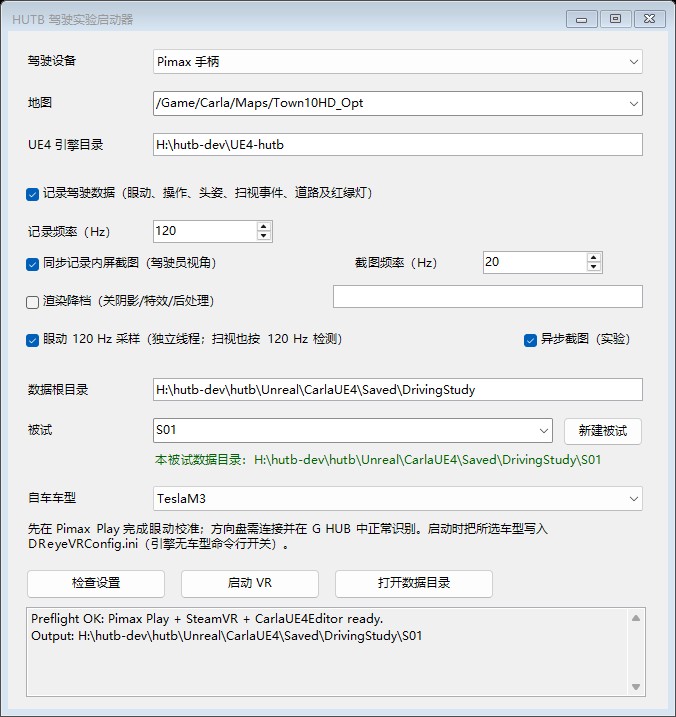
1. 实验启动与采集流程
- 连接头显,在 Pimax Play 开启眼动并完成校准。使用罗技 G29 / G920 / G923 时,先确认 G HUB 能识别设备、Windows 的
joy.cpl测试中转向和踏板数值正常,再关闭测试窗口。 - 双击项目或打包根目录的
StartDrivingStudy.cmd。 - 选择 Pimax 手柄 或 罗技方向盘;源码版填写 UE4 引擎目录,地图与自车车型从项目目录自动列出。
- 需要采集时勾选“记录驾驶数据”,频率默认 120 Hz(课堂轻量分析可改为 20 Hz),填写或选择被试名称与保存目录。可按需勾选:
- 同步记录内屏截图(默认 20 Hz,640×480 JPEG;可叠加勾选 异步截图 避免 GPU 回读与编码阻塞游戏主线程);
- 眼动 120 Hz 采样(独立后台线程按硬件原生时间网格采样,并按 120 Hz 执行在线 I-VT 扫视检测);
- 渲染降档(显式关闭阴影、特效与后处理,默认关闭,不影响未勾选时的引擎画质配置)。
- 点击“检查设置”,通过后点击“启动 VR”。脚本自动启动 Pimax Play、SteamVR 和游戏。
- 使用方向盘时,首次进入先踩放一次油门和刹车,再开始实验。退出游戏后,点击“打开数据目录”,用 Excel 或数据分析脚本读取 CSV。
记录默认关闭;每次运行生成独立的 <session>.csv(主表,71 列)与 <session>_gaze.csv(眼动高频流表,18 列),不覆盖之前的数据。源码版默认位置为 Unreal/CarlaUE4/Saved/DrivingStudy/,打包版为 CarlaUE4/Saved/DrivingStudy/,并在勾选记录或截图且填写合法被试名时自动按 <数据根目录>\<被试> 分目录保存(单独勾选内屏截图时同样生成独立的 <session>_screenshots 目录)。重载地图或重新生成自车会创建新文件。
选择方向盘后,手柄和键盘不再控制驾驶轴、换挡与转向灯,手柄仍可调整视角和座椅;同时支持外置 H 挡杆倒挡与方向盘面板 ABXY 按键切换倒挡。选择手柄后,不读取方向盘驾驶输入;原有键盘驾驶快捷键仍保留。方向盘断连或读取失败时自动施加满刹,并每两秒尝试原地重新连接。
方向盘无响应时,检查 Unreal/CarlaUE4/Saved/Logs/CarlaUE4.log:Logitech SDK initialize: success 表示接口初始化成功;Found Logitech wheel 表示发现可读取的设备;Logitech wheel sample 每两秒记录一次转向及踏板数值。初始化成功不等于输入正常,须确认实际操作时数值变化。请勿仅因游戏无响应就卸载或降级驱动。
命令行也可直接启动数据收集器:
powershell -NoProfile -ExecutionPolicy Bypass -File .\StartPimaxVR.ps1 -UE4Root '<UE4 源码引擎根目录>' -Map /Game/Carla/Maps/Town10HD_Opt -InputDevice wheel -RecordDriving -RecordHz 120 -EyeThreadHz 120
- 手柄使用
-InputDevice controller;不记录时省略-RecordDriving。 - 课堂轻量采集可指定
-RecordHz 20。 - 可通过
-RecordDirectory <本地绝对路径>指定输出目录(缺省为Unreal\CarlaUE4\Saved\DrivingStudy)。 - 附加开关:
-ScreenshotDriving -ScreenshotHz 20(保存视角截图,单独开启时同样支持-RecordDirectory)、-AsyncScreenshot(异步 GPU 回读与编码)、-EyeThreadHz 120(独立眼动采样线程)、-PerfDowngrade(显式关闭阴影/特效/后处理并在本次启动前清理残留Scalability.ini)。
自行编译需启用 LogitechWheelPlugin 和 SteamVR;更新后的 Windows 打包脚本(Util/BuildTools/Package.bat)会自动携带启动器与 Config/EgoVehicles/*.ini。
2. 主表 <session>.csv 字段含义(71 列)
每行对应同一次游戏线程采样:复用当前眼动、命中对象、头姿、在线扫视指标及驾驶输入,同时读取地图和信号灯状态。不是视频,也不是生理/心理反应的自动判定。
| 字段 | 含义 |
|---|---|
schema_version |
CSV 格式版本(当前为 2) |
ue_frame, sim_time_s, host_elapsed_s |
UE 帧号、仿真时间、记录开始后的真实时间(秒) |
eye_device_timestamp_ms |
眼动设备时间戳(毫秒),与仿真时间不是同一个时钟 |
input_mode, wheel_connected, autopilot |
选择的输入模式、方向盘接口连接状态、自动驾驶状态 |
map, vehicle_id |
地图和自车 CARLA ID |
road_id, lane_id, road_s_m |
OpenDRIVE 道路、车道及道路纵向位置 |
junction_id, in_junction |
路口 ID、是否处于路口;无道路匹配时为空 |
motion, yaw_rate_deg_s |
根据车速与朝向变化标记 stopped/straight/left/right;首行 unknown |
red_light_stop_candidate |
影响本车的灯为红色(red)且车速低于 1 km/h,仅为筛选条件,不代表已经证明停车原因 |
traffic_light_id, traffic_light_state, traffic_light_distance_m |
影响本车的信号灯及灯杆距离;未进入其触发范围时状态可能 unknown |
vehicle_x_m, vehicle_y_m, vehicle_z_m, vehicle_yaw_deg, speed_kmh |
自车全局坐标(米)、朝向(度)、车速(km/h) |
steer_input, throttle_input, brake_input |
本帧驾驶输入:转向通常 -1~1,油门/刹车通常 0~1,已包含项目输入缩放 |
previous_applied_steer, previous_applied_throttle, previous_applied_brake, previous_reverse |
采样时引擎已有的控制值和倒挡状态;本帧输入尚未提交,不能与本帧输入混为一谈 |
eye_source, gaze_valid |
眼动来源与有效性;dummy 为模拟数据,不作为有效眼动 |
gaze_origin_x_m, gaze_origin_y_m, gaze_origin_z_m, gaze_dir_x, gaze_dir_y, gaze_dir_z |
注视射线全局起点(米)、单位方向 |
gaze_local_x, gaze_local_y, gaze_local_z |
相对头显相机的眼动方向,便于区分转头和转眼 |
focus_hit, focus_actor_id, focus_actor_name, focus_kind |
是否命中场景物体,以及物体 ID、名称、类别 |
focus_x_m, focus_y_m, focus_z_m, focus_distance_m |
命中位置与距离(米);无有效命中时为空 |
focus_traffic_light_state, looking_at_affecting_light |
被注视灯的状态,以及命中对象是否恰好为影响本车的灯 |
head_x_m, head_y_m, head_z_m, head_pitch_deg, head_yaw_deg, head_roll_deg |
头显相机的全局位置(米)与全局姿态角(度) |
gaze_h_deg, gaze_v_deg |
双眼合成视线水平偏角 atan2(Y, X) 与垂直偏角 atan2(Z, sqrt(X²+Y²))(度) |
focus_actor_yaw_deg, focus_actor_pitch_deg, focus_actor_roll_deg |
被注视物体的全局姿态角(度);无有效命中时为空 |
gaze_velocity_deg_s, saccade_state, saccade_onset_s, saccade_amplitude_deg, saccade_peak_velocity_deg_s |
视线角速度(度/秒)及在线 I-VT 扫视检测状态(fixation/saccade)、扫视起点仿真时间、扫视幅度与峰值角速度 |
sample_dt_ms |
与上一条记录之间的仿真时间步长(毫秒) |
3. 眼动高频流表 <session>_gaze.csv 字段含义(18 列)
按眼动仪硬件原生时间网格独立输出,记录已闭合扫视事件裁决:
| 字段 | 含义 |
|---|---|
device_time_ms, host_recv_s, sim_time_s, ue_frame |
眼动设备时间戳(毫秒)、主机接收时间(秒)、仿真时间(秒)与对应 UE 帧号 |
comb_h_deg, comb_v_deg, l_h_deg, l_v_deg, r_h_deg, r_v_deg |
双眼融合水平/垂直偏角(度)与 runtime 报告的左右眼字段(Pimax PVR 1.33.1 下 l_*/r_* 为融合视线 ±2° 合成值,左右差恒为 4.0000°,分析请只使用 comb_h_deg/comb_v_deg) |
vergence_deg, valid |
两条 runtime 射线的夹角(度,Pimax PVR 下为合成值,勿用于辐辏分析)及样本有效标记(1/0) |
gaze_vel_deg_s, saccade_state |
瞬时视线角速度(度/秒)与闭合裁决后的状态(fixation / saccade / rejected / saccade_open) |
saccade_onset_s, saccade_amp_deg, saccade_peak_deg_s, saccade_samples |
扫视事件闭合后的起点时间、总幅度(度)、峰值角速度(度/秒)与持续样本数(同一事件内各行一致) |
坐标采用 UE/CARLA 左手系(X 前、Y 右、Z 上);支持大型地图坐标偏移。转向输入不是方向盘的物理角度,不能直接当作“转了多少度”。对象 ID 仅在当前运行中使用,跨次实验应按地图、道路/车道/路口编号及坐标对照。
无效眼动仍保留该行车辆与道路数据,但眼动及命中坐标留空。视线检测依赖场景碰撞体,命中灯杆或附近模型不代表确实看到了信号灯灯面。红灯状态仅采用 CARLA 当前影响本车的灯,不把“附近任意红灯”作为本车红灯。
4. 筛选示例与性能说明
- 转弯时看哪里:筛选
in_junction=1、motion=left/right、gaze_valid=1,比较steer_input、gaze_local_*、head_yaw_deg和focus_*。 - 等红灯时怎么操作:筛选
red_light_stop_candidate=1,按sim_time_s查看油门、刹车和注视对象;用traffic_light_id区分不同信号灯。
分析时保留时间列和无效标记,不要把缺失的眼动补成零。要计算红灯出现后的反应时,可取同一 traffic_light_id 的灯态变化与刹车变化的时间差;本程序只记录数据,不自动给出因果结论。
- 主表默认目标采样率为 120 Hz(最多每渲染帧一行,低帧率时不补造样本;轻量课堂实验可设为 20 Hz)。开启
-EyeThreadHz 120时,<session>_gaze.csv由独立后台线程按 120 Hz 采集并运行在线 I-VT 扫视检测(阈值:起始 120 deg/s、结束 60 deg/s、最短持续 20 ms)。暂停不采样。 - CSV 使用缓冲写入,每秒刷新一次。正常退出会关闭文件并冲刷未决扫视样本;异常断电可能丢失末尾未落盘内容。磁盘写入失败会停止记录,并在游戏日志中提示
Driving study: write failed;正常开始记录会输出 CSV 路径。
自动测试(不需要连接头显)
需要 Windows 上已编译的引擎、项目 Editor 模块及项目资源,无需连接头显或安装 Pimax SDK。
在源码根目录执行:
powershell -NoProfile -ExecutionPolicy Bypass -File .\Util\Tests\RunPimaxTests.ps1 -UE4Root 'H:\hutb-dev\UE4-hutb'
脚本运行以下 14 项测试:
| 测试名称 | 检查内容 |
|---|---|
HUTB.Pimax.EyeTracking.Freshness |
眼动样本时间戳与新鲜度判断 |
HUTB.Pimax.EyeTracking.FrozenValue |
眼动方向值连续冻结超过 0.25 s 时的拒绝与恢复判据 |
HUTB.Pimax.EyeTracking.AsyncThread |
独立后台轮询线程环形队列排空与样本序号单调递增 |
HUTB.Pimax.GazeDisplay.CameraAttachment |
调试视线附着于相机及更新依赖 |
HUTB.Pimax.GazeDisplay.FixedAnchor |
视线起点固定、终点跟随注视方向 |
HUTB.Pimax.SeatInput.DeadZone |
座椅输入死区、连续移动计算及 DefaultInput.ini 四轴绑定核验 |
HUTB.Pimax.Runtime.DiscoveryPaths |
非 C 盘系统、自定义安装路径、去重及拒绝相对路径覆盖 |
HUTB.Pimax.Driving.Csv |
CSV 字段转义与数值格式化 |
HUTB.Pimax.Driving.Motion |
车辆运动状态(stopped/straight/left/right)分类 |
HUTB.Pimax.Driving.InputMode |
启动命令行输入模式(controller/wheel/legacy)解析 |
HUTB.Pimax.Driving.WheelReconnect |
罗技方向盘未就绪启动、2 秒原地重连与重试态退出清理 |
HUTB.DReyeVR.Gaze.SaccadeDetector |
在线 I-VT 扫视检测器阈值、回退基线与短瞬态拒绝 |
HUTB.DReyeVR.Gaze.SaccadeStamping |
眼动流闭合扫视事件回填与超长事件 saccade_open 一致性 |
HUTB.DReyeVR.LiveCapture.AsyncQueue |
异步截图有界队列、背压丢帧统计与退出排空 |
报告保存在 Unreal/CarlaUE4/Saved/Automation/Pimax-时间戳/,也可用 -ReportPath 'D:\HUTB-test\run-001' 指定尚不存在的目录。输出 PASS、退出码为 0 表示全部通过;失败时查看报告中的 automation.log 和 index.json。
启动脚本另外提供轻量隔离测试,只需 Windows PowerShell 5.1,无需 UE4、Pimax Play 或 SteamVR:
powershell -NoProfile -ExecutionPolicy Bypass -File .\Util\Tests\TestPimaxLauncher.ps1
powershell -NoProfile -STA -ExecutionPolicy Bypass -File .\StartDrivingStudy.ps1 -ValidateOnly
该测试模拟启动过程,检查配置拦截、被试目录边界、启动顺序及参数传递,不会实际启动软件。发布前还需连接头显与方向盘验证 VR 画面、眼动、手柄/方向盘操作及断连恢复。
手柄键位
| 功能 | 操作 |
|---|---|
| 转向(比例) | 左摇杆左右 |
| 油门(比例) | 右手扳机 |
| 刹车(比例) | 左手扳机 |
| 倒挡/前进挡切换 | A |
| 左转向灯 | X |
| 右转向灯 | B |
| 下一个摄像机视角 | Y |
| 上一个摄像机视角 | 右摇杆按下 |
| 自车/旁观视角切换 | 左摇杆按下 |
| 座椅升高 / 降低 | 右手柄握把 / 左手柄握把 |
| 座椅前后左右移动 | 右摇杆四向 |
常见问题
找不到 Pimax Play、运行库或 SteamVR
先确认 Pimax Play 和 SteamVR 已安装。自定义安装目录时,在启动命令末尾添加对应参数(路径按实际位置修改):
-PimaxRoot 'E:\VR\Pimax'
-PvrDllPath 'E:\VR\Pimax\Runtime\libPVRClient64.dll'
-SteamVRRoot 'D:\steam\steamapps\common\SteamVR'
DLL 路径须为 Pimax Play 所安装文件的本地绝对路径。
能识别设备,但没有眼动数据
如果日志持续出现 timestamp-zero,或者没有 first valid eye sample:
- 退出模拟器;
- 在 Pimax Play 中确认眼动追踪开关已开启;
- 重新运行一次眼动校准;
- 若仍无数据,重启 Pimax Play 或 Pimax 眼动运行时;
- 确认眼动数据恢复后再启动模拟器。
有眼动数据,但看不到蓝色视线
确认 DrawDebugFocusTrace=True 和 UseCameraRelativeGazeDisplay=True,修改配置后重新启动模拟器。还应检查样本是否因时间戳停止更新而被判定为过期。
视线方向左右或上下相反
完成眼动校准后再测试。如坐标方向仍然相反,可分别调整:
GazeInvertHorizontal=True
GazeInvertVertical=True
只修改实际相反的轴。
右摇杆无法连续调整座椅
确认 SteamVR 使用当前应用的 Pimax/oculus_touch 绑定,并检查右摇杆是否绑定到标准 vector2 position action。
注视后视镜时严重掉帧
DReyeVR 的三个后视镜会额外渲染场景,VR 中开销较高。测试眼动追踪时可在车辆配置中暂时关闭:
RearMirrorEnabled=False
LeftMirrorEnabled=False
RightMirrorEnabled=False
已知限制
- 眼动后端目前只在 Windows 和 Pimax Dream Air 上完成实机验证;
- PVR 1.26 当前只提供 combined gaze 和设备时间戳,单眼原点、瞳孔直径和眼睛开合度保持无效状态;
- Pimax Runtime 更新 ABI 或安装位置后,可能需要同步更新后端;
- SRanipal 和 Pimax 眼动后端同时开启时,DReyeVR 优先使用 SRanipal;