配置可驾驶的 VR 玩家
先决条件
我们需要安装并确保 VR 模式功能完备,请参阅 VR-mode.md。
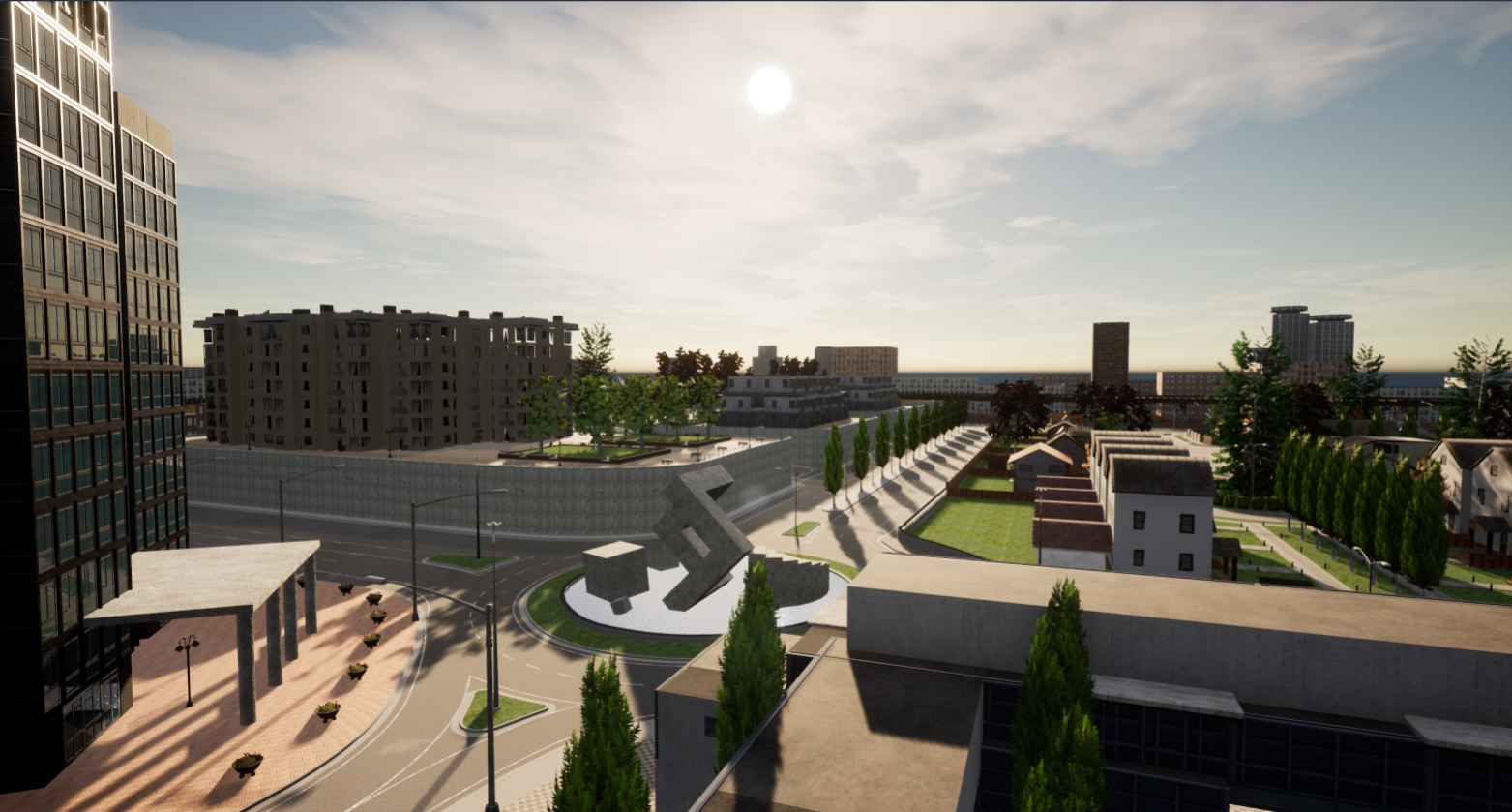
默认的客户端-服务器(模拟器)会将你以“观察者(Spectator)”身份生成。这意味着你默认处于“穿墙”(no-clip)模式,可通过 WASD 键和鼠标进行控制。
默认的穿墙观察者模式
 此外,当以
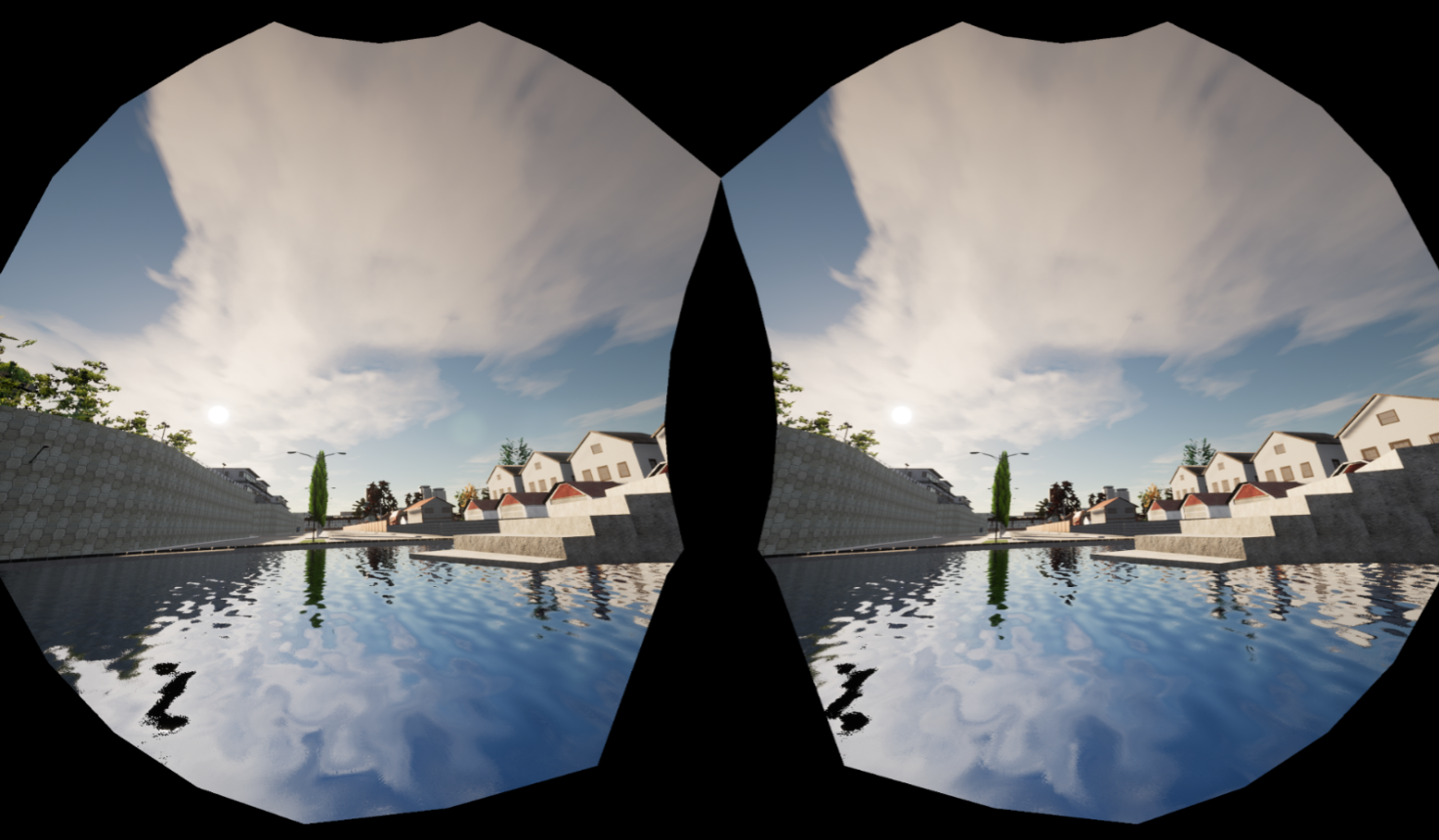
此外,当以 -vr 模式运行此服务器时,我们会出生在默认的中心位置,且没有动作控制,仅支持摄像机移动:
默认的 VR 观察者模式
如果仅使用外部客户端,这样做是可以的。然而,由于我们需要一个支持 VR 控制的玩家角色,且服务器端(UE4)也支持 VR,因此我们需要在服务器内生成该玩家角色。
在模拟器中创建自定义玩家
首先,若要在 Carla 模拟器的 VR 实例中创建一辆可驾驶的车辆,我们需要选择一款车辆模型。
I. 查找车辆模型
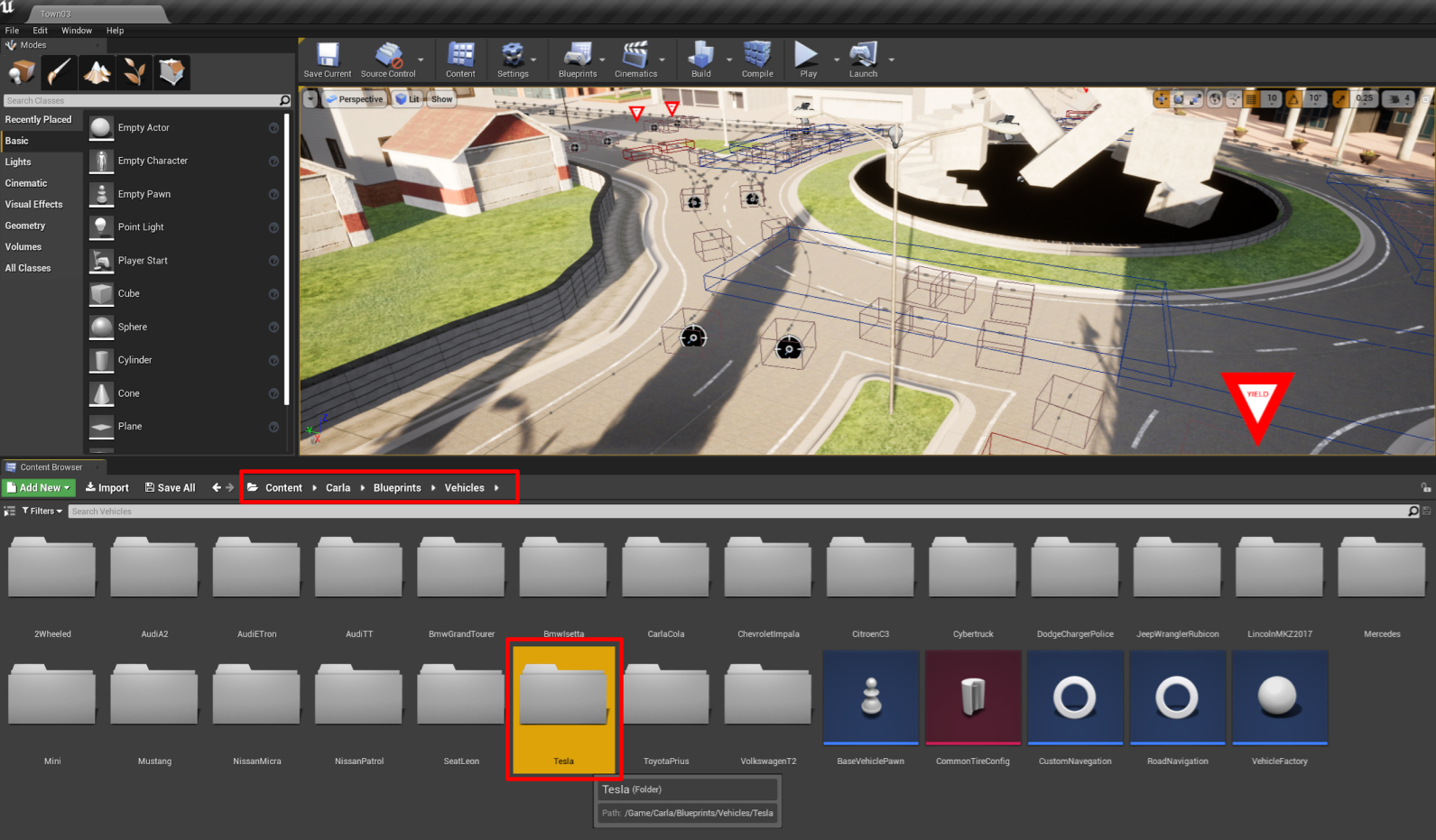
Carla 在 Content/Carla/Blueprints/Vehicles 路径下提供了多种载具参与者的蓝图。本教程以 Tesla Model 3 为例,但该方法同样适用于其他任何车辆蓝图。
II. 创建新的载具蓝图
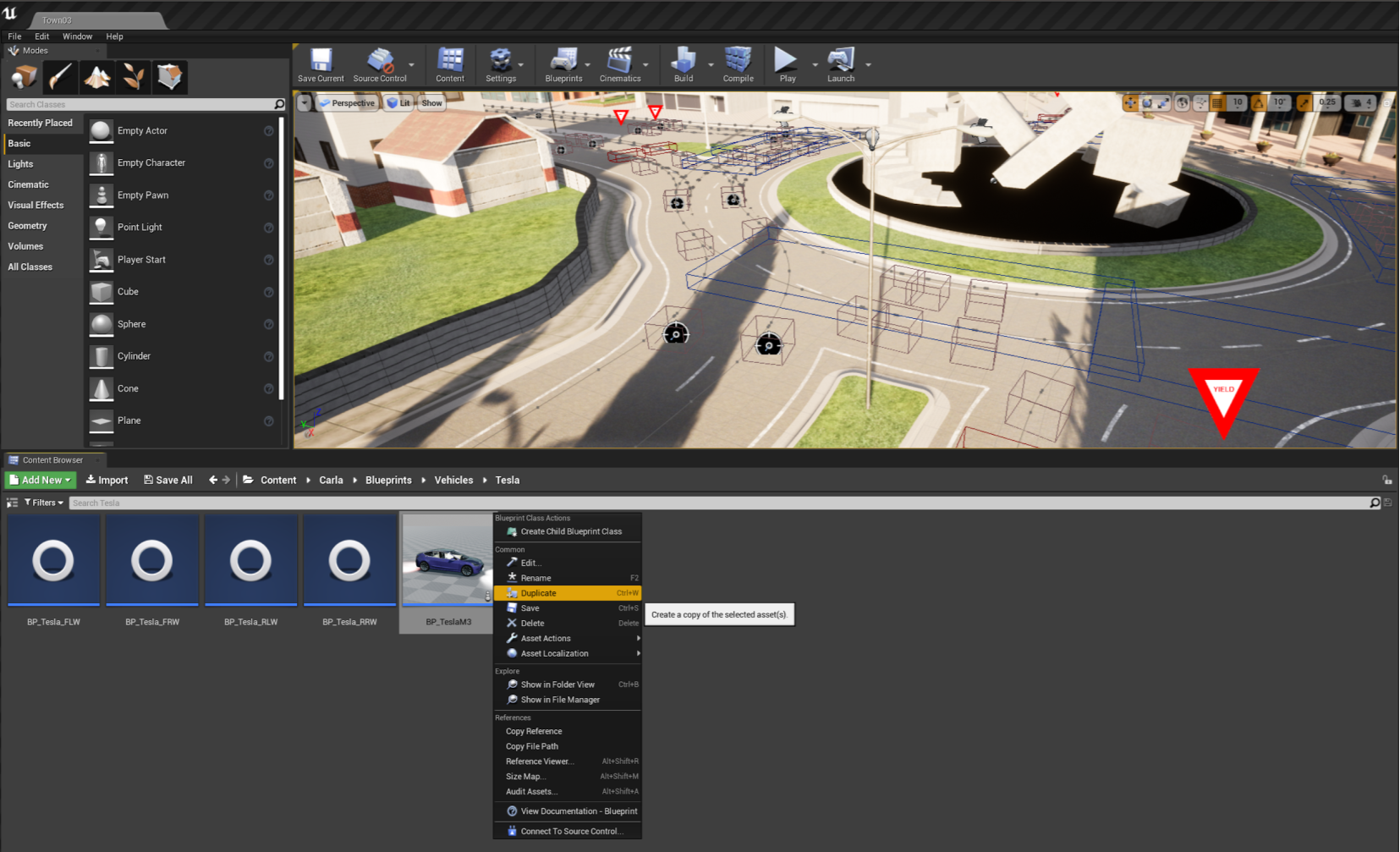
最简单的方法是复制您想要使用的现有载具蓝图并重命名。在本指南中,我们将该车辆重命名为 BP_TeslaM3_DReyeVR。
III. 添加第一人称摄像机与 VR 根节点
首先,我们需要双击上一节中创建的 BP_TeslaM3_DReyeVR 文件,这将打开一个新的蓝图窗口(如下图所示)。默认情况下,窗口会以“事件图表”(Event Graph)视图打开,但我们目前需要在“视口”(Viewport)区域进行操作。
-
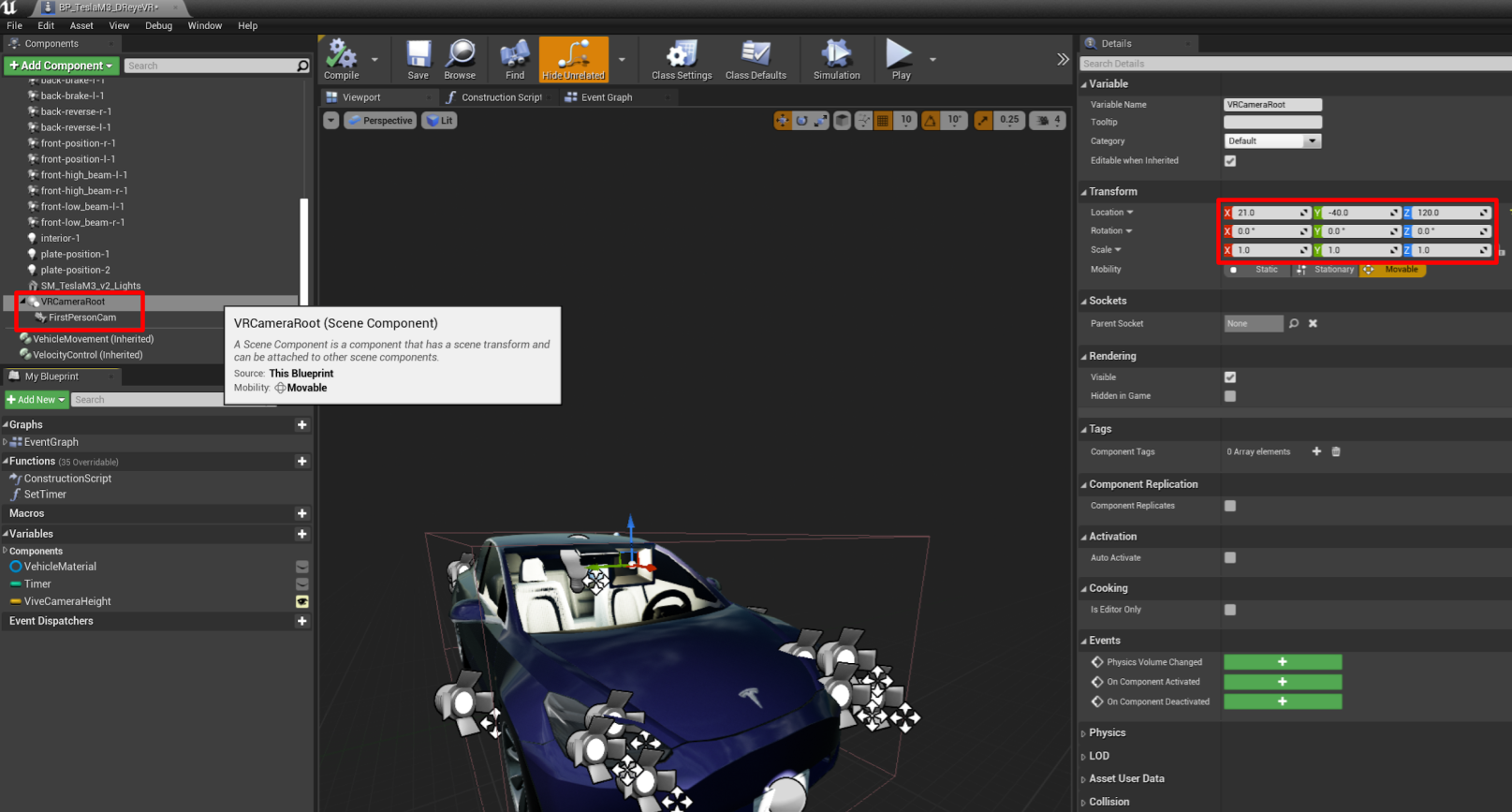
首先,我们需要点击绿色的“+Add Component”(添加组件)按钮,添加一个附加在主骨架网格体组件(作为其子组件)上的 Scene 组件。
-
你可以随意为该组件命名;为了清晰起见,我们将其命名为
"VRCameraRoot"。后续我们无需引用此组件。 -
在这里,你可以将这个
VRCameraRoot组件拖放到车辆模型周围。由于我们需要将其放置在驾驶员座椅的位置,因此将其相对于车辆的坐标设为X:21.0, Y:-40, Z:120。 -
接下来,我们需要创建一个摄像机组件并将其附加到
VRCameraRoot上。你可以随意为该组件命名,但请注意,后续步骤中需要引用它。我们将它命名为"FirstPersonCam"。 -
请注意,将此组件附加到
VRCameraRoot后,摄像机会继承其位置,因此无需更改摄像机的 Transform(保持 {0, 0, 0} 即可)。 -
此外,若要将摄像机的相对位置锁定在载具上(而非世界坐标系),务必确保未勾选
Camera Options > Use Pawn Control Rotation。此设置会暂时禁用鼠标控制,但这完全符合我们的 VR 需求。- 如果勾选此选项,鼠标将能够控制 VR 模式和 2D 模式下的摄像机位置。不过,在 VR 模式下,驾驶车辆向任意方向移动时,摄像机视角并不会随之同步转动;这意味着你需要转动现实生活中的头部来配合车辆的转向,这种体验并不理想。
IV. 向场景中添加控制输入
既然已将摄像机附加到 Actor(角色/对象)上,我们需要一种方式,以便在模拟器的 VR(或非 VR)模式下控制该载具。
返回主编辑器窗口,点击“设置”(Settings)>“项目设置”(Project Settings),即可打开“项目设置(Project Settings)”窗口,在此处我们可以添加自定义输入事件。
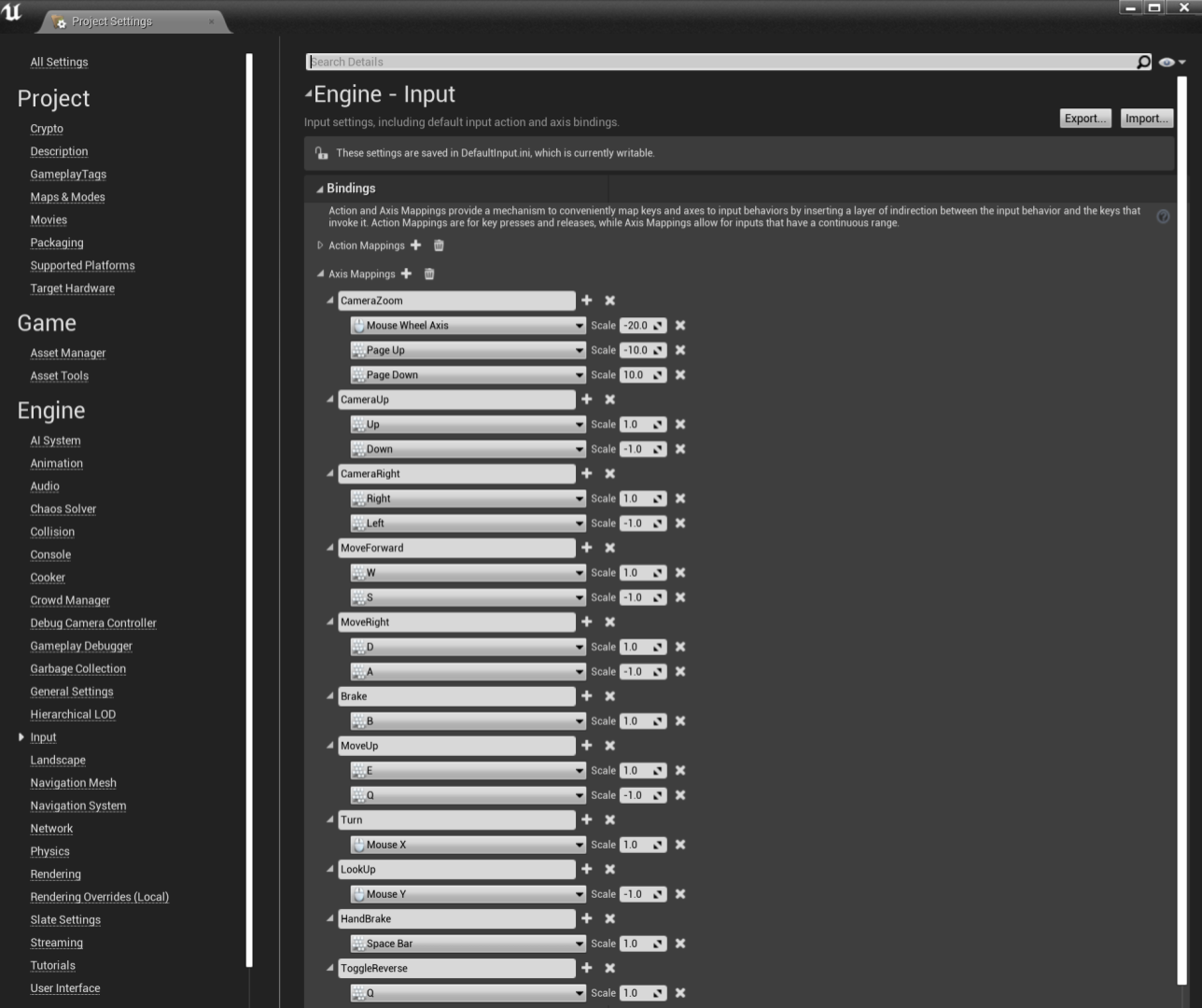
在左侧导航栏中,进入“输入”(Input)>“绑定”(Bindings),界面应如下图所示。随后,你可以添加类似于我们示例的轴映射(Axis Mappings),从而将键盘和鼠标输入引入场景中。
对于我们简单的载具控制,我们将使用以下按键绑定:
W: 油门/加速A: 左转S或B: 刹车D: 右转Q: 切换倒档Space: 保持手刹状态
注意
某些控件具有负缩放比例。
例如,如果将Mouse Y设置为 +1,会导致鼠标视角控制反转。
V. 在事件图表中编写控制方案
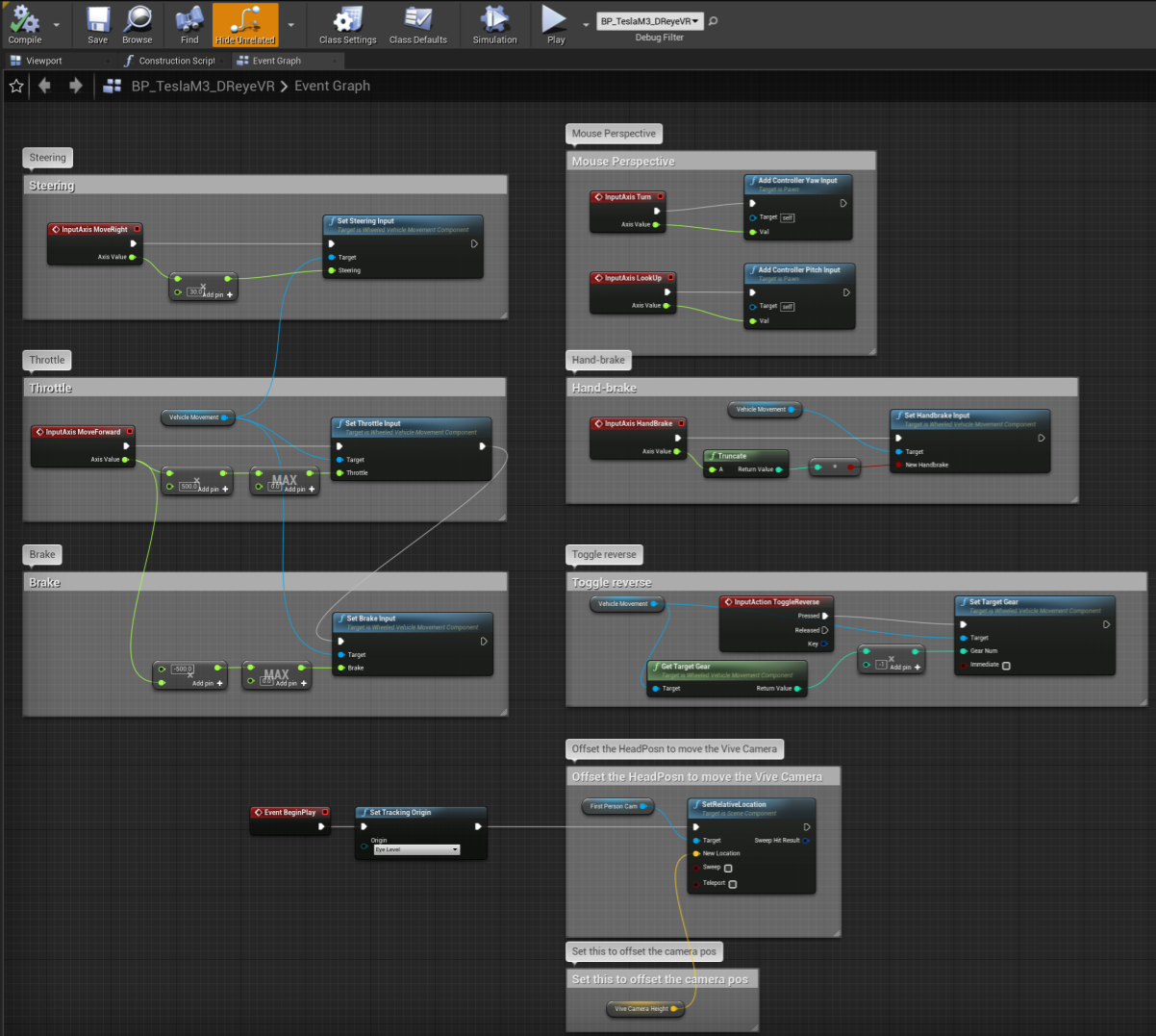
为了让 UE4 能够接收并实际使用这些输入,我们需要明确哪些输入对应哪些操作。这可以通过蓝图窗口中的“事件图表”(Event Graph)来实现。
请注意,若要创建节点(block),只需在窗口中右键点击并搜索相应的节点即可。按照控制方案中关键机制的顺序,具体步骤如下:
-
鼠标视角 - 为了实现正确的鼠标移动效果,我们需要将“转向(Turn)”输入(鼠标 X 轴)用于
ControllerYawInput,并将“上下查看(Lookup)”输入(鼠标 Y 轴)用于ControllerPitchInput。 -
VR 视角 - 我们需要使用“眼平模式(Eye Level)”(坐姿)下头显的“追踪原点”(Tracking Origin)作为触发
SetRelativeLocation的依据。该原点已锁定至前文提到的FirstPersonCam(见第三部分),并可通过“摄像机高度(Camera Height)”向量进行偏移(在本例中,该向量为 {0, 0, 0},因此无需偏移)。 -
转向 - 我们可以利用
MoveRight来处理这一操作:将其数值放大 30 倍后传入SetSteeringInput。由于A键对应负值,因此按 A 键会向左转向,而按D键则向右转向。 -
油门 - 我们首先将
MoveForward的输出放大 500 倍,并将其限制在 [0, +∞) 范围内,从而仅利用W键实现向前加速。 -
刹车 - 我们将采用
MoveForward的同一输出,将其缩放为 -500(即反向),并将其限制在 [0, +∞) 范围内,以此作为制动值S。 -
切换倒挡 - 对于“切换倒挡”(ToggleReverse)功能,我们应使用“输入动作”(InputAction)而非“输入轴”(InputAxis);具体做法是,当触发按下动作时,调用
SetTargetGear函数,从而在正常挡位与倒挡之间进行切换。 -
(可选)手刹 - 我们可以直接获取“手刹”(HandBrake)输入(空格键),并将其传递给
SetHandbrakeInput函数。这并非必要,仅为示例,因为我们已经有了刹车机制。
最终,您的事件图应该类似于这样:
VI. 将参与者放置到场景中并使用它
至此,该 Actor 应已制作完成并可驾驶;最后一步是将我们新建的 BP_TeslaM3_DReyeVR 蓝图放入场景中。只需将该蓝图拖放到地图上即可完成此操作。
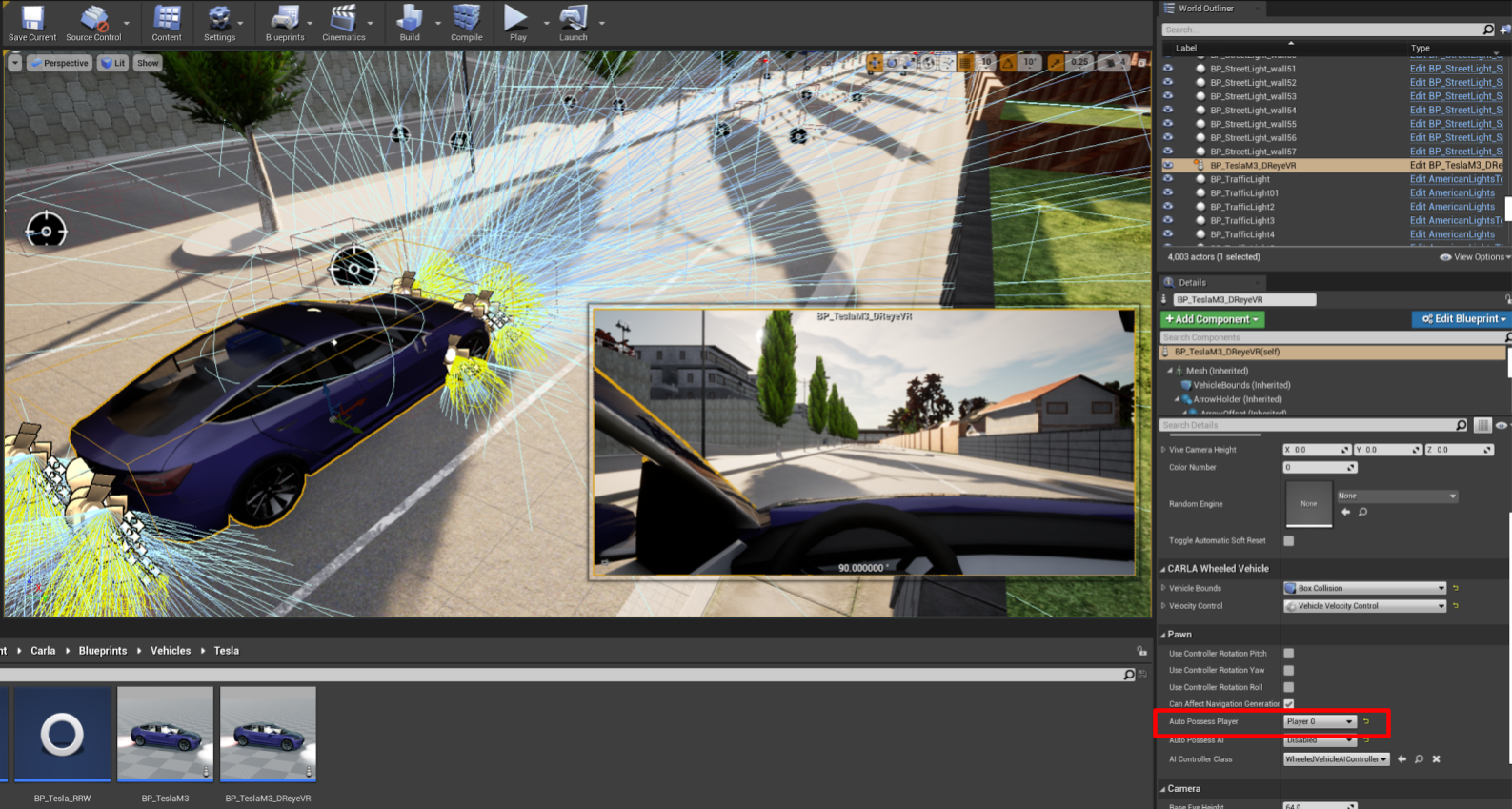
将 Actor 放置到场景中并选中它后,你应该能看到摄像机视角——该视角应位于驾驶座位置!
接下来,进入右侧的“细节”(Details)面板,搜索“Auto Possess Player”(自动占有玩家)。将其设置从“Disabled”(禁用)更改为“Player 0”(玩家 0),这样观察者(Spectator)就能按预期直接生成在驾驶座上。
参考截图:
重要
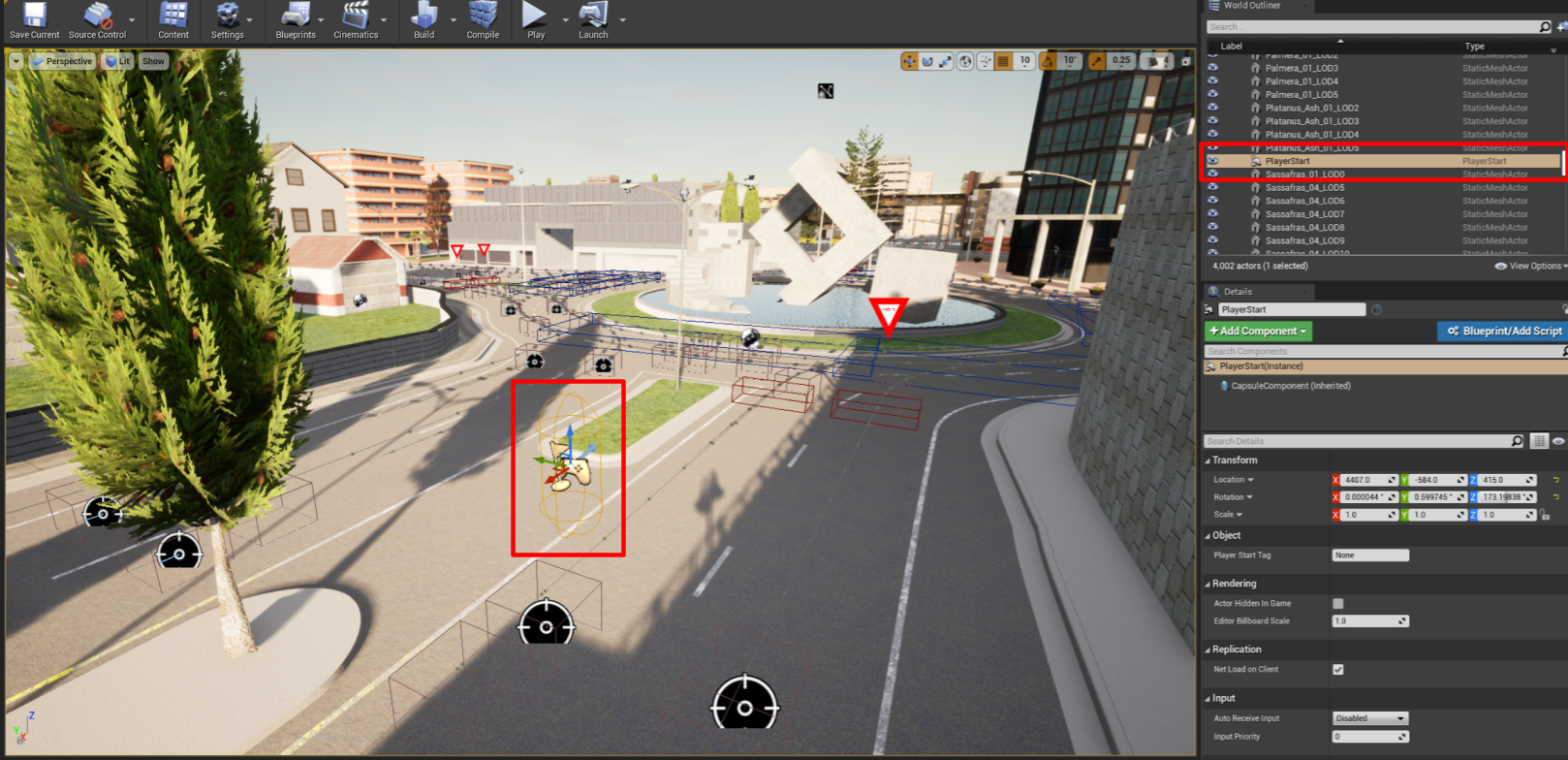
移除旧的出生点:最后一步是移除地图中现有的 SpawnPlayer 组件。例如,在默认的 Town03 地图中,Carla 默认将玩家放置在此处。
- 删除该出生点后,服务器将默认把玩家放置在
BP_TeslaM3_DReyeVR蓝图中。
至此,你应该已经在 VR 驾驶模拟器中拥有了一个功能完备的玩家/观察者角色!