基于浏览器的贡献指南
1. Fork 仓库
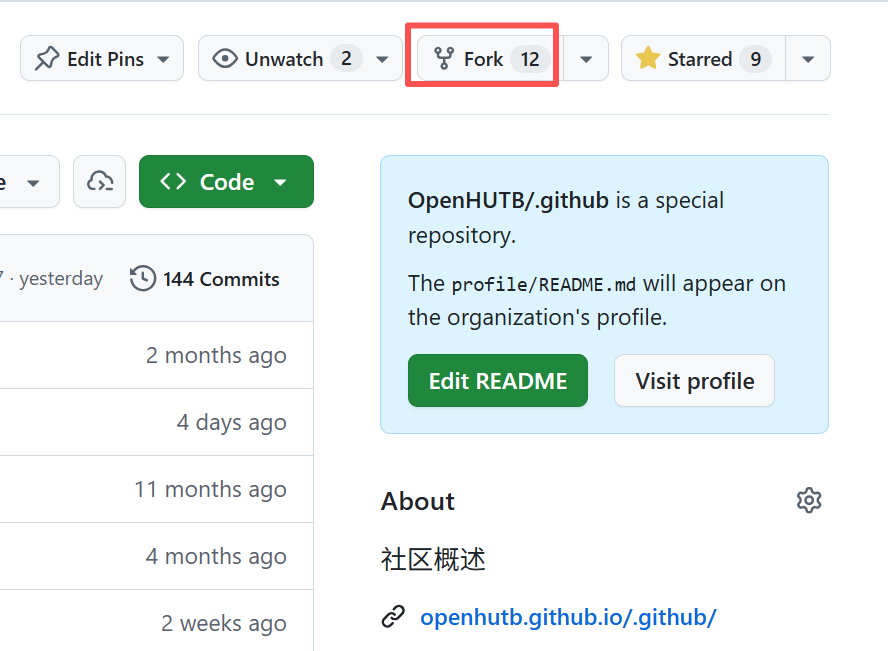
注册 并登录 GitHub 账号,在 想要修改的开源孪创仓库 页面右上角点击Fork
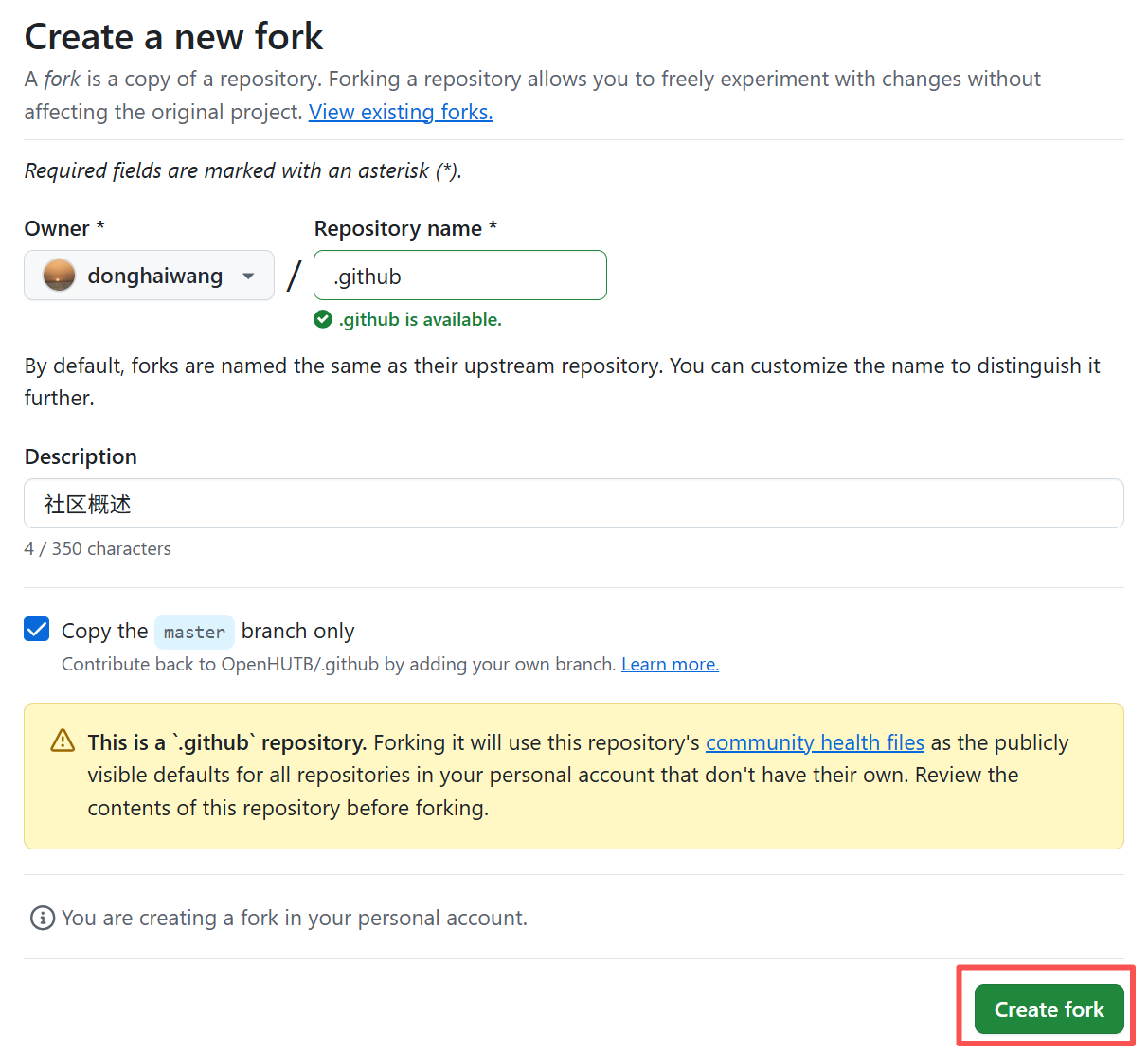
在弹出的页面点击Create fork,创建分叉到个人仓库。
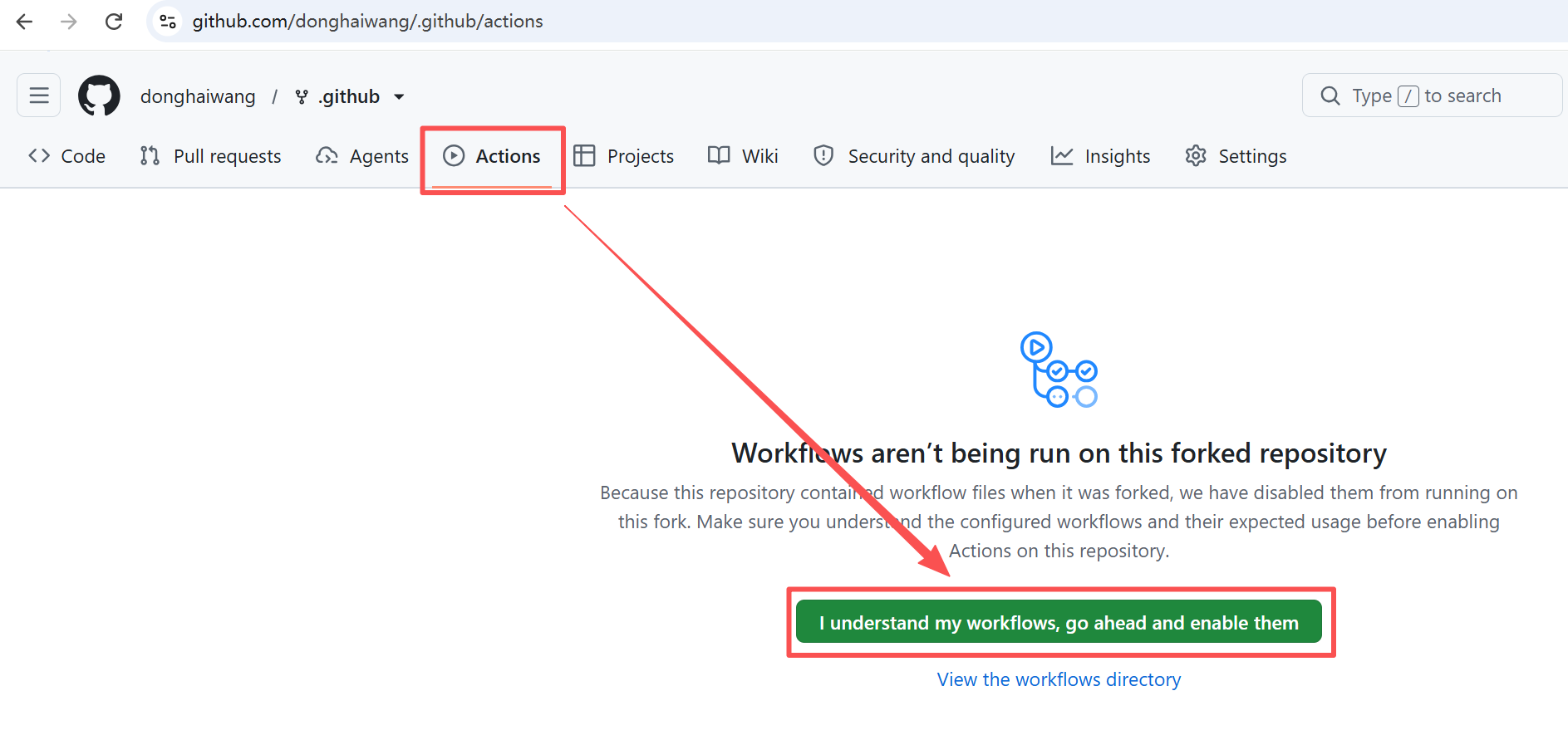
出现的页面即为社区仓库的拷贝。
2. 启用自动化流水线
点击个人项目的“Actions -> I understand my workflows, go ahead and enable them”启用自动化流水线。
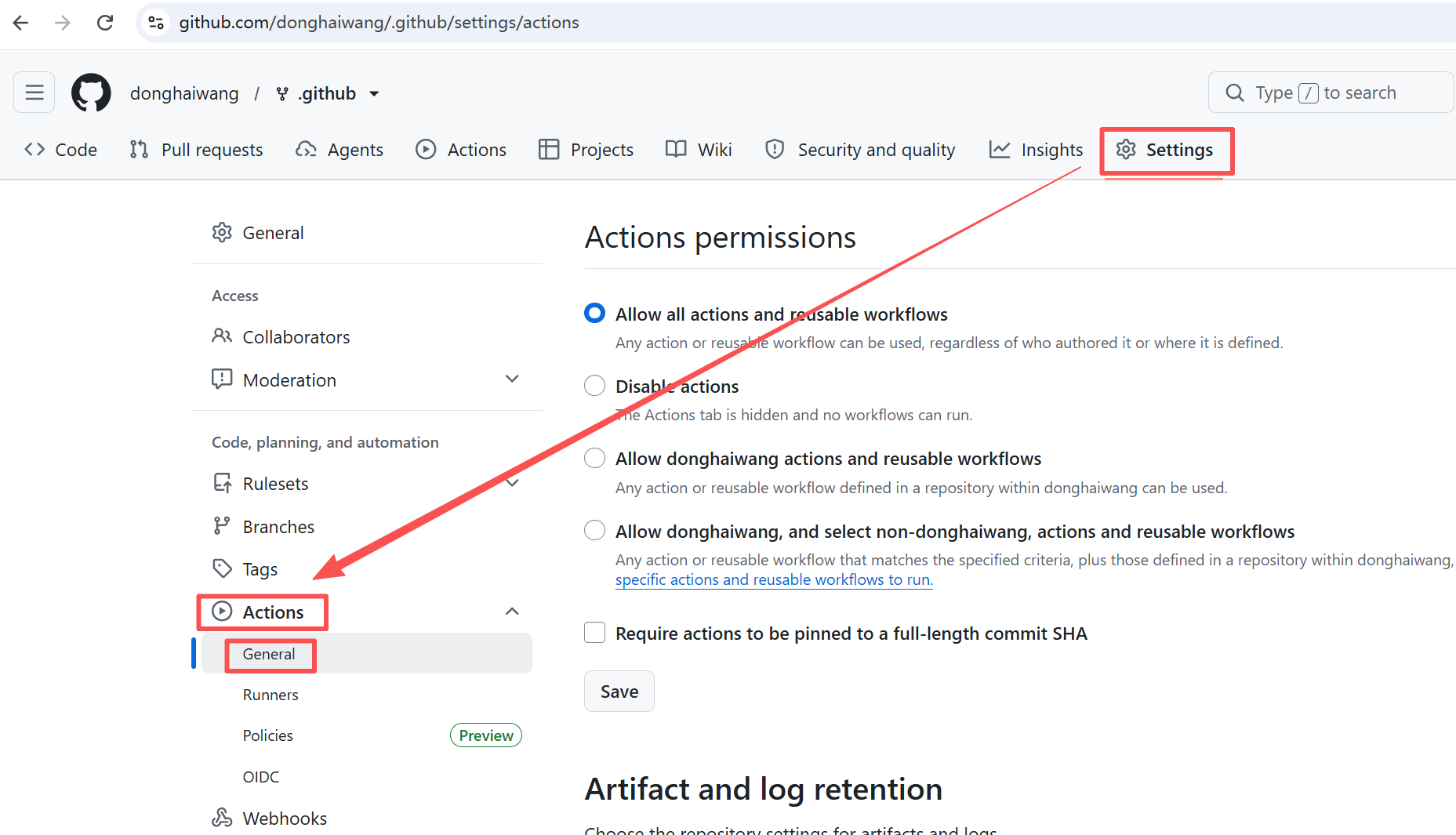
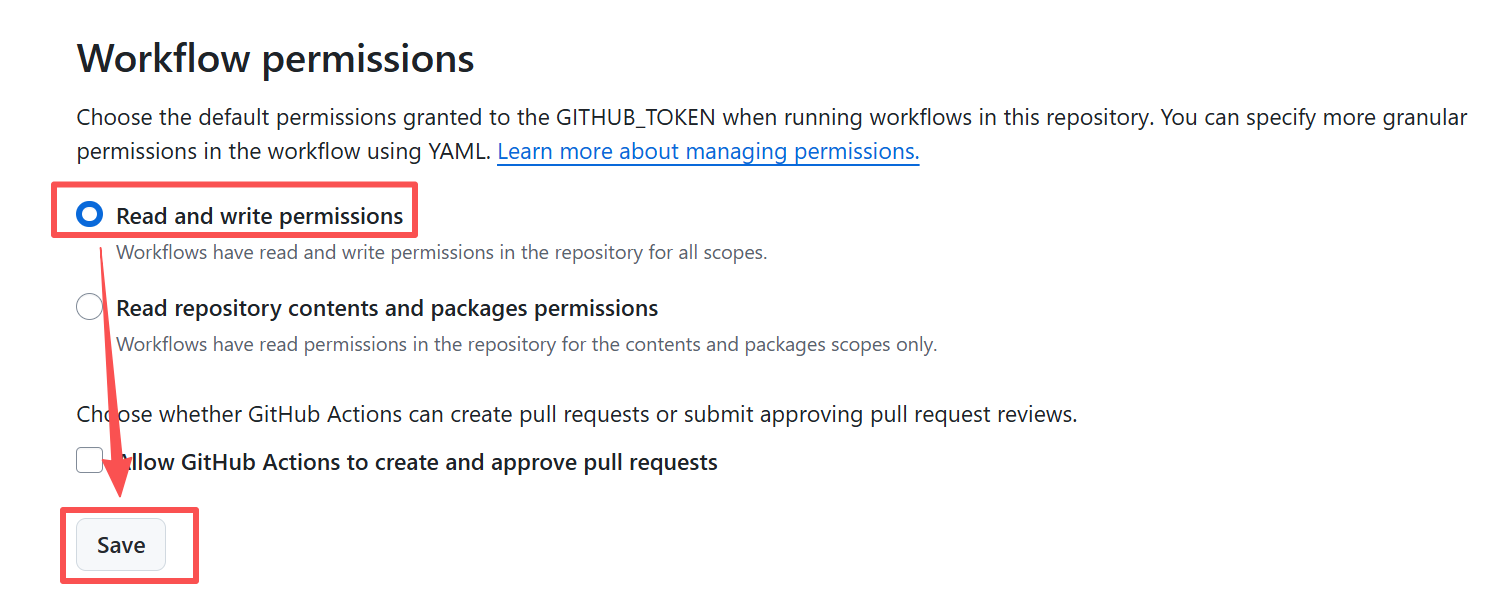
点击“Settings -> Actions -> General -> Workflow permissions -> read and write permissions” 启用项目的 Action 写入权限。
3. 修改项目
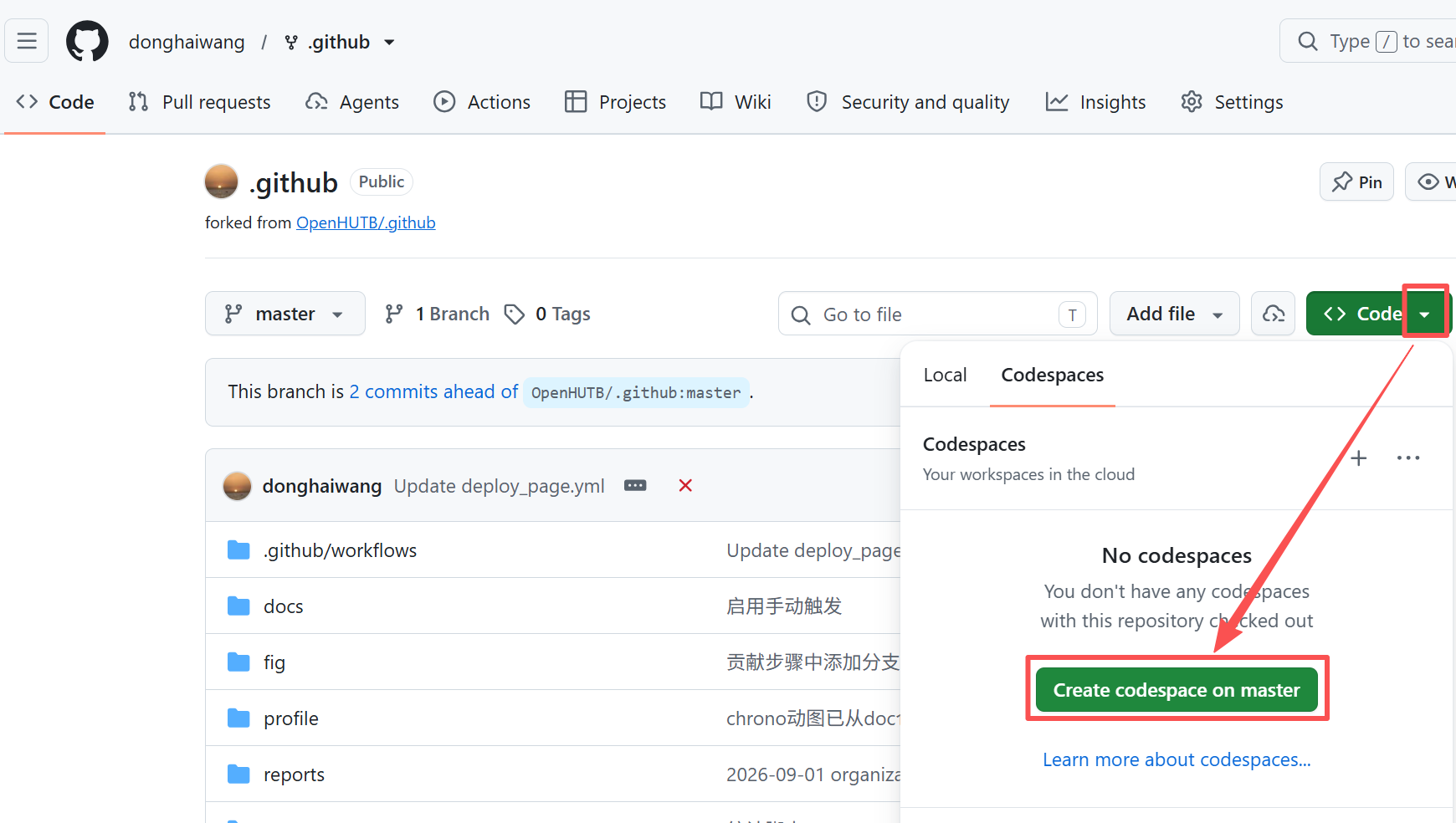
点击“Code -> Create codespace on master”创建在线编辑器
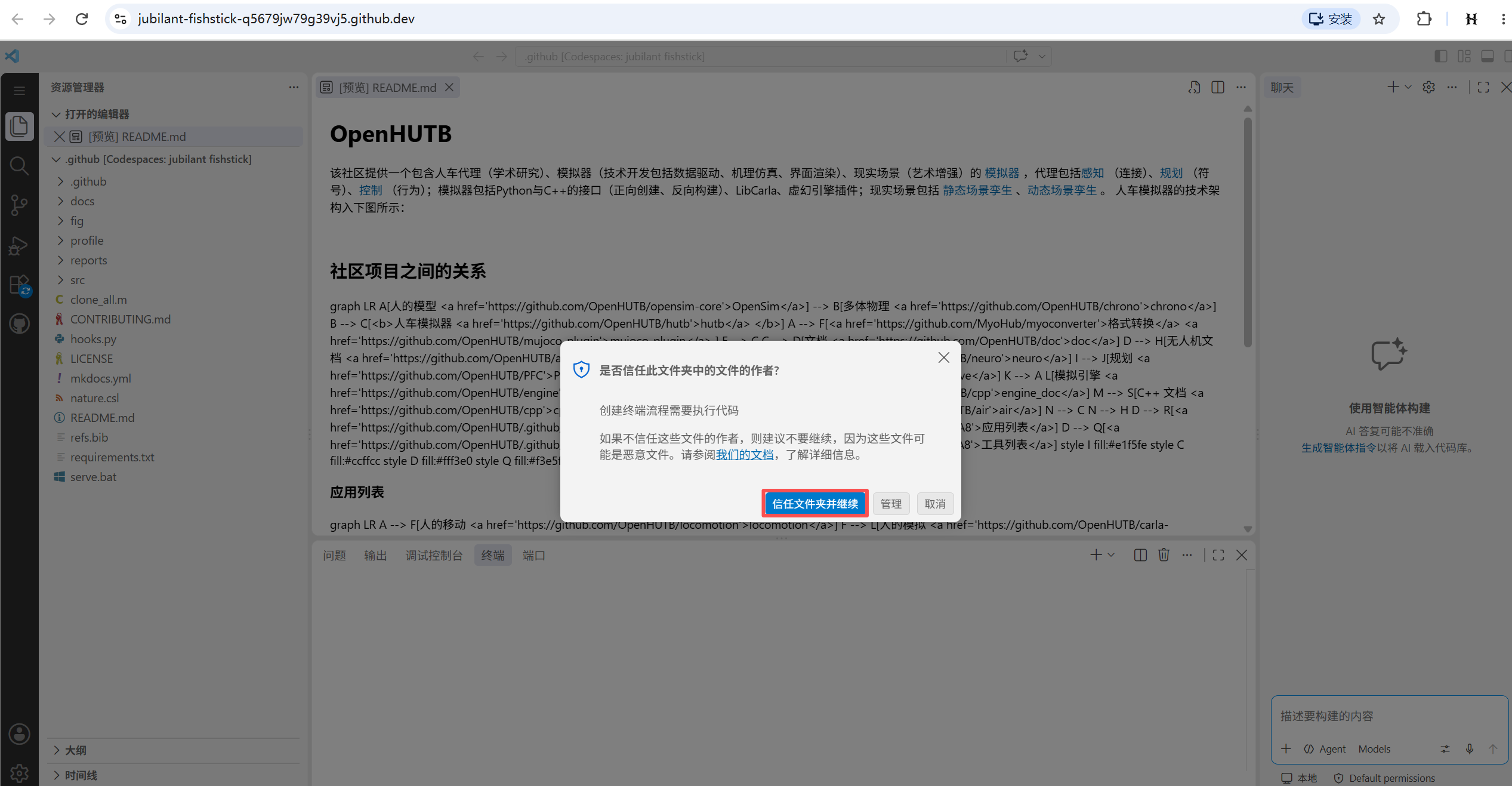
等待一会儿,就可以在浏览器中显示 VSCode 编辑器打开的项目,点击“信任文件并继续”
在开始编辑前,建议先从 master 创建独立的特性分支,避免将本次修改直接提交到主分支。点击 VS Code 左下角的当前分支名,选择 Create new branch...,输入简短且能说明改动的分支名(例如 docs/update-guide),并确认状态栏已切换到新分支后再编辑文件。
点击左边“资源管理器”中的文件,并在中间进行编辑。点击编辑区右上角的“Open Preview to the side”来打开修改的预览
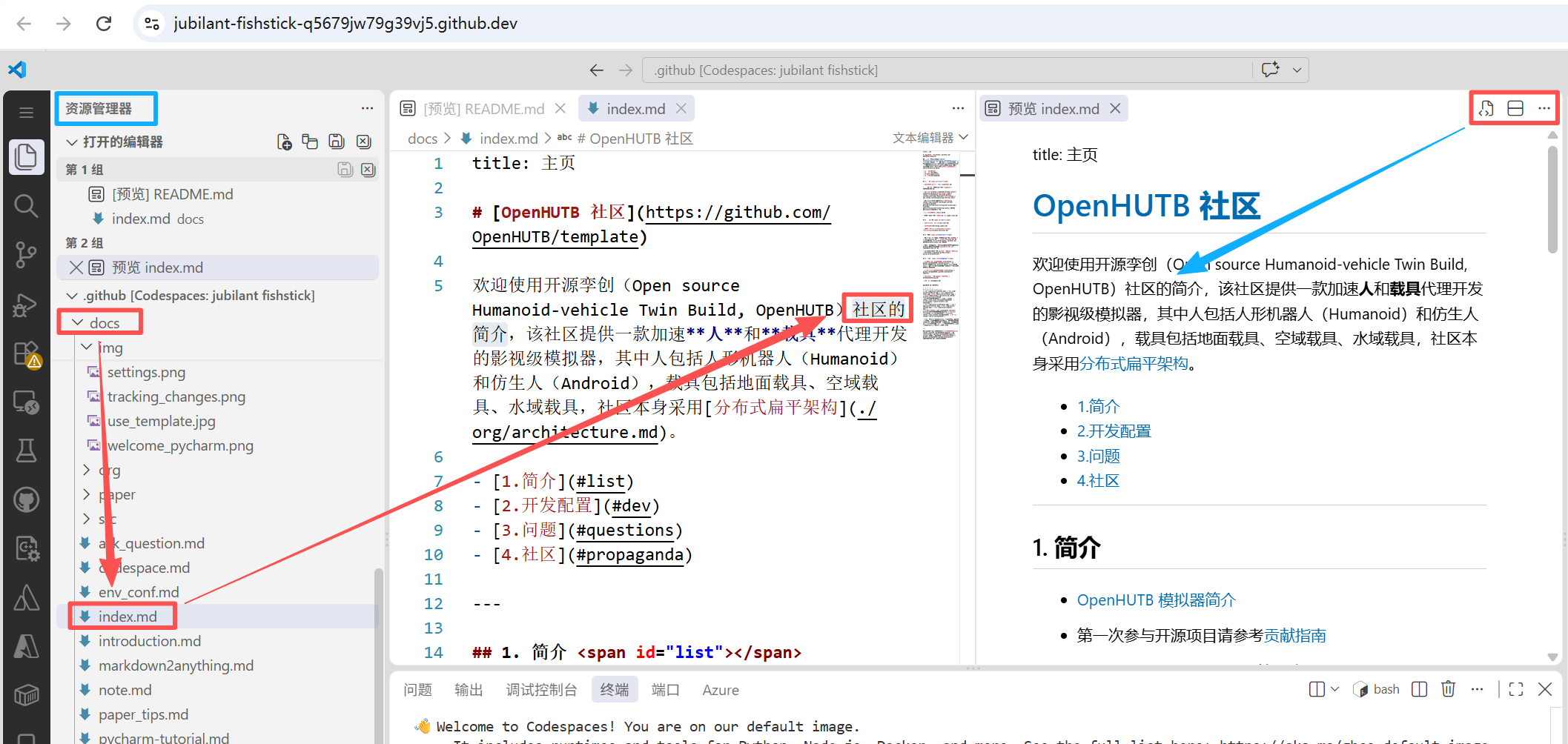
编辑完成后,按 Ctrl+S 保存文件,并通过预览检查内容和排版。保存只会更新当前 Codespace 中的文件,还需要按照下一步完成“提交”和“同步更改”,才能将修改上传到个人 GitHub 仓库。
在 Codespace 中预览完整文档网站
编辑器侧边的 Markdown 预览适合检查段落和列表。修改导航、公式或站点插件相关内容时,还应启动项目的 MkDocs 网站,检查实际页面。本节以 OpenHUTB/.github 文档仓库为例。
打开终端,进入同时包含 mkdocs.yml 和 requirements.txt 的仓库根目录,然后执行:
python -m venv .venv
source .venv/bin/activate
python -m pip install mkdocs -r requirements.txt
python -m mkdocs serve --dev-addr 0.0.0.0:8000
这里的激活命令适用于 Codespaces 常见的 Linux 终端;已建好 .venv 时只需重新激活,不必重复创建。安装依赖后,等待终端出现服务启动信息,再打开底部的“端口(Ports)”标签页:
- 找到
8000端口;未自动出现时,点击“添加端口”并输入8000。 - 点击该端口的“在浏览器中打开”。保留端口的专用可见性即可,个人检查无需公开端口。
- 从网站导航进入本次修改的页面,检查图片、站内链接、公式和目录。保存源文件后,等待构建完成,再刷新页面确认变化。
此时应使用端口面板提供的转发地址;个人电脑的 localhost:8000 并不是 Codespace 的地址。若配置中的 site_url 带有子路径,终端给出的访问路径可能也带有该前缀,应保留完整路径。
检查结束后,在运行服务的终端按 Ctrl+C 停止。这个预览地址只在服务运行期间可用;正式发布后的固定地址仍按第 5 步检查。站点输出目录 site/ 和 .venv/ 不加入本次提交。
命令说明见 MkDocs:开发服务器地址,端口操作见 GitHub:转发 Codespaces 端口。
4. 提交修改
点击左侧分叉图标的“源代码管理”,弹出提交页面。 点击更改的内容,确认中间的工作树对比中(左侧为修改之前的内容,右侧为修改之后的内容)的修改为想要修改的内容。再填写提交信息,点击“提交”。
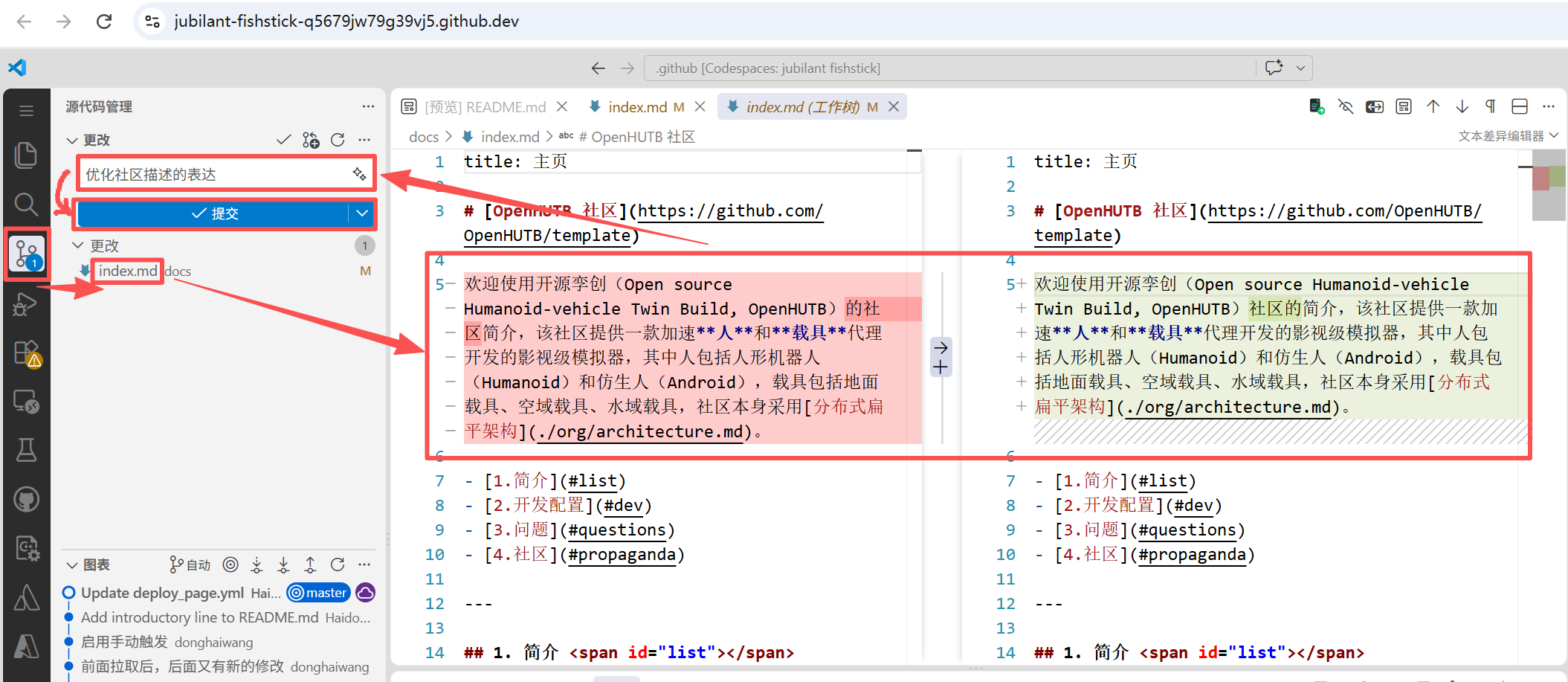
然后点击“同步更改”,将提交推送到个人仓库的当前特性分支(例如 origin/docs/update-guide)。这时左侧“图表”中多了一项刚才提交的内容。
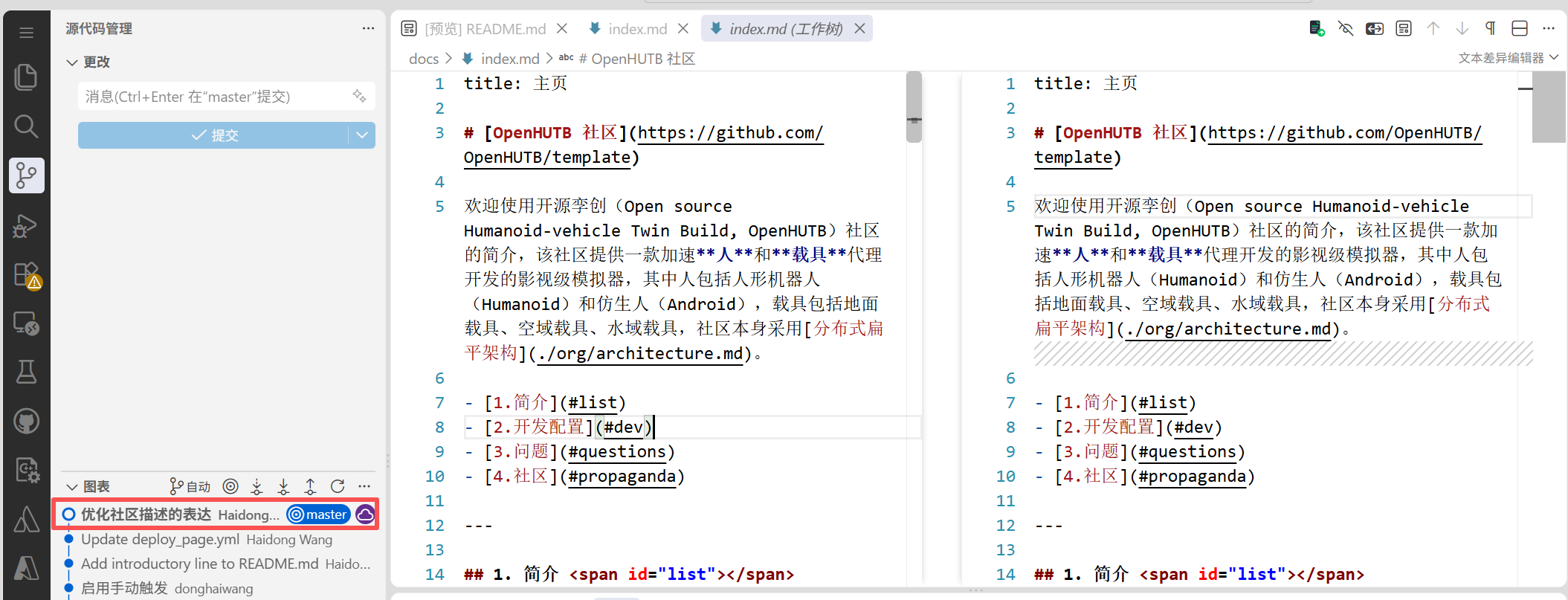
5. 检查修改内容的正确性
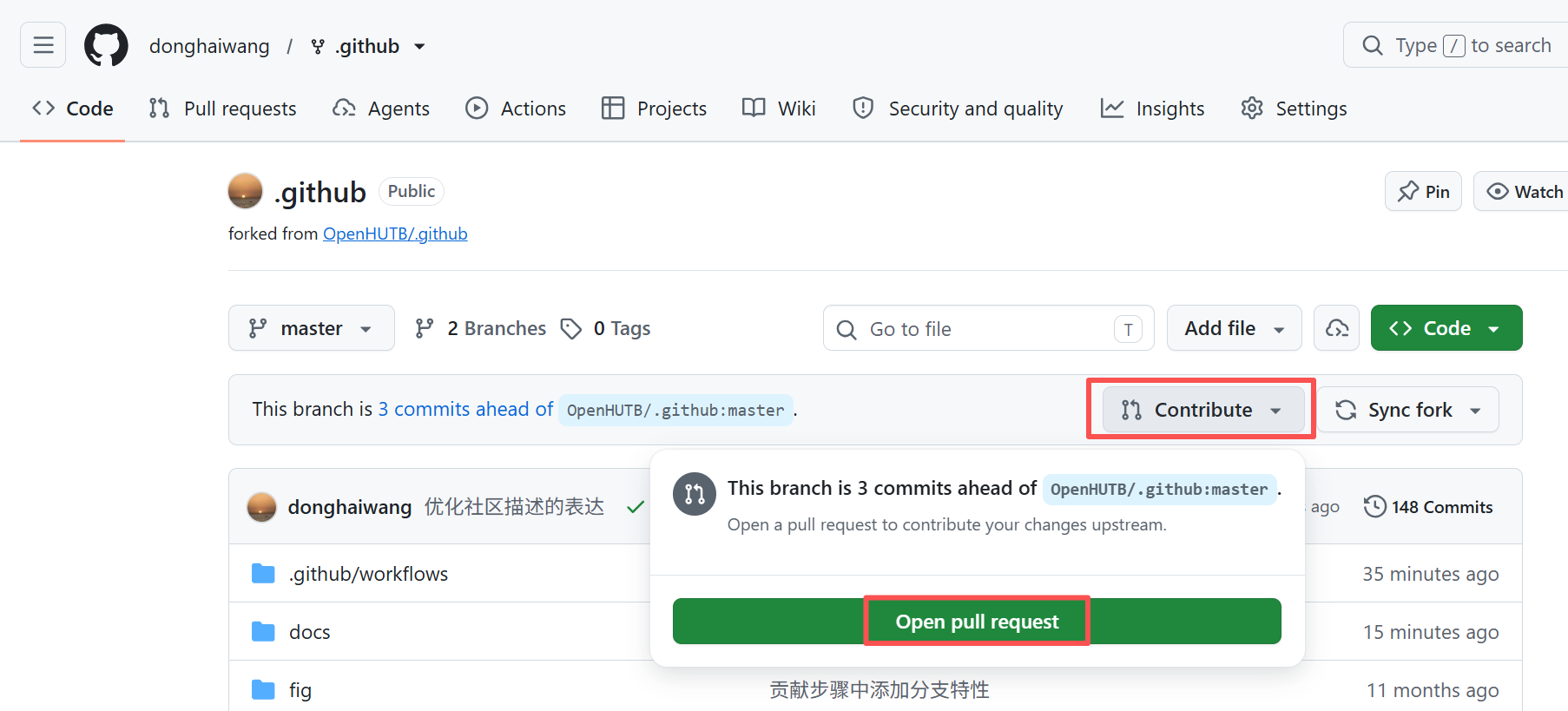
回到仓库页面,发现有内容领先于开源孪创社区分支(commits ahead of OpenHUTB/.github:master)
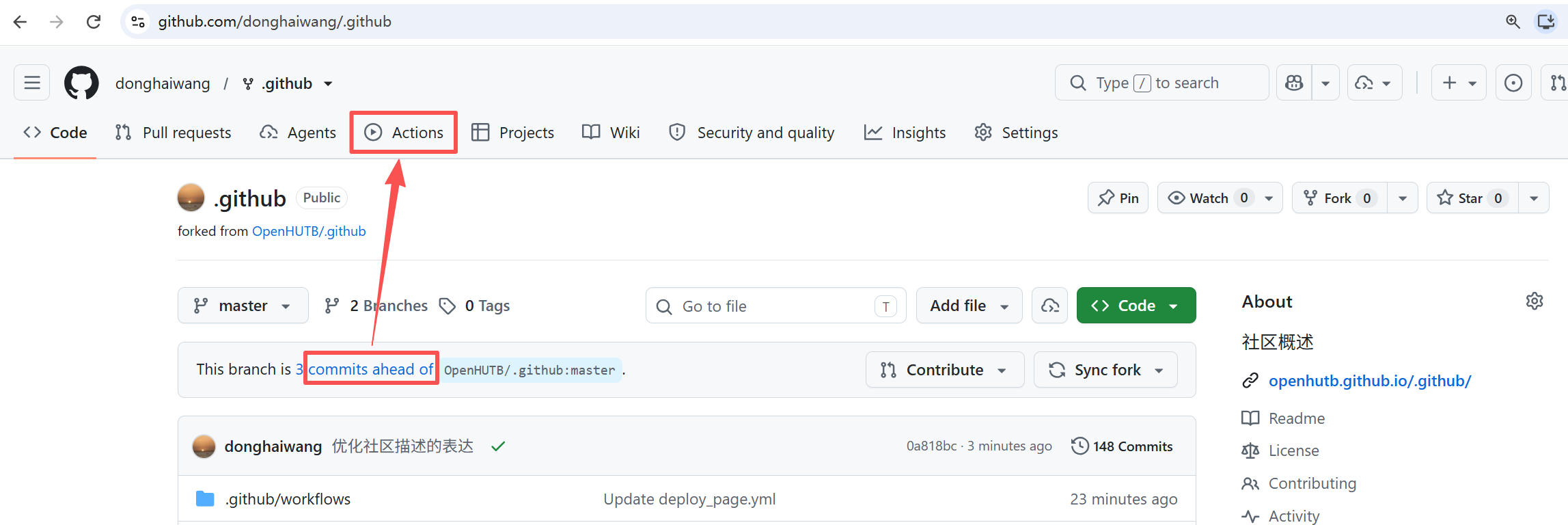
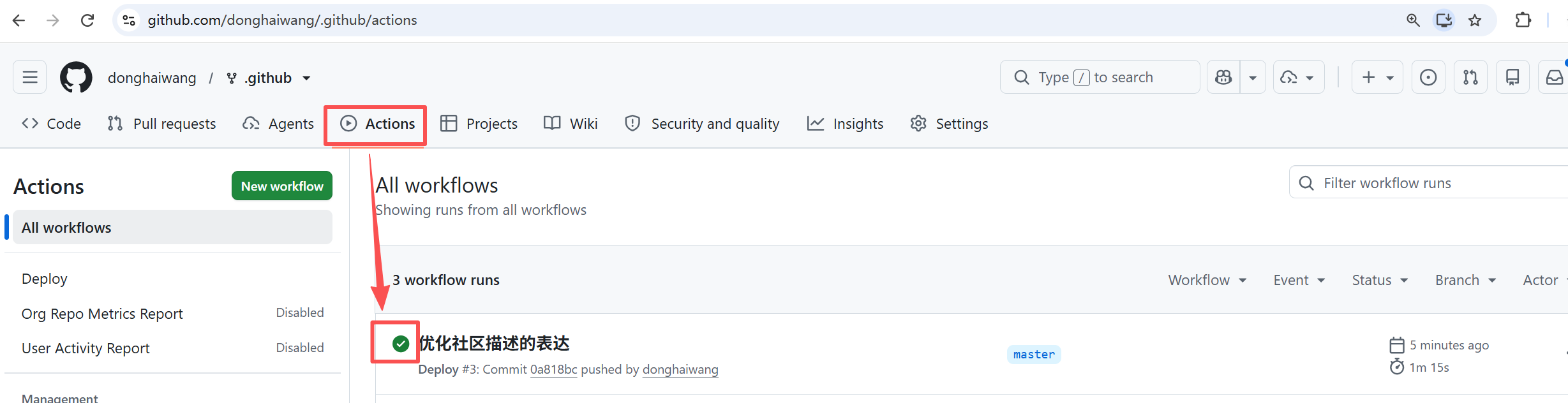
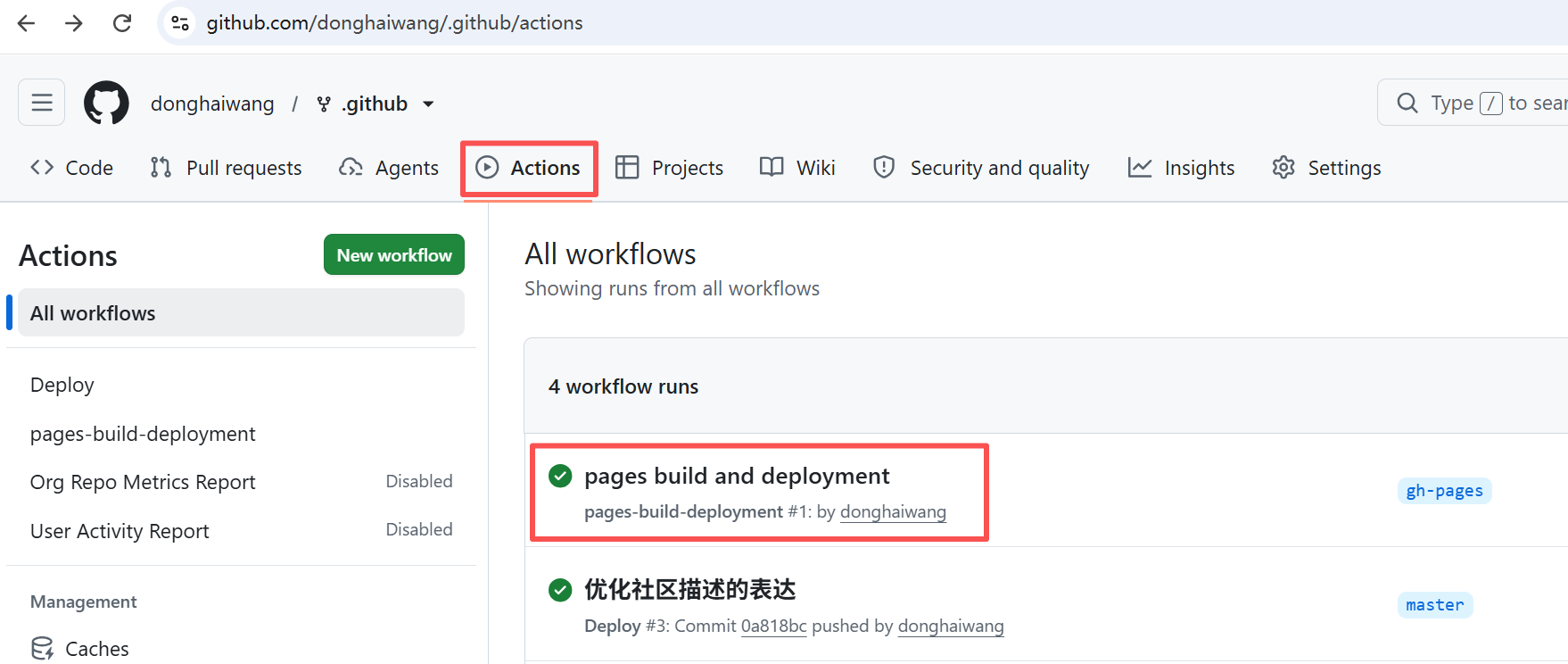
提交并同步后,进入个人仓库的 Actions 页面,查看对应本次提交的运行记录。黄色表示任务尚未完成,绿色勾表示成功,红色叉表示失败。如果运行失败,点击该记录,进入失败的任务并展开报错步骤,根据日志中的具体错误排查。
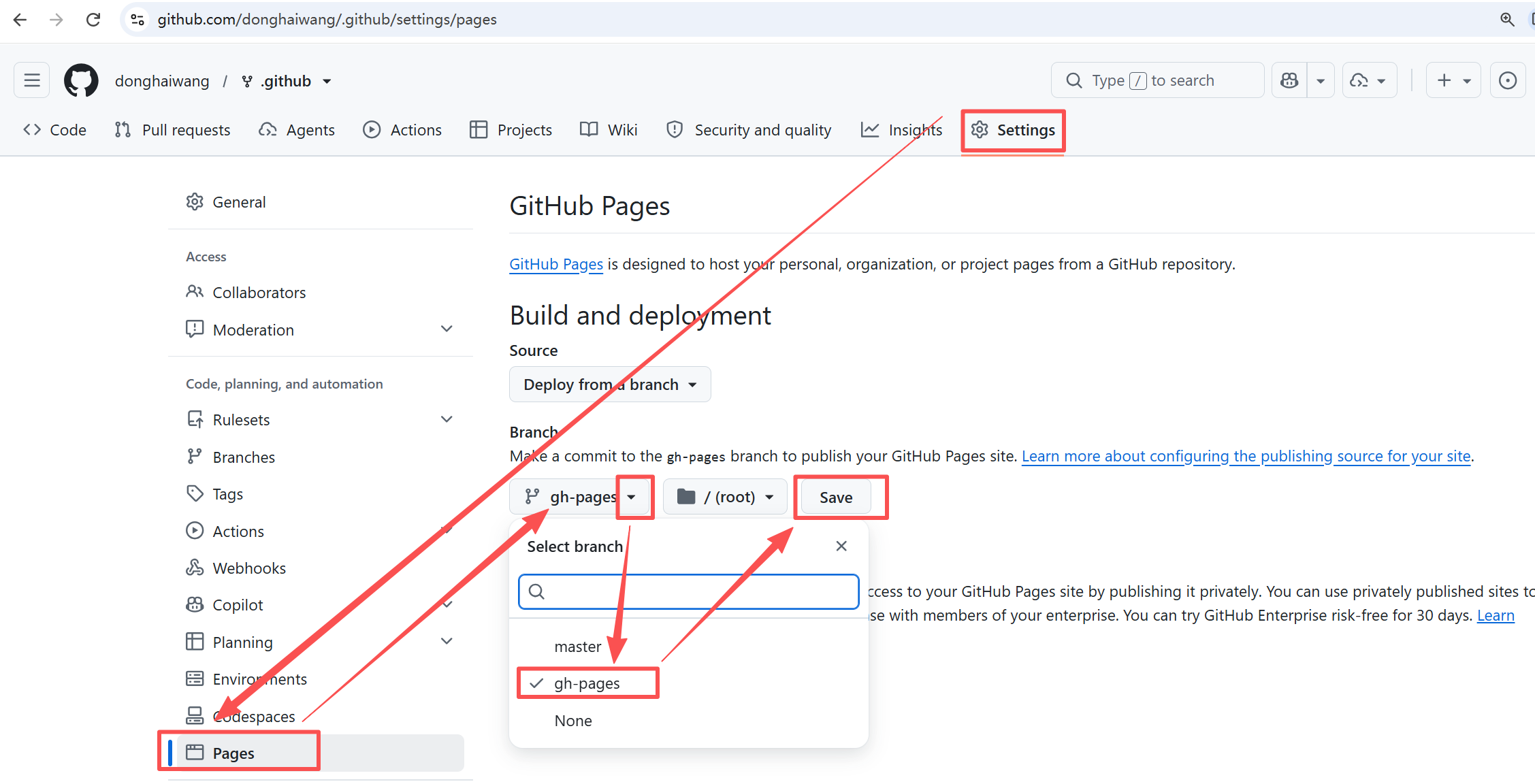
点击“Settings -> Pages -> Branch -> None -> gh-pages -> Save” 部署生成的 gh-pages 分支(网页文件),该步骤只需要执行一次
点击“Actions”查看部署链接:
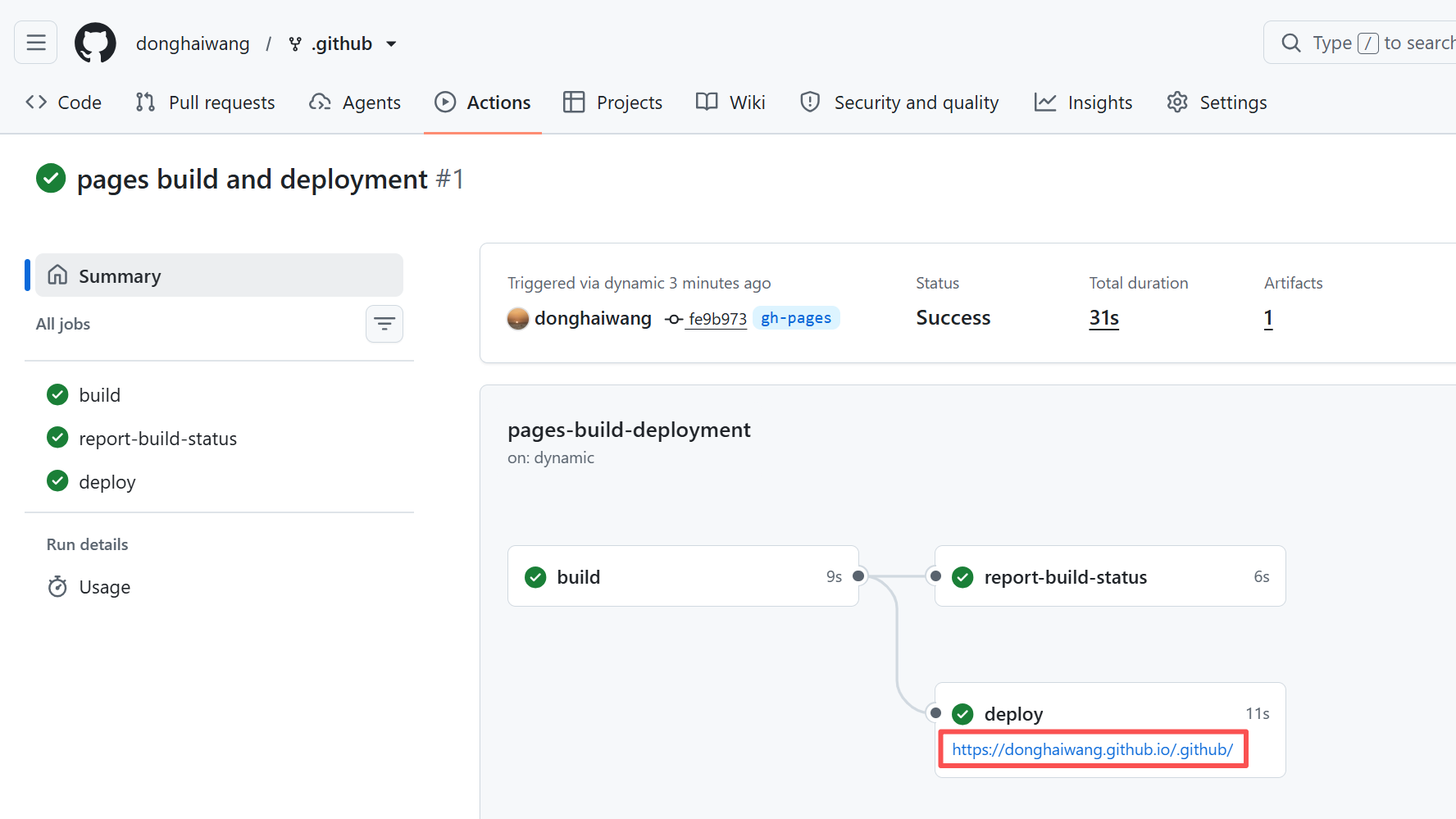
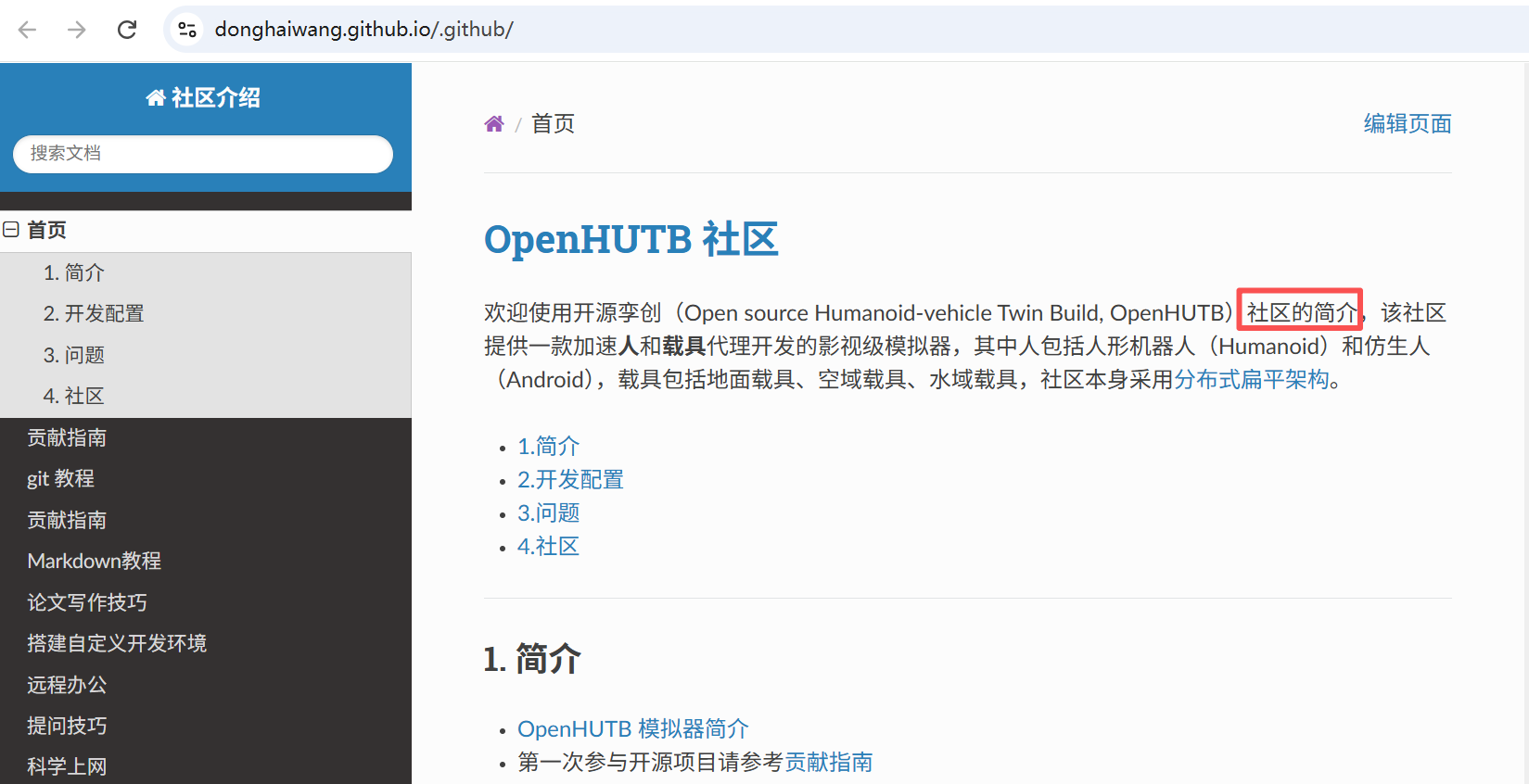
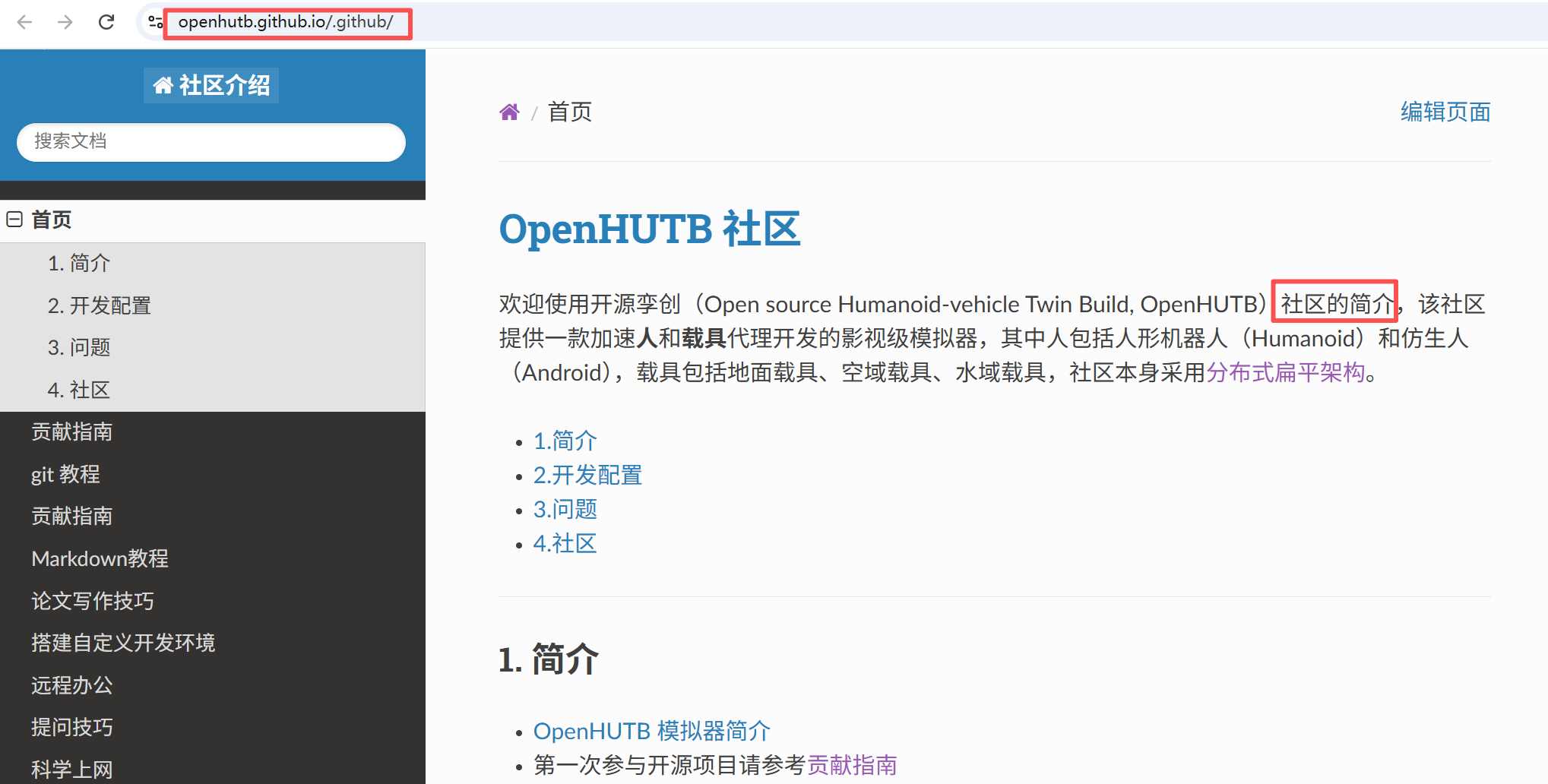
点击部署的链接(后面部署该链接都不变)
6. 创建 Pull Request
在项目主页点击“Contribute -> Open pull request”
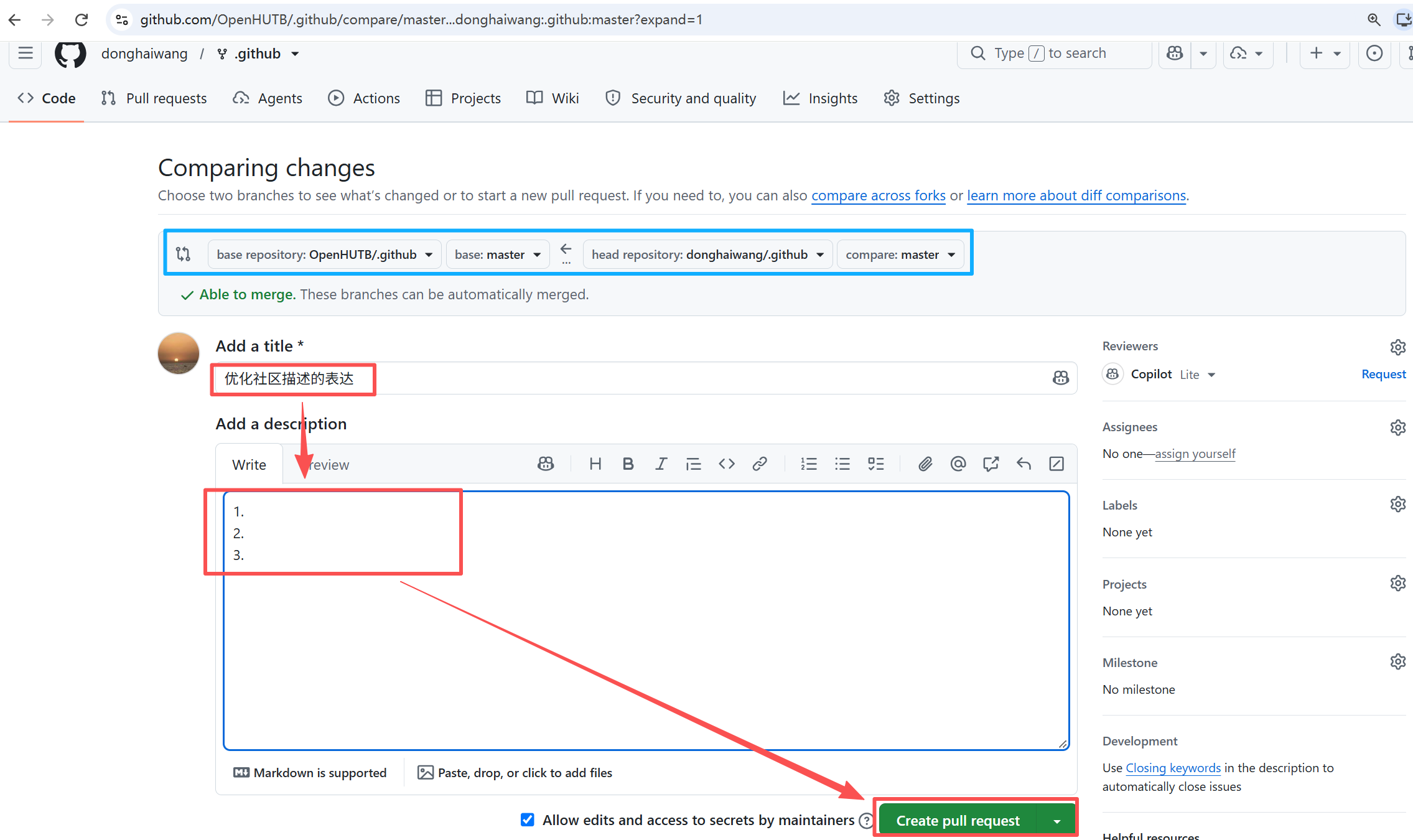
填写 PR 时,确认 base repository 是社区的目标仓库、base branch 是目标分支(例如 OpenHUTB/hutb:master),head repository 是个人 fork、head branch 是刚创建的特性分支。这样 PR 会指向社区仓库,而不是个人 fork 的主分支。
填写标题和详细描述信息,点击“Create pull request”
将会跳转到社区仓库的 Pull Request 页面,等待其他人评论。如果其他人提出问题,则返回第 3 步“修改项目”继续在 VSCode 中编辑。如果没问题,则会通过并合并到主分支,随后就可以在社区的代码库和页面中看到修改的内容。
如果 Pull Request 尚未合并且保持打开状态,收到审核意见后,应在创建该请求时使用的分支上继续修改,完成提交并同步。新的提交会自动追加到原 Pull Request,无需重复创建。同步后可在原请求的 Commits 中确认提交记录,并在 Files changed 中检查最终修改内容。
暂时离开与下次继续
关闭浏览器标签页并不会立即停止 Codespace,它会继续运行,直到空闲超时。结束本次编辑时,先保存文件,并把需要上传的修改提交、同步到个人仓库,再到 Codespaces 列表,找到对应环境,点击 … → Stop codespace。确认状态变为已停止后再离开。
下次继续时,在同一列表中打开原来的 Codespace,即可恢复已保存的文件;之前运行的预览服务等进程需要重新启动。停止环境不会把尚未推送的提交上传到 GitHub,提交后仍应在仓库页面检查记录。
停止后不再产生该环境的计算用量,但保存环境仍会占用存储额度。只打算暂时离开时选择停止,长期不用时可在确认所需内容已推送或备份后再决定是否删除。
操作说明见 GitHub:停止和启动 Codespace。
继续编辑时的检查
重新进入 Codespace 后,在终端依次检查:
- 运行
git branch --show-current,确认分支与原 Pull Request 的来源分支一致。 - 运行
git status --short,查看已修改、已暂存和未跟踪的文件,确认列表里都是本次需要处理的内容。 - 运行
git diff查看尚未暂存的修改,再运行git diff --cached查看已暂存的修改。两处都核对后,再继续编辑、提交和推送。
如果分支或文件列表与预期不符,先弄清已有修改的用途,保存好需要保留的内容,再继续操作。
离开前的检查
结束编辑前,请确认文件已保存,并查看待提交文件列表;需要稍后继续时,记下当前分支和最后一次提交。这样重新打开环境后,可以从同一位置继续处理。