远程办公解决方案:tailscale(免费)+rustdesk(开源)
1. 把多台机器放进同一个虚拟局域网
- 注册tailscale并在需要远程登录的机器上下载对应操作系统版本的tailscale进行安装。
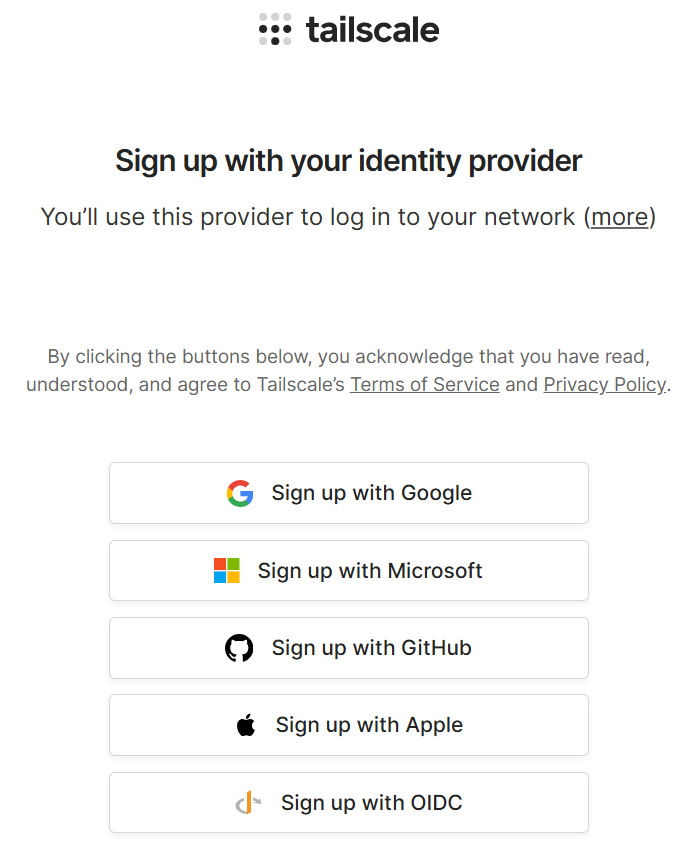
- 将本机加入到虚拟局域网中
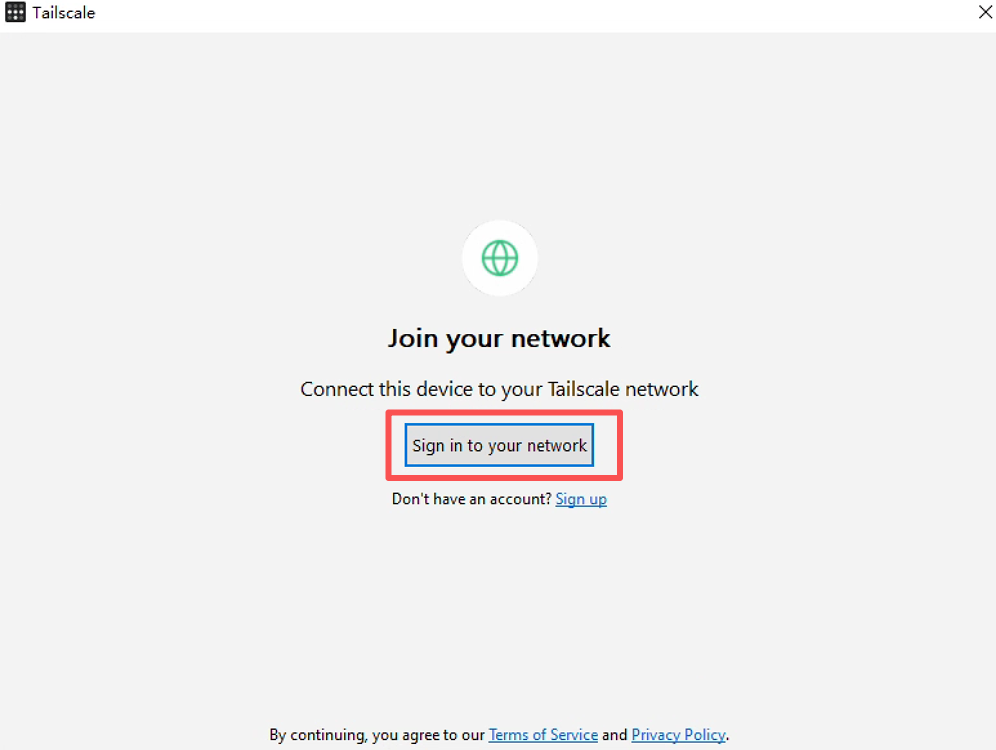
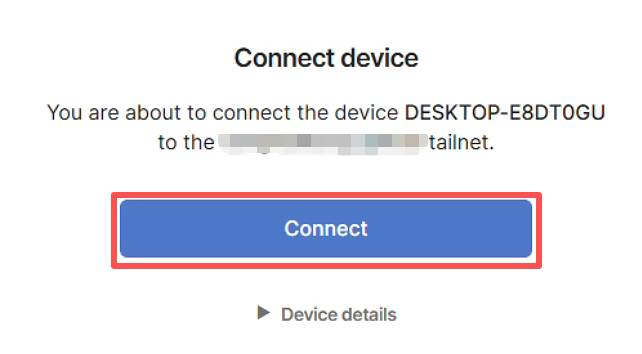
- 将设备添加到同一网络中(添加后就可以在tailscale后台进行管理。
可以将key设置成永久,防止过段时间需要重新登录)
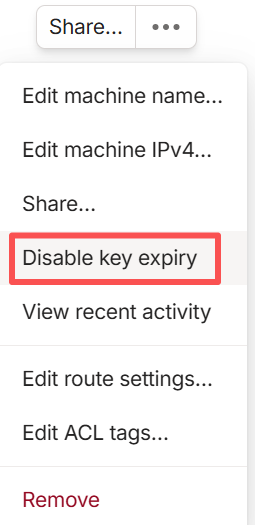
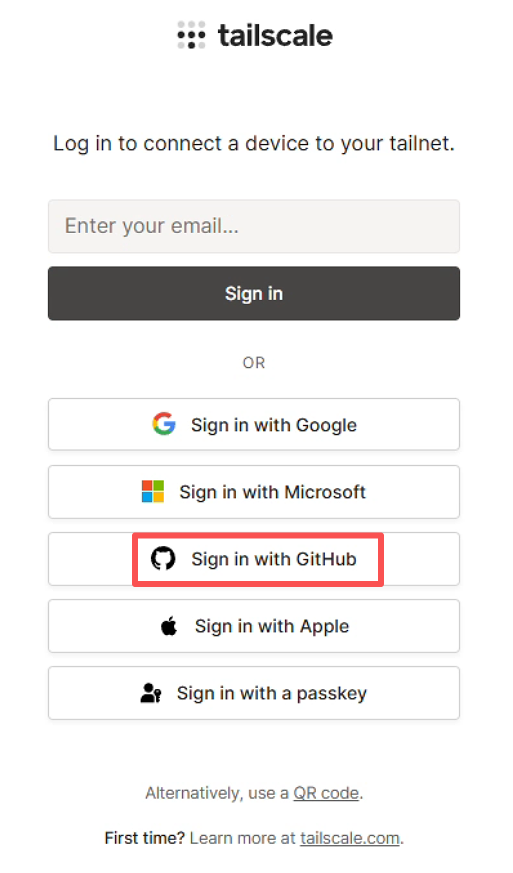
启动软件后会点击
sign in to your network以 github 授权使用为例
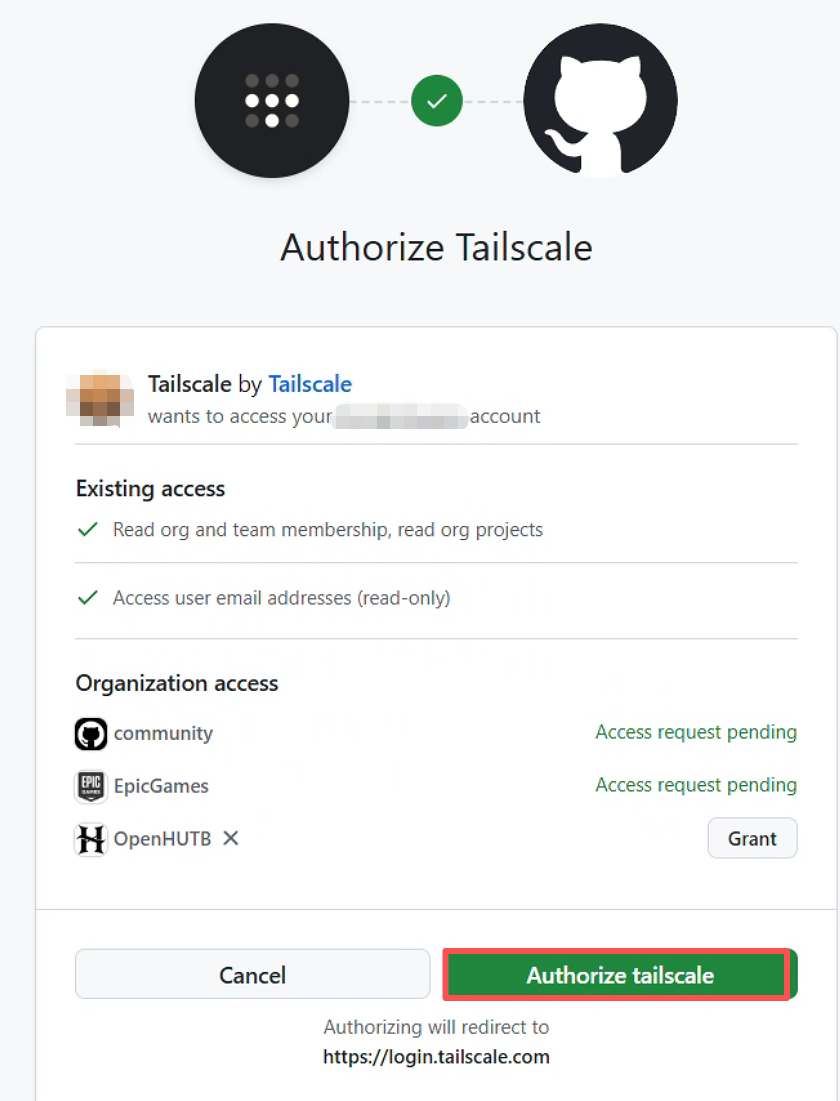
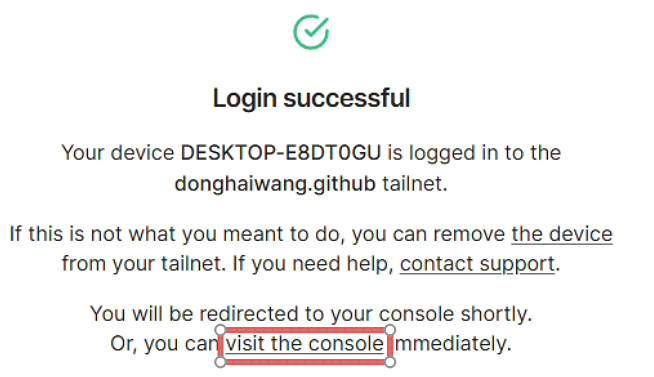
提示登录成功后,点击
visit the console访问控制台,就可以看到已加入虚拟局域网的设备列表
2. RustDesk配置与连接
-
下载并安装RustDesk客户端。
-
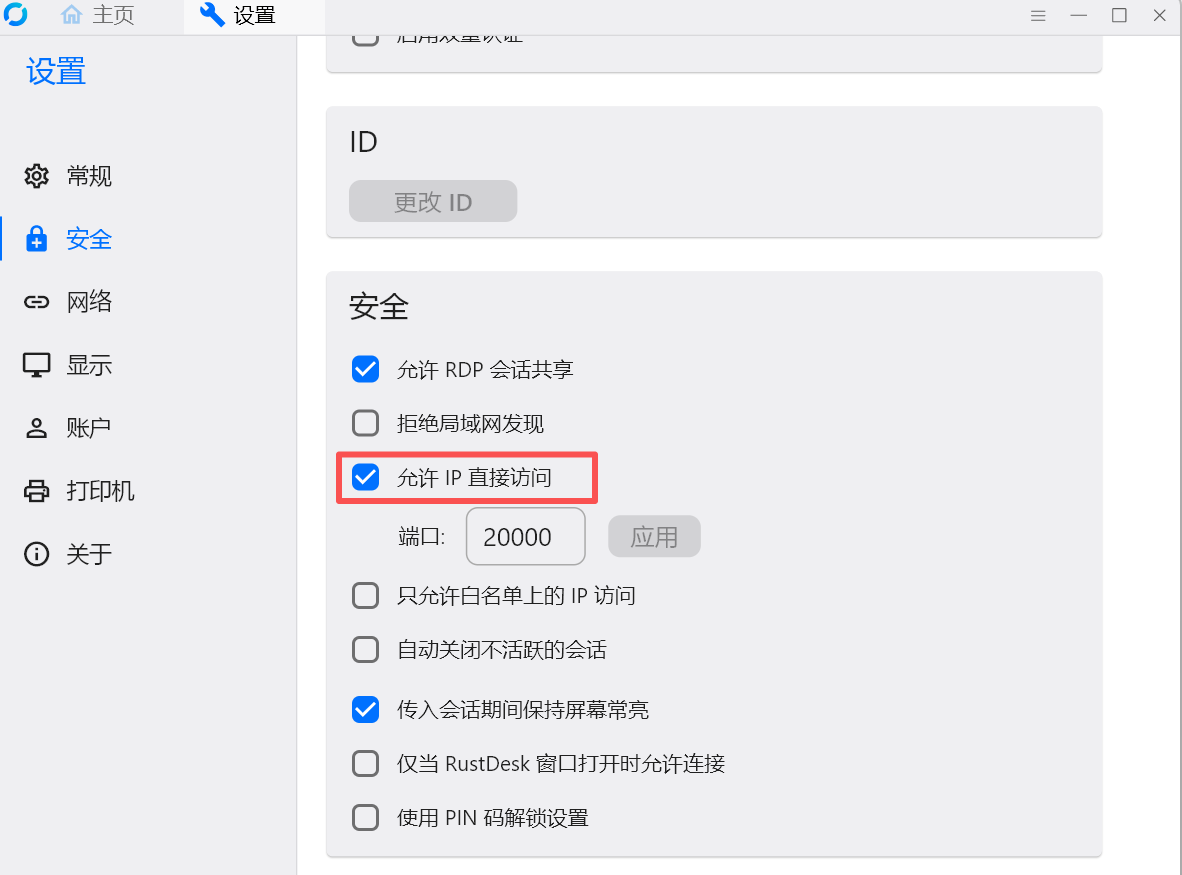
控制端/被控端:打开RustDesk,设置->解锁安全设置->勾选“允许IP直接访问”
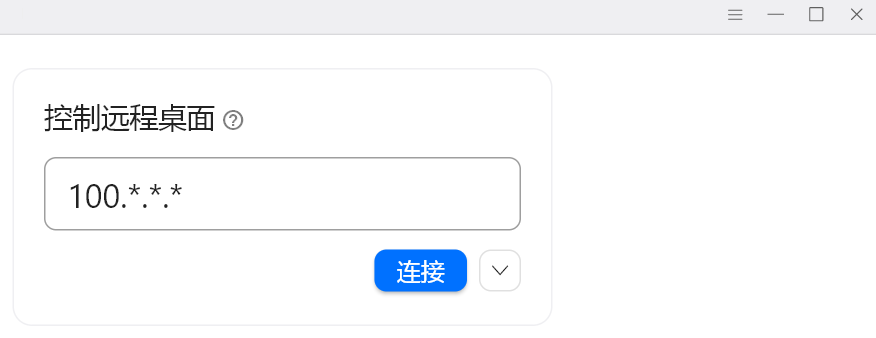
输入被控端的 IP 地址即可远程登录(注意这里是 Tailscale IP,不是台式机的IP )。
问题
如果连接时报错:连接错误 Failed to connect to 100.*.*.*:21118:请稍后再试,确认被控端下面是否有“服务未运行”的提示,如果有请点击“启动服务”,然后再次连接即可。额外排查:确认被控端防火墙没有拦截 TCP 21118 端口。
附:Windows远程登录
先确认被控机的 Windows 版本:打开“设置 → 系统 → 系统信息”,查看 Windows 版本。Windows 专业版、企业版和教育版可以接受内置远程桌面连接;家庭版可以连接其他电脑,但不能作为这种连接的被控端。家庭版被控机可使用前面的 RustDesk 方式。
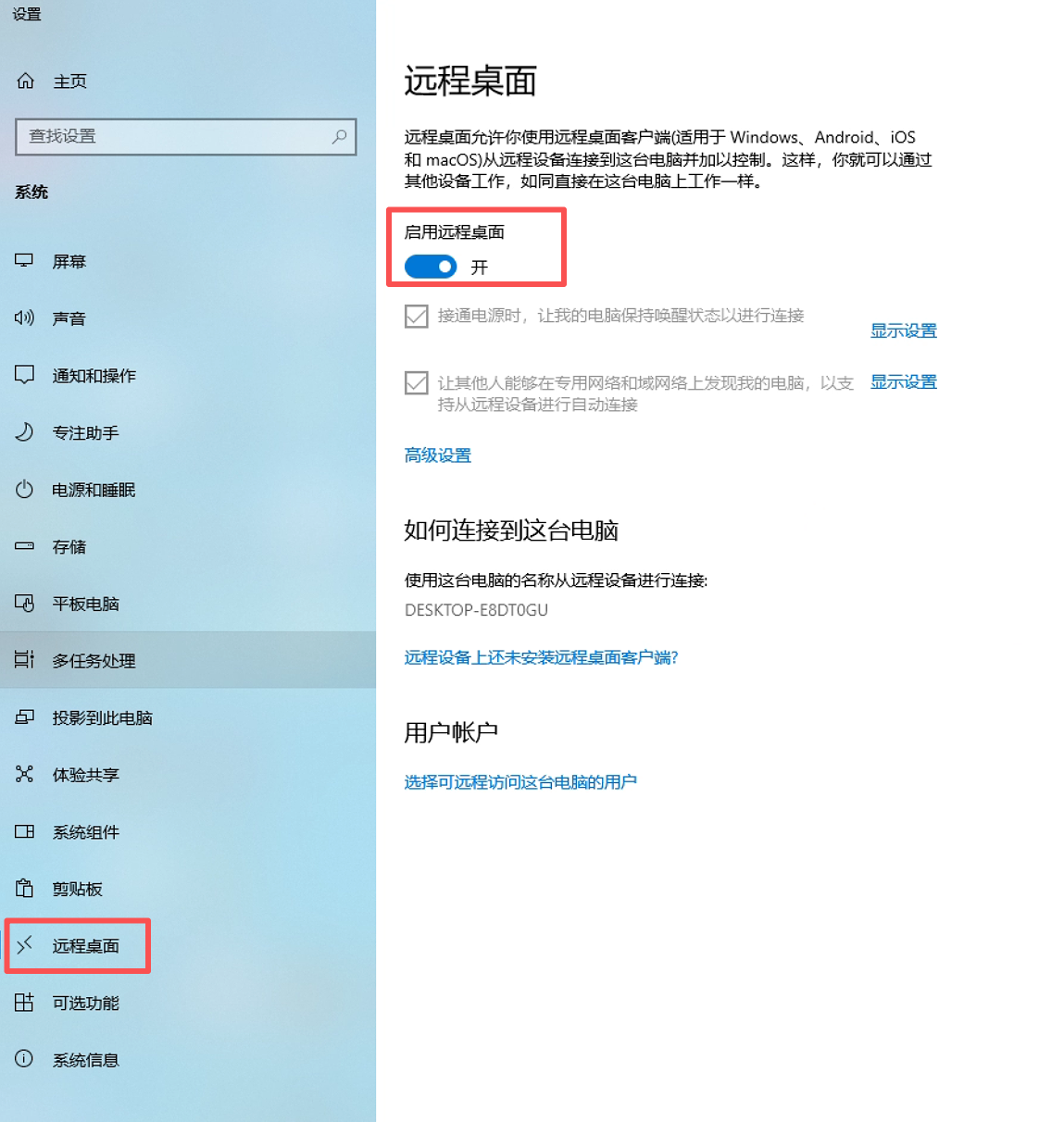
在支持的被控机上,打开“设置 → 系统 → 远程桌面”并启用连接。确认两台设备都已接入 Tailscale,且被控机保持开机、联网,没有进入睡眠状态。
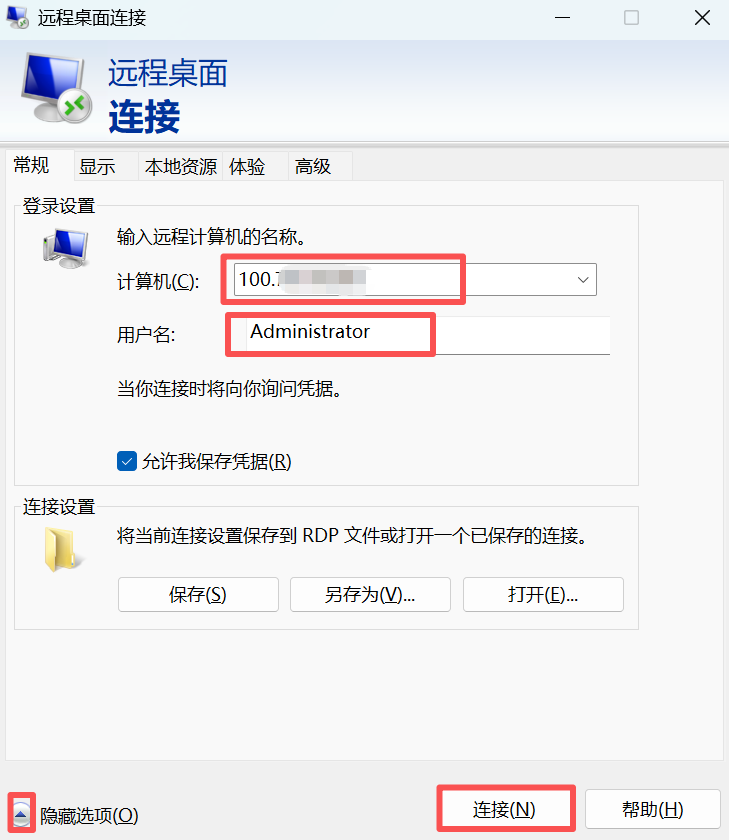
在本地电脑打开远程桌面连接,输入被控机的 Tailscale IP 地址,再使用被控机上有远程登录权限的 Windows 账户和密码登录。这里使用账户密码,不是平时解锁电脑时输入的 Windows Hello PIN。图中的 * 需要替换为实际 IP 地址。
注意
如果使用 windows 这一步登录成功,前面第二步的“RustDesk配置与连接”就不再需要。如果是 Ubuntu、Mac、Android、iOS等其他平台,请查第二步的“RustDesk配置与连接”。
高级操作
邀请其他成员进入虚拟局域网
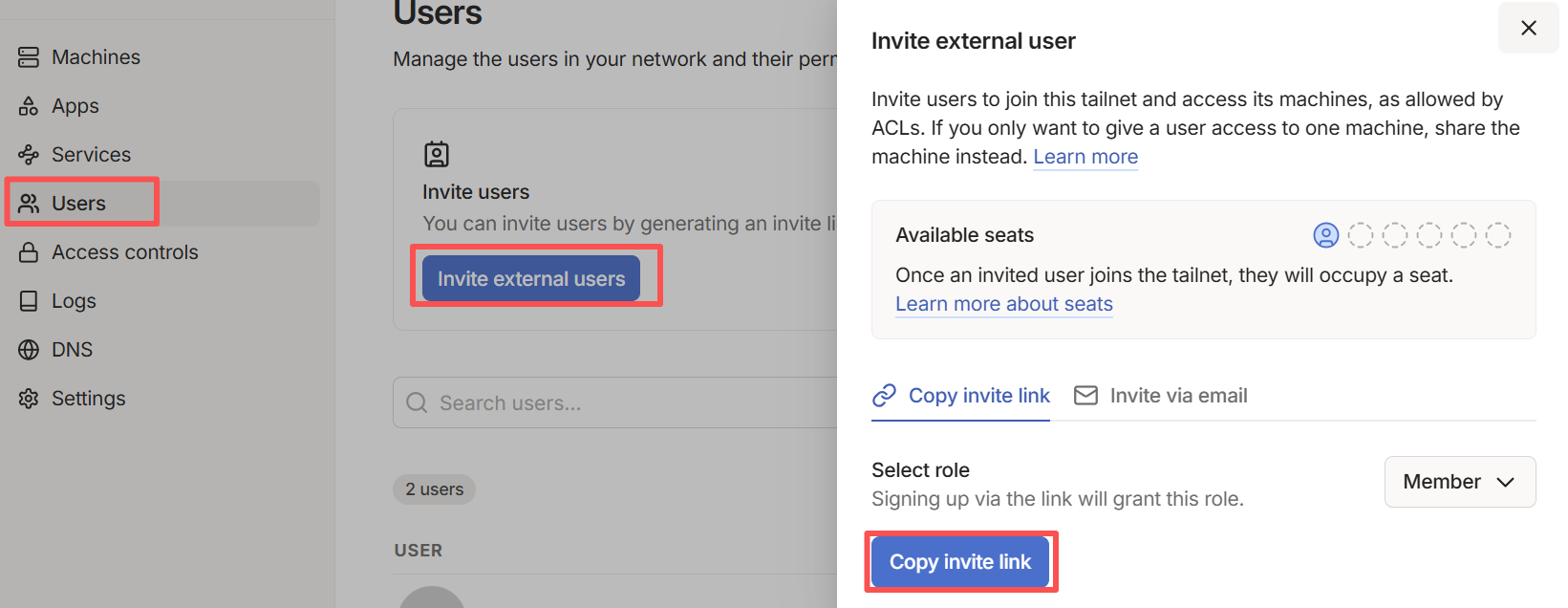
服务器所在的是个人 tailnet,不能直接"加成员",正规做法是节点共享。
使用tailscale共享具体步骤
共享方操作
- 打开 链接并在需要远程登录的机器上下载对应操作系统版本的tailscale进行安装。
- 找到所需要的机器 机器名(服务器ip地址),点右侧 ⋯(三个点)→ Share machine(共享设备)
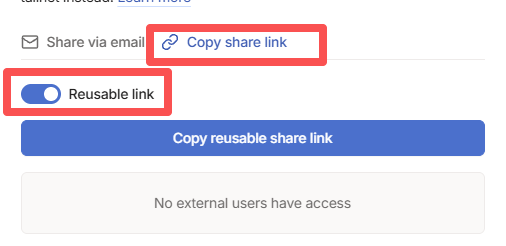
- 在tailscale的设置页面选择Reusable link并点击Copy share link
接收方操作
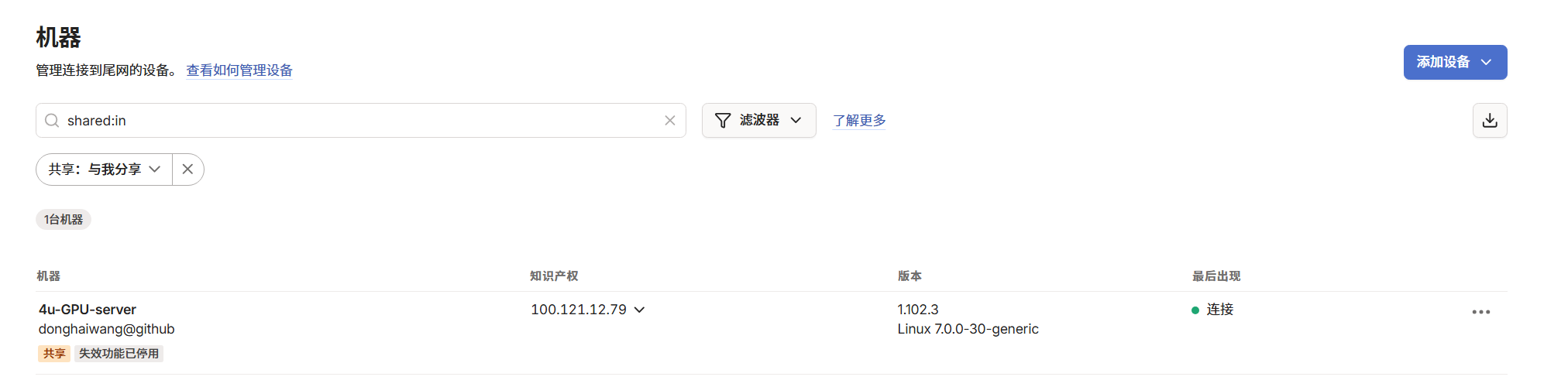
- 使用github账号登录并打开链接(或注册邮箱里的邀请邮件),接受这台共享设备
- 接受后在 admin/machines 里即可看到该设备,用 服务器ip地址 访问
附:通过 SSH 登录服务器
前面的 RustDesk 和 Windows 远程桌面适合需要图形界面的场景。如果被控端是 Linux(例如 Ubuntu),并且只需要命令行,直接用 SSH 登录会更轻量。这一节的网络通道仍然由 Tailscale 提供,但认证交给系统自带的 SSH 服务,可以绕开 Tailscale 自带 SSH 的账号限制。
常见报错:tailnet policy does not permit you to SSH to this node
服务器开启 Tailscale 自带的 SSH 功能后,客户端执行 ssh 时可能报错:
tailnet policy does not permit you to SSH to this node
原因是 Tailscale SSH 有一条强制规则:用户只能 SSH 到属于自己账号的设备。当服务器是别人共享给你的设备时,它的所有者不是你的账号,所以无论怎样修改 ACL 策略 都不会被授权。这种情况下要改的不是 ACL,而是认证方式。
解决方法(在服务器上执行)
-
关闭 Tailscale 自带的 SSH 认证拦截:
sudo tailscale set --ssh=false -
确认系统原生的 SSH 服务已安装并启用:
sudo systemctl enable ssh
sudo systemctl restart ssh
提示
如果执行时报找不到 ssh 服务,说明服务器还没有安装 OpenSSH 服务端,先执行 sudo apt install openssh-server。
连接方式
在同样加入了 Tailscale 的客户端上执行:
ssh <服务器用户名>@100.x.x.x
其中 100.x.x.x 是服务器的 Tailscale IP,可以在 Tailscale 后台 的设备列表里查看。输入服务器上该账号的系统密码即可登录。
原理
- Tailscale 只负责网络层:让你的电脑和服务器处在同一个虚拟局域网中,通过 Tailscale IP 互相访问。
- SSH 认证走系统原生体系:直接使用服务器本地的账号和密码验证,不再经过 Tailscale SSH 的 ACL 策略。
注意
关闭 Tailscale SSH 只影响“通过 Tailscale 使用 SSH”这一种方式,RustDesk、远程桌面等其他功能不受影响。如果服务器开启了防火墙,还需要确认放行 TCP 22 端口。