PyCharm 教程:用 PyCharm 编写 Python 代码
PyCharm 教程:PyCharm 简介:
在当今快节奏的世界中,拥有超越其他程序员的优势可是一件好事。利用 IDE 可以让程序员的生活变得非常轻松,并确保专注于推出更好的代码,而不用担心过度依赖性或许多其他因素。在这个 PyCharm 教程中,我将解释如何安装 PyCharm 和它非常酷的特性。
Python 是一种极其流行且使用广泛的语言。这使得 Python 认证 成为最受欢迎的编程认证之一。
在这篇 PyCharm 教程博客中,我将带您浏览以下一些主题:
PyCharm 初学者教程|使用 PyCharm 调试 Python 代码
让我们从了解 IDE 到底是什么开始这篇 PyCharm 教程博客。
Python 简介
Python 是一种非常通用的语言。它有成千上万的库和模块可以使用。
我认为与所有其他语言相比, Python 真的很有趣。它对初学者非常友好,语法也很容易理解——作为初学者,我认为在入门一门语言时,这一点非常重要。
最好的是,没有分号,是吧?
自从 Python 和它的大多数库都是开源的以来,它已经在创业公司和行业中获得了很大的吸引力。这无疑会给全球带来数百万快乐的学习者。
所以你可能会疑惑为什么要考虑学习 Python 对吗?
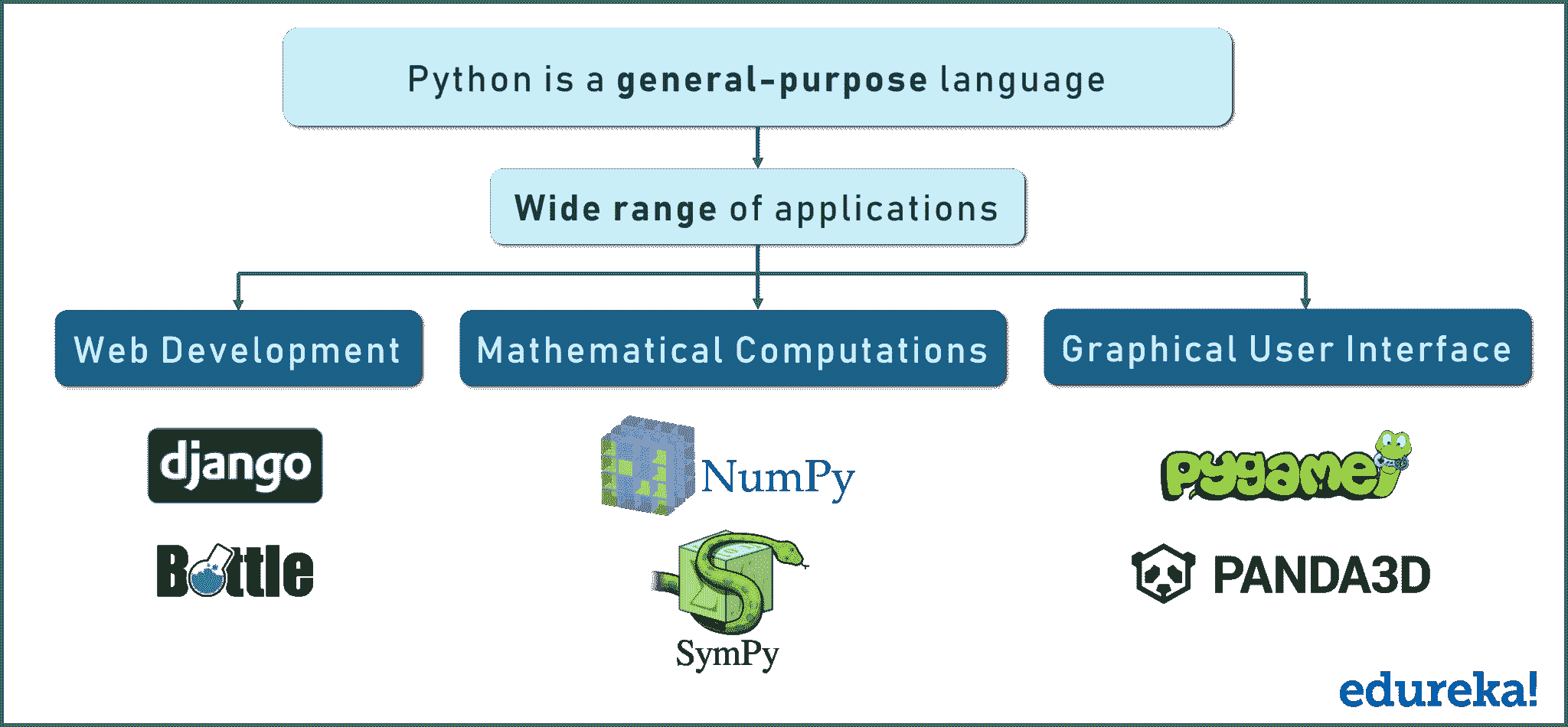
它的应用范围如此之广,我无法在一张图片中全部体现出来!
使用 Django 和 bottle 进行 web 开发。使用 Numpy 进行数学计算,使用 Tkinter 设计自己的 GUI,使用 Pygame 制作自己的游戏等等。
推荐 Python教程(只需要学习到13章) 、强化学习教程 。
接下来,在这篇 PyCharm 教程博客中,让我们看看所有可以用来编写 Python 代码的开发环境。
安装 PyCharm
安装 PyCharm 非常简单明了。前往官网的 PyCharm 下载页面 下载对应操作系统的安装包。
从 2025.1 起,原来的 Community(社区版)和 Professional(专业版)合并为统一的 PyCharm 产品,新用户无需再选择两个版本。以下说明依据 JetBrains 官方文档于 2026 年 10 月核对;旧截图保留用于说明基本概念,界面和按钮位置可能与当前版本不同。
- 按操作系统和处理器架构选择安装包:Windows 运行安装向导,macOS 打开
.dmg并将 PyCharm 拖到 Applications,Linux 解压归档后运行bin/pycharm。也可以使用 JetBrains Toolbox App 安装及更新。具体要求和步骤见官方安装指南。 - 首次启动统一版会自动获得 30 天 Pro 免费试用。试用结束后,仍可免费使用核心功能,包括 Python 代码编辑、导航、重构、本地运行和调试,以及 Jupyter Notebook 支持;学习基础 Python 无需购买 Pro。见统一版说明。
- 继续使用 Pro 功能需要有效授权。可以通过 Help → Manage Subscriptions 管理授权;符合条件的学生、教师也可查看官方免费授权计划。见试用与授权说明。
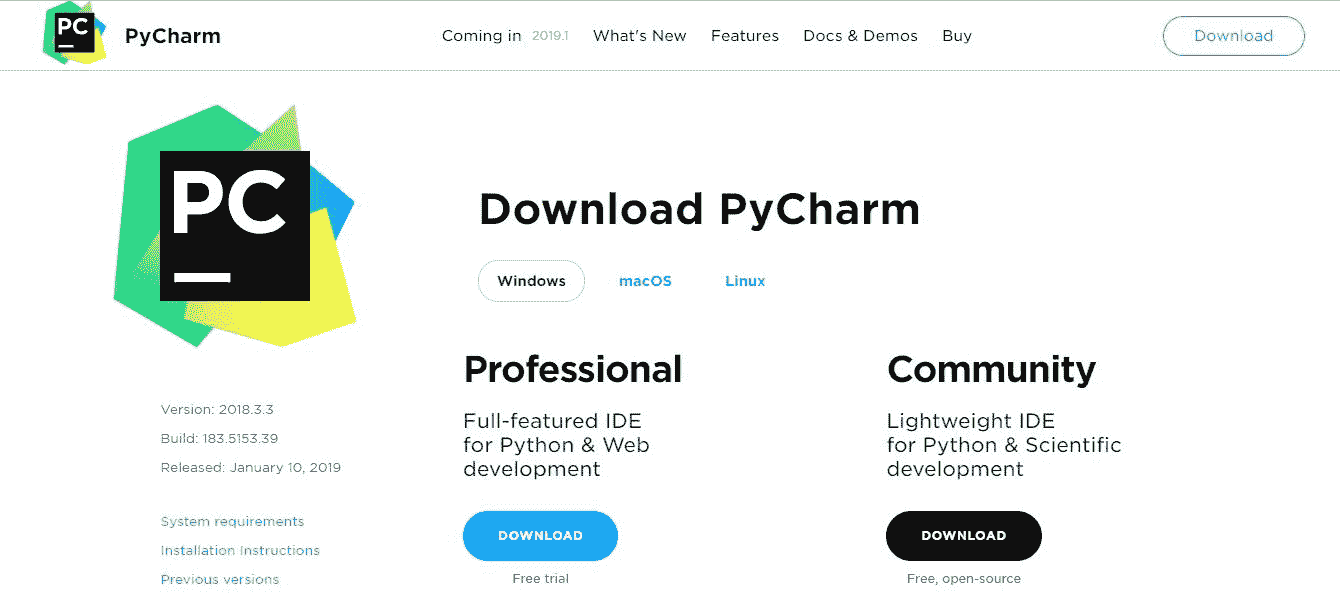
上图展示的是旧版 Community / Professional 下载页面,当前安装请使用上述统一版入口。
在这篇 PyCharm 教程博客中,让我们来看看 PyCharm 的重要工具和特性。
Pycharm 的重要特性和工具
PyCharm 为用户提供了许多特性和工具来简化编码过程。
本节保留了原教程的功能介绍,其中包含 Pro 功能。免费核心功能足以完成本教程的本地 Python 练习;Web 框架、数据库和远程开发等高级支持请查看官方功能说明,不要将 Pro 试用期间可用的全部功能理解为永久免费。
以下是一些在竞争和易用性方面脱颖而出的主要功能:
- 代码编辑器
- 代码导航
- 重构
- 流行的网络技术
- 支持流行的 Python Web 框架
- Python 科学图书馆
现在让我们来详细了解一下这些特性:
代码编辑
PyCharm 提供的智能代码编辑器使程序员能够编写高质量的 Python 代码。该编辑器使程序员能够通过配色方案轻松阅读代码,自动在新行上插入缩进,选择合适的编码风格,并利用上下文感知的代码完成建议。
同时,程序员还可以使用编辑器将代码块扩展为表达式或逻辑块,利用代码片段,格式化代码库,识别错误和拼写错误,检测重复代码,以及自动生成代码。此外,编辑器使开发人员在编写代码时更容易分析代码和识别错误。
代码导航
PyCharm 提供的智能代码导航选项可以帮助程序员编辑和改进代码,而无需花费额外的时间和精力。IDE 使程序员更容易找到类、文件和符号,以及从引用中调用的定位声明。
用户甚至可以几乎立即在源代码、代码片段、UI 元素或用户操作中找到一个项目。他们可以进一步定位各种符号的用法,并在代码中设置书签。同时,开发人员甚至可以利用代码导航特性,在镜头模式下仔细检查代码。
重构
PyCharm 使开发人员更容易快速有效地实现局部和全局更改。开发人员甚至可以在编写普通 Python 代码和使用 Python 框架时利用 IDE 提供的重构选项。他们可以利用重命名和移动来重构文件、类、函数、方法、属性、参数和局部/全局变量。
同样,它们可以通过提取变量、字段、常量和参数来提高代码质量。同样,PyCharm 允许程序员通过 extract 方法分解更长的类和方法。
热门网络技术
PyCharm 使程序员更容易用 Python 编写各种 web 应用程序,支持广泛使用的 web 技术,如 HTML、CSS、JavaScript、TypeScript 和 CoffeeScript。web 开发人员可以使用 IDE 提供的实时编辑预览选项,在编辑器和浏览器中同时查看单个网页。
同时,IDE 提供的实时编辑功能使程序员能够在 web 浏览器上即时看到对代码所做的更改。PyCharm 还允许开发人员使用 JavaScript 调试器以及 CoffeeScript 和 TypeScript 编辑器。它甚至通过支持 AngularJS 和 NodeJS 简化了同构 web 应用程序开发。
支持流行的 Python Web 框架
除了支持常用的 web 技术,PyCharm 还为像 Django 这样健壮的 Python web 框架提供一流的支持。开发人员可以使用 IDE 来利用 Django 标签、过滤器、参数和模板变量的代码完成建议。此外,他们可以通过参考快速文档来收集关于标签和过滤器的附加信息。
Python IDE 甚至帮助 web 开发人员调试 Django 模板、格式化代码、验证代码和管理。py 控制台。同时,PyCharm 还支持广泛使用的 Python web 框架,如 Pyramid 和 Web2Py。它提供了特定于Pyramid的代码完成和导航选项。同样,它允许 web 开发人员在使用 Web2Py 时利用代码完成和导航选项。
支持 Python 科学库
PyCharm 进一步帮助程序员在大数据和数据科学项目中更高效地使用 Python。它支持一些广泛使用的 Python 科学库——NumPy、Anaconda 和 Matplotlib。通过利用 IDE 提供的交互式图形、深入的代码洞察和数组查看器,开发人员可以高效地使用这些科学库。
他们甚至可以运行 PyCharm 提供的 REPL Python 控制台,以利用强大的功能,如动态语法检查和代码检查。同时,程序员还可以将 IDE 与 IPython Notebook 无缝集成,从而创建创新的解决方案,而无需投入额外的时间和精力。
现在让我们来谈谈让 PyCharm 占上风的不同工具:
- 数据库工具
- 可视调试器
- 内置终端
- 软件测试
- 远程开发能力
现在,让我们稍微详细地看一下其中的每一项。让我们从数据库工具开始:
数据库工具
除了支持各种 Python 库和框架之外,PyCharm 还允许开发人员使用许多关系数据库,包括 Oracle、SQL Server、MySQL 和 PostgreSQL。开发人员可以进一步使用 IDE 来运行查询、编辑 SQL 代码、浏览数据、更改表数据以及更改/分析模式。
PyCharm 进一步支持 SQLAlchemy 库,将 SQL 代码注入到用各种编程语言编写的代码中。统一版中的 Pro 数据库功能可以帮助开发人员通过数据网格处理数据。
可视化调试器
IDE 提供的可视化调试器帮助程序员调试 Python、JavaScript 和 Django 代码。开发人员可以使用内联调试器直接在编辑器上查看实时调试数据。同样,他们可以同时调试多个 Python 进程,并绕过库单步调试代码。
PyCharm 还为每个测试脚本或调试器执行创建了一个可重用和可定制的配置。用户甚至可以选择通过集成可视调试器和远程解释器来简化远程调试。
内置终端
PyCharm 附带用于 Windows、Linux 和 macOS 的本地终端。内置的终端使程序员能够在不离开 IDE 的情况下继续编码和测试。此外,程序员可以使用 IDE 运行 Python 文件,并根据精确的项目需求配置定制的 Python 环境。
同时,他们可以直接在 IDE 中运行交互式 Python 或 Django console。该控制台提供了一些有用的功能,如代码完成、自动大括号匹配和动态语法更改。程序员甚至可以选择将控制台与本地和远程解释器集成在一起。
软件测试
像其他 ide 一样,PyCharm 也附带了一些特性和工具来简化 Python 应用程序测试。它允许开发人员通过流行的 Python 测试框架( unittest / pytest / nose / doctest)来执行单元测试。测试人员甚至可以选择运行单个或者多个测试文件和测试类。他们可以进一步将 IDE 与 Coverage.py 集成,以便在测试应用程序时测量代码覆盖率。
在测试多线程应用程序时,测试人员可以使用 IDE 提供的线程并发可视化选项来全面高效地控制应用程序。同时,PyCharm 通过实现行为驱动开发(BDD)使用户能够交付高质量的软件。
远程开发能力
PyCharm 允许开发人员连接各种机器并远程构建软件应用程序。程序员可以利用 IDE 提供的内置 SSH 控制台连接到机器,并通过 SSH 远程执行各种开发任务。他们甚至可以通过用远程解释器替换本地解释器,在远程环境中运行、调试和分析 Python 应用程序。
此外,PyCharm 使程序员能够通过像 Vagrant 这样的健壮工具创建可复制的开发环境,并通过 Docker 简化分布式应用程序开发。用户甚至可以选择将 PyCharm 与问题跟踪系统无缝集成。
接下来,在这个 PyCharm 教程博客上,让我们看看如何实际使用 PyCharm。
如何运行 Pycharm?
知道它提供了什么就够了,现在让我们深入 Pycharm,我将带您浏览一下它的界面。
让我们从创建一个新项目开始。一打开它,PyCharm 就用下面的图片向您打招呼:
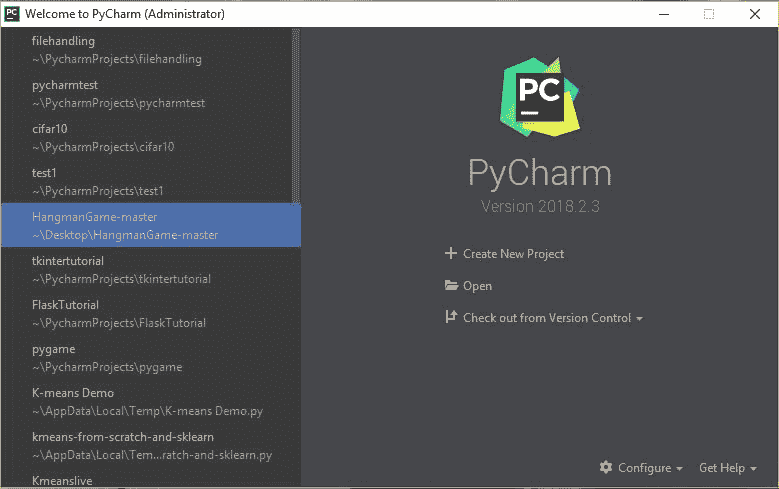
在这里,在左边,你可以查看我最近参与的所有项目。但是如果这是你第一次使用 PyCharm,那么左边的列不会包含任何内容。
创建一个新项目就像点击创建新项目标签一样简单。
在当前版本的欢迎界面点击 New Project,或在主菜单选择 File → New Project。为基础 Python 练习创建 Pure Python 项目,选择项目目录,并使用 Project venv 创建独立环境,在 Python version 中选择已安装的 Python。详见创建 Python 项目。
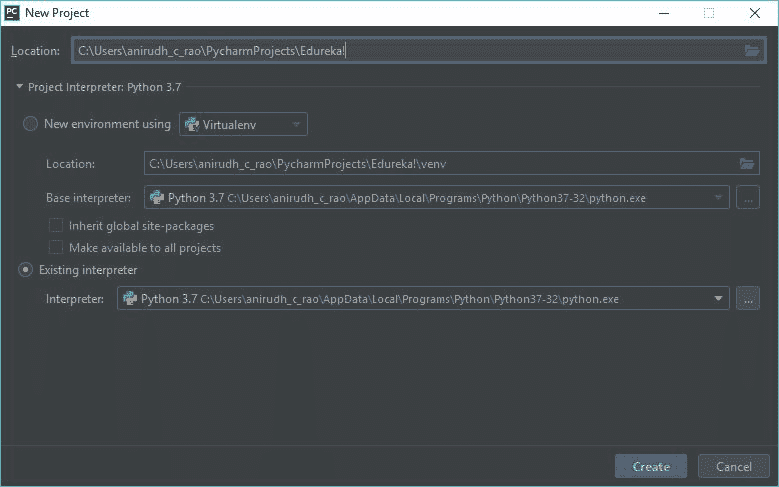
这张图片基本上帮助我们设置了 Python 解释器。但是,如果您的系统上没有安装 Python,这可能是空白的。
要安装 Python,请使用官方文档进行安装,或者按照如下所示的说明进行操作:
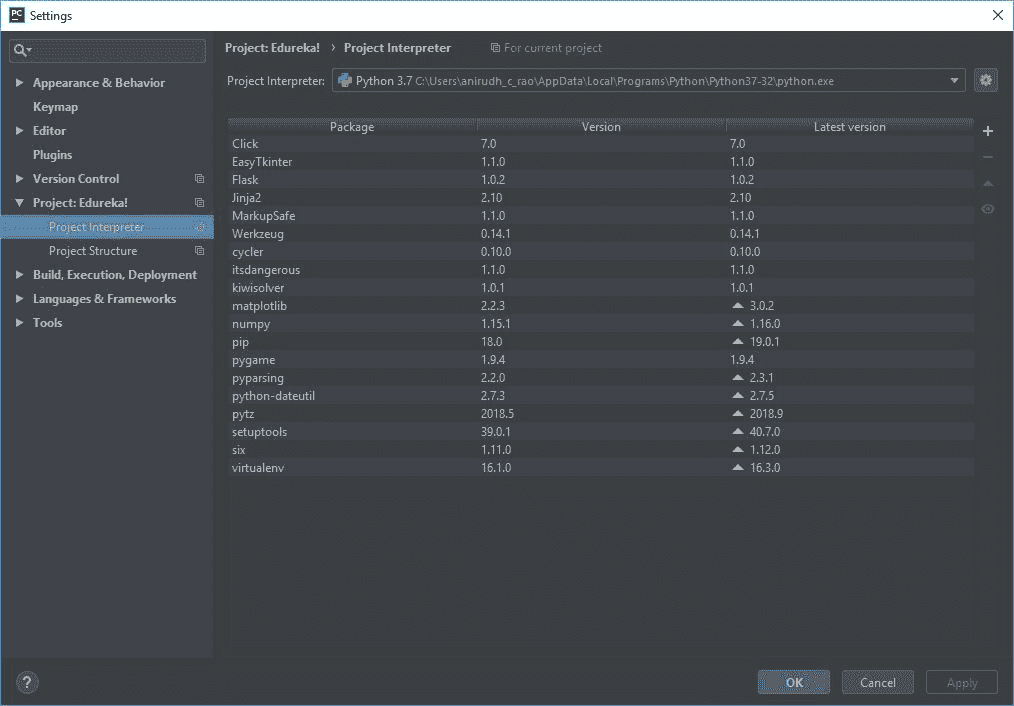
下图的小齿轮是旧版解释器入口。当前版本可在 Settings → Python → Interpreter → Add Interpreter → Add Local Interpreter 中配置本地解释器,详见配置 Python 解释器。
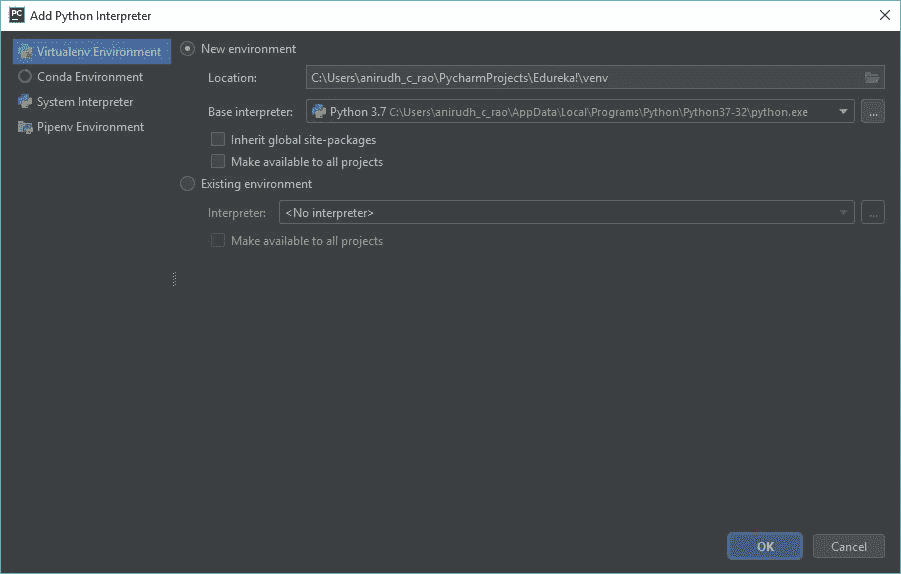
系统解释器也必须来自已安装的 Python。若未安装 Python,请先安装项目所需的受支持版本;Windows 和 macOS 的新建项目对话框也提供下载安装 Python 的选项。一定要检查所选解释器的路径和版本。
上图的 Python 3.7 仅为历史示例;新项目请使用当前 PyCharm 支持且符合项目要求的 Python 版本。
这一步之后基本上就是通过打开-文件- >创建- >暂存文件- > Python 文件来创建一个暂存文件
一旦您完成了这个过程,PyCharm 将显示一个空白屏幕和一个草稿文件供您编写代码。
查看以下截图供您参考:
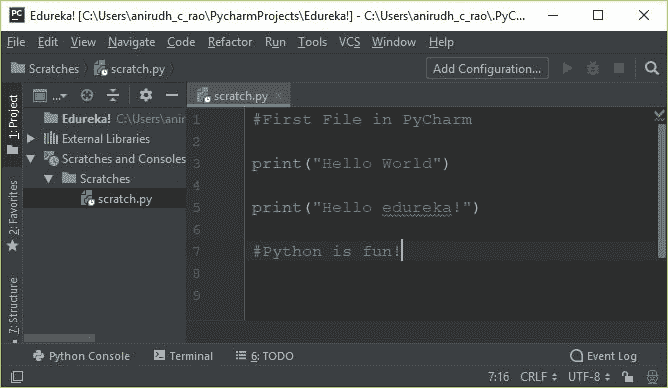
在这里,我打出了所有代码的黄金标准 hello world 程序!
运行普通 Python 文件时,可以在编辑器中右键选择 Run <文件名>,PyCharm 会自动创建临时运行配置,输出显示在 Run 工具窗口中,详见运行脚本。需要指定参数、解释器或固定配置时,再按下面的方法手动配置。
如何在 PyCharm 中给项目添加配置?
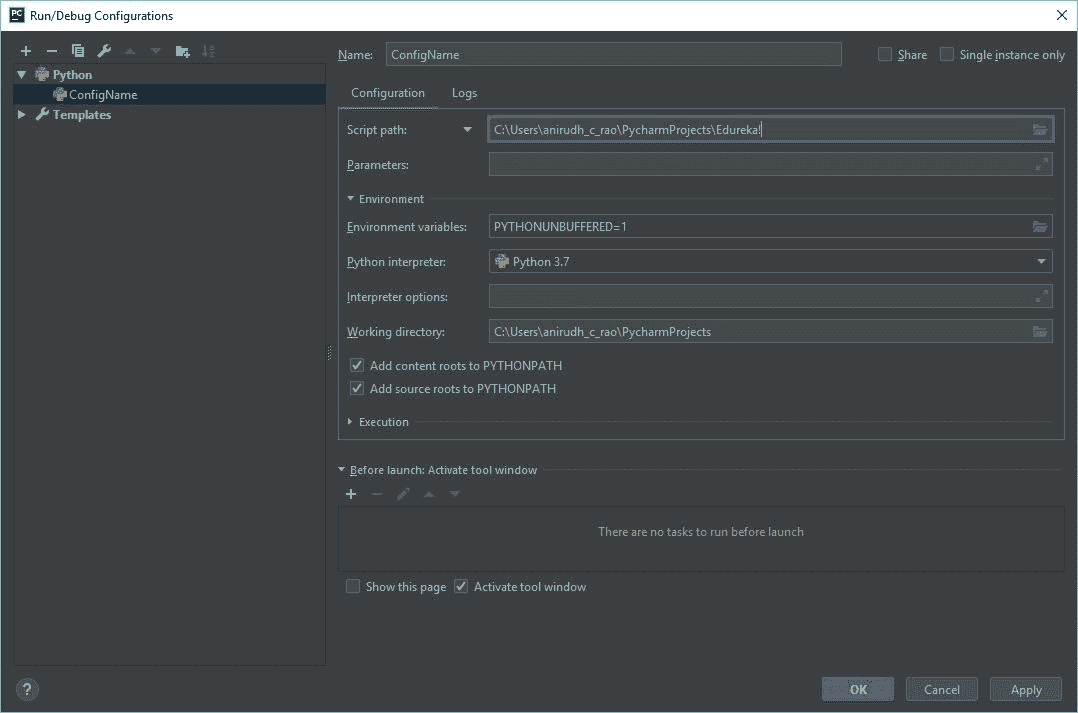
看看下面的图片。这是从暂存文件屏幕点击添加配置的结果。
在这里,您应该向配置添加一个名称——在本例中,它是 ConfigName ,但它可以是您要求的任何名称。
脚本路径表示暂存文件的路径,简单来说就是文件位置在同一个目录下。
如前所述,我们可以在这个时间点选择并设置项目解释器。
最后一步是点击应用并关闭窗口,配置被添加和设置。很简单,对吧?
因此,在设置好配置之后,您就可以执行代码了。
让我们运行我们的示例并检查输出。
#First File in PyCharm

print("Hello World")
print("Hello edureka!")

#Python is fun!
现在,检查从 PyCharm 执行程序后的输出。
输出:
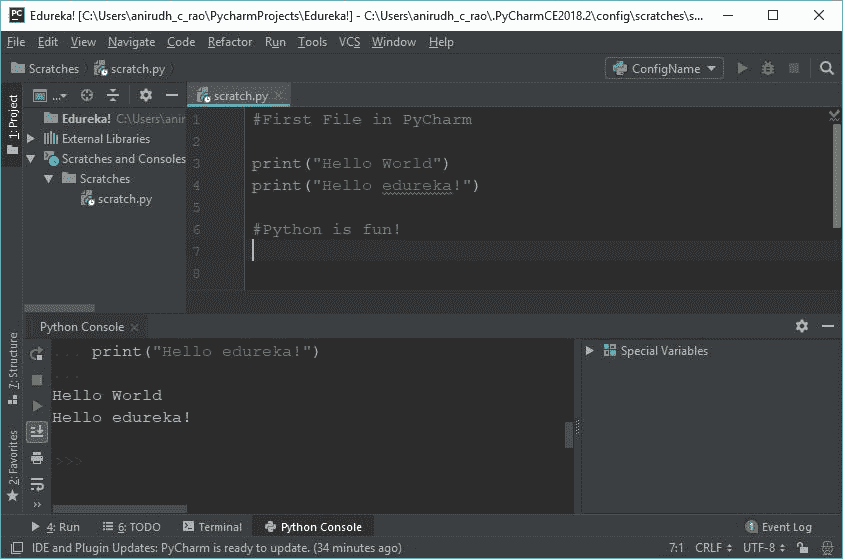
从上面的截图可以看出,我们在 Run 工具窗口中获得了正确的输出。
包已安装,运行时仍提示找不到
如果终端提示安装成功,点击运行却出现 ModuleNotFoundError,先检查安装包和运行程序用的是不是同一个 Python。以 requests 为例:
-
在 PyCharm 中新建一个 Python 文件,运行下面两行,记下输出的路径。这是本次运行实际使用的解释器。
import sys print(sys.executable) -
在终端执行下面的命令,将输出路径与上一步比较。两处路径不同,就说明使用了不同的 Python 环境。
python -c "import sys; print(sys.executable)" -
打开设置,搜索
Python Interpreter,确认项目选择的解释器。再检查Run → Edit Configurations中当前程序的解释器,使它与准备使用的环境一致。 -
在该解释器对应的包列表中搜索并安装
requests。如果使用终端,先确认第 2 步的路径与第 1 步一致,再执行:python -m pip install requests -
回到 PyCharm 运行下面的代码。能输出包的位置,说明当前运行环境可以找到它。
import requests
print(requests.__file__)
如果两处解释器路径一致,包也已安装,仍然导入异常,再检查当前文件或同目录文件是否命名为 requests.py,避免与包名重名。这里的 requests 是检查示例,处理其他包时请换成相应的安装名和导入名,两者不一定相同。
相关说明:PyCharm 包安装问题。
pycharm 调试器
用 PyCharm 调试是一件容易的事情。要设置断点,您只需单击代码的左侧,就会出现一个点。
如下图所示。您可以根据需要设置任意数量的断点,并分解和执行代码。
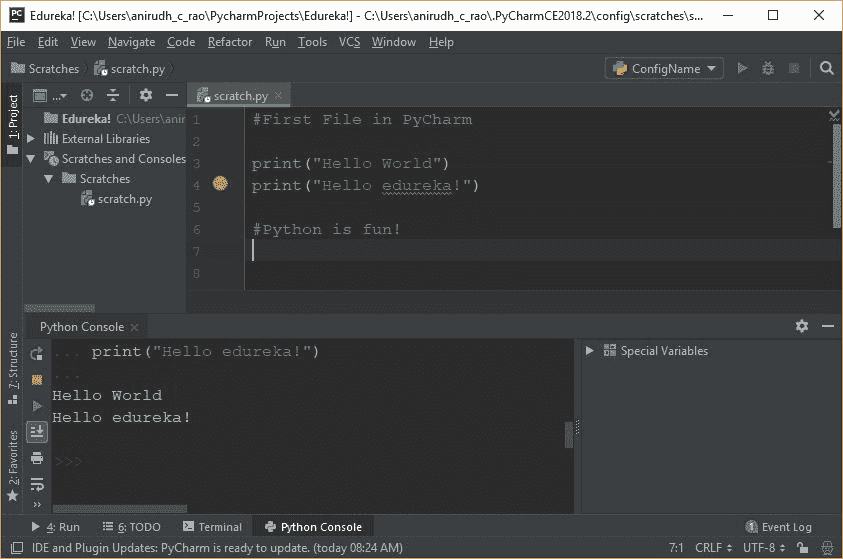
您还可以使用 Watch 选项来检查哪些值被输入到哪些变量中。这绝对是一个很大的优势,当与内联调试器一起使用时,它为任何程序员增加了巨大的优势。
总的来说,这有助于增加可读性和文档,同时使调试和测试过程变得非常容易。
接下来,在这篇 PyCharm 教程博客中,让我们看看一些简单的技巧和窍门,你可以在使用 PyCharm 时加以利用。
PyCharm 给初学者的提示和窍门
使用 PyCharm 编码时,您可以利用许多技巧和窍门。为了简单起见,我将保持它对初学者非常友好,这样你们大多数读者可以直接联系到内容。
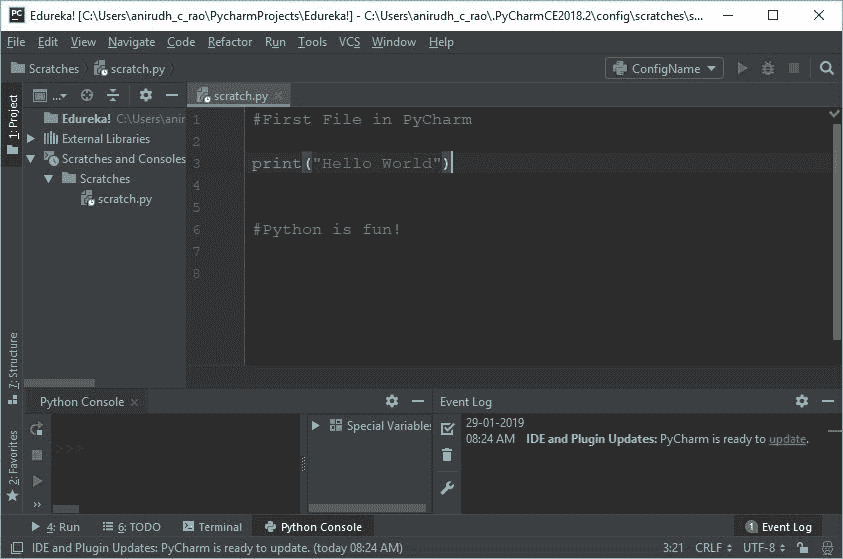
复制多行代码:
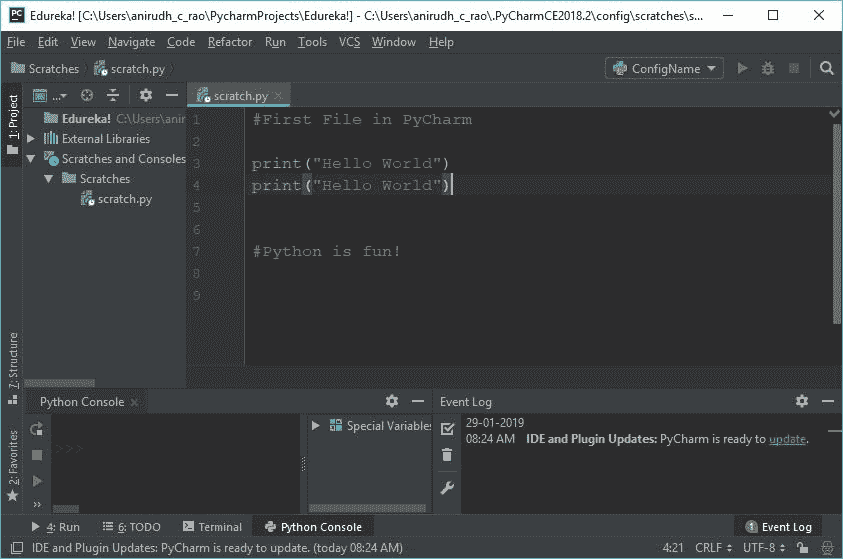
复制一行或一组行就像选择行然后按下 Ctrl + D 一样简单。这可确保在选择后立即将所选行复制到新行上。请注意,缩进将与原始行相同。
在 Ctrl + D 之前:
在 Ctrl + D 之后:
跟踪文件变化:
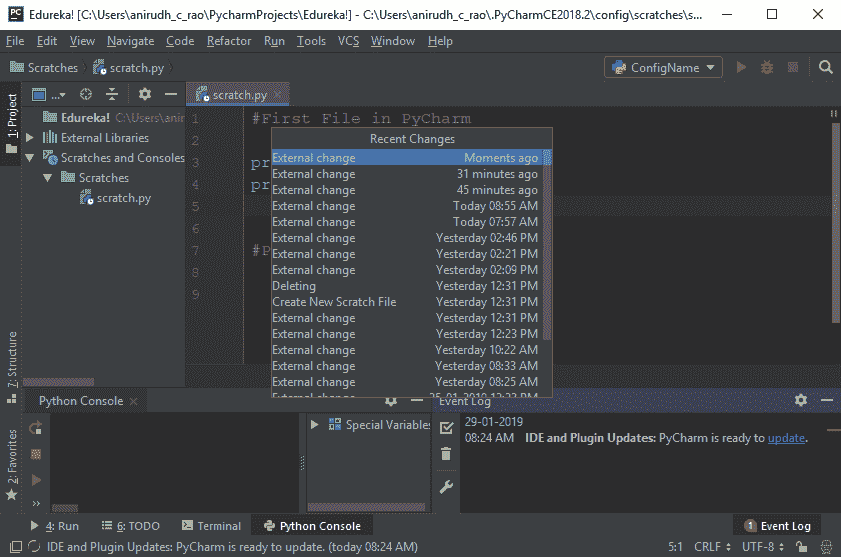
您可以使用键盘快捷键 Alt + Shift + C. 来跟踪和追溯对文件和整个项目的更改,这可以确保一定程度的可读性,并了解最近的更改,从而帮助您更清楚地了解项目的生命周期。
看看下面的图片:
重构:
假设你有一个名为“x”的变量,你在程序中使用了大约 100 次,突然你决定“x”必须变成“y”。常规的方法是找到每个 x,然后用 y 来改变它,对吗?其实不是!
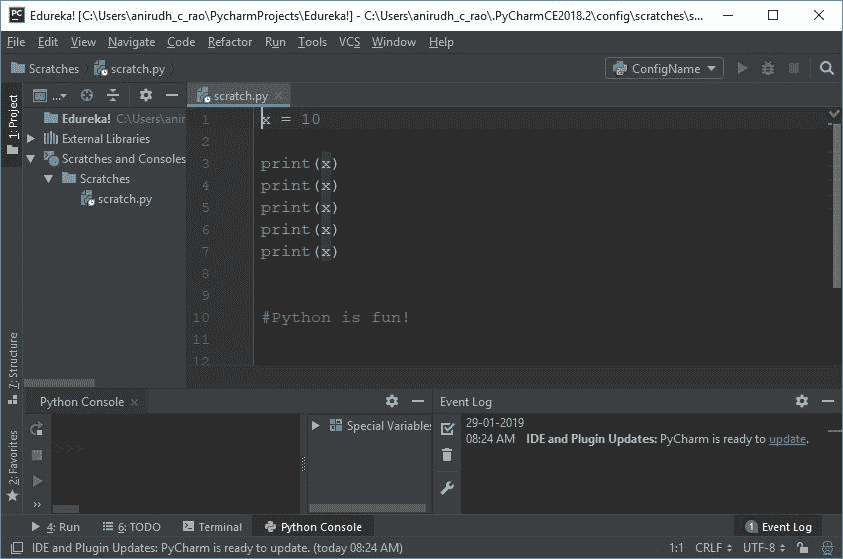
PyCharm 支持一种智能重构技术,在这种技术中,您只需要知道是否选择该变量并选择重构设置。如果您一次更改它,那么只需单击一下,该变量的所有出现都会更改。最大的优点是,这对于一定范围内的变量也非常适用。
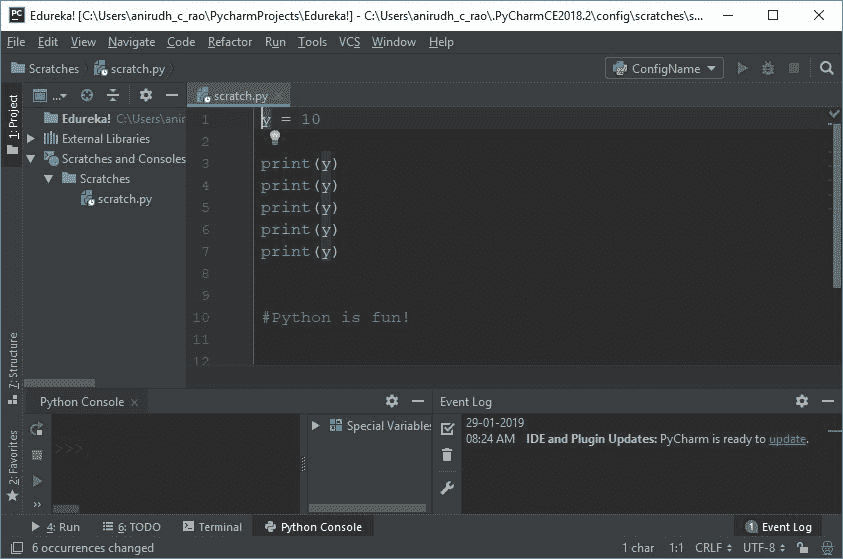
这是在重构之后,只需点击一下鼠标就可以改变变量和范围内的一切。很大的优势,对吧?
智能打字:
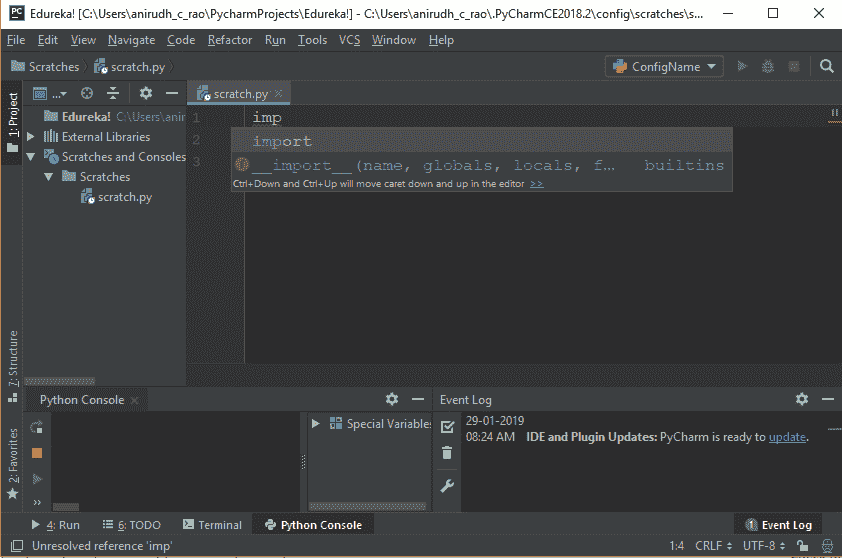
类似于微软的 Visual Studio 中的 IntelliSense,PyCharm 也支持智能提示。如果 IDE 有机会对您接下来可能键入的内容进行有效猜测,它可以确保您不必键入所有内容。
看看下面的图片:
列选择:
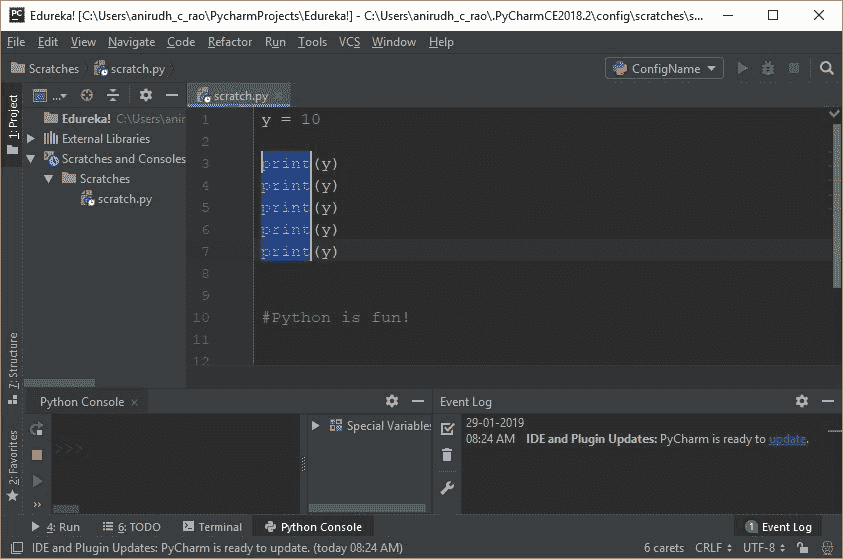
按住 Alt 键并滚动选择某段代码将只选择该特定列中的所有内容。这可用于更快的压痕或快速改变压痕。但是,它也用于编辑同一列中的多个语句,从而减少手动编辑的时间和工作量。
为了更清楚地了解选择,请查看下图:
结论
本 Pycharm 教程中讨论的概念应该有助于您使用 PyCharm 快速高效地构建 Python 代码。
当您试图使用 PyCharm IDE 创建一个 Python 程序时,这将非常方便,py charm IDE 为您提供了许多优势。这种优势将确保您可以在整体上更加专注于代码。这很可能是你掌握 Python 的第一步。
看完这篇关于 PyCharm 教程的博客后,我很确定你想了解更多关于 Python 的知识。如果想要了解更多关于 Python 的知识,你可以参考下面的博客: