安装 WSL(Ubuntu 20.04)
1. 一键安装(推荐)
前提:Windows 10 版本 2004+ 或 Windows 11。
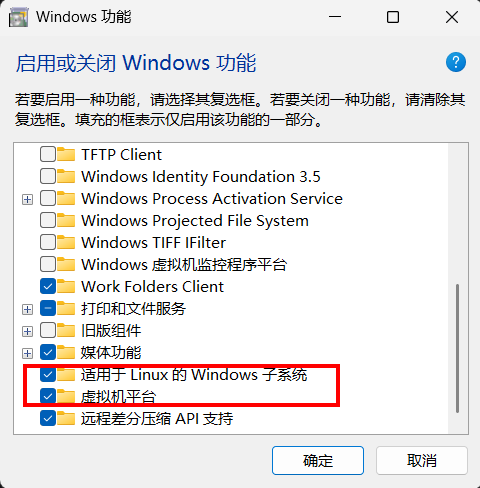
打开「控制面板 → 程序 → 启用或关闭 Windows 功能」,勾选「适用于 Linux 的 Windows 子系统」和「虚拟机平台」两项,点击「确定」,完成后按提示重启电脑。
打开命令行窗口:按 Win+R,输入 cmd 后回车。
执行安装命令
wsl --install -d Ubuntu-20.04
Ubuntu-20.04 里的 20.04 是发行版版本号,可按需替换;该命令需要下载并安装完整系统,耗时较长。
说明:Ubuntu 20.04 LTS 的标准安全维护已于 2025 年 5 月结束。新安装建议使用仍在标准支持期内的 LTS(例如 22.04 或 24.04);如果课程或软件明确要求 20.04,可以继续使用,但标准软件源不再提供常规安全更新,需要时可通过 Ubuntu Pro 获取扩展维护。版本支持周期见 https://ubuntu.com/about/release-cycle。
设置 Linux 用户名和密码。
注意:密码输入时终端不显示任何字符,输入完成后直接按回车即可。
安装后更新软件源
sudo apt update && sudo apt upgrade
2. 删除 WSL
1. 备份需要保留的发行版
wsl --unregister 会永久删除指定发行版中的文件、软件和设置。只是暂时不用时,可以先用 wsl --terminate 发行版名 停止它;需要清除环境时,先备份再注销。
以下命令在 Windows PowerShell 中执行。先用 wsl --list --verbose 查看准确名称,下面以 Ubuntu-20.04 为例:
注意:D:\WSL-Backup 仅为示例路径,请替换成你想要存放备份的目录。
wsl --list --verbose
wsl --terminate Ubuntu-20.04
New-Item -ItemType Directory -Force 'D:\WSL-Backup'
wsl --export Ubuntu-20.04 'D:\WSL-Backup\Ubuntu-20.04.tar'
确认导出命令成功结束,再检查备份文件不是空文件。备份路径应放在原发行版之外,并按电脑上的实际盘符修改:
Get-Item -LiteralPath 'D:\WSL-Backup\Ubuntu-20.04.tar' | Select-Object FullName, Length
重要环境可先导入成另一个名称,验证能启动并查看需要保留的文件。为新副本选择尚未使用的发行版名称和空目录,并预留足够空间:
New-Item -ItemType Directory -Force 'D:\WSL\Ubuntu-Backup'
wsl --import Ubuntu-Backup 'D:\WSL\Ubuntu-Backup' 'D:\WSL-Backup\Ubuntu-20.04.tar' --version 2
wsl -d Ubuntu-Backup
进入后核对 /home 中的项目、配置和数据,完成检查后输入 exit 返回 PowerShell。导入的发行版通常默认以 root 登录,不代表原用户的文件丢失;恢复默认用户的方法见微软的导入说明。
2. 彻底清除 WSL
确认所需文件已有可用备份后,再逐个注销实际要删除的发行版。名称应来自 wsl --list --verbose,不要照抄其他机器的名称:
wsl --unregister <发行版名>
第二步:卸载 WSL 组件
wsl --uninstall
备份、恢复和注销命令可参考微软 WSL 基本命令。
安装后核对发行版状态
在 Windows PowerShell 或命令提示符中查看已安装的发行版及其 WSL 版本:
wsl --list --verbose
wsl --status
wsl --version
在列表中确认目标发行版名称,并查看 VERSION 列。若项目需要 WSL 2,而发行版显示为 1,可先备份重要文件,再按需转换:
wsl --set-version Ubuntu-20.04 2
wsl --update 更新 WSL 组件;进入 Ubuntu 后运行 sudo apt update && sudo apt upgrade 更新 Linux 软件包。这两项更新针对不同部分。更多命令见微软 WSL 基本命令。
本页最近一次修改:2026-11-13 · Mayu-ting · 提交
c1acb2f