给 Ubuntu 虚拟机硬盘扩容
为了解决在使用 Ubuntu 虚拟机时,预先设置的硬盘容量不够用的问题,本文将详细描述解决方案的操作步骤。虚拟机安装及Ubuntu系统加装
1. 虚拟机设置
如果 Ubuntu 虚拟机处于运行状态,需关机。然后打开“Edit virtual machine settings”,选择“Hard Disk (SCSI)”一栏,然后选择“Expand”选项。接着设置最大磁盘大小(Maximum disk size),这里设置的是扩展到 150GB,如下图所示:
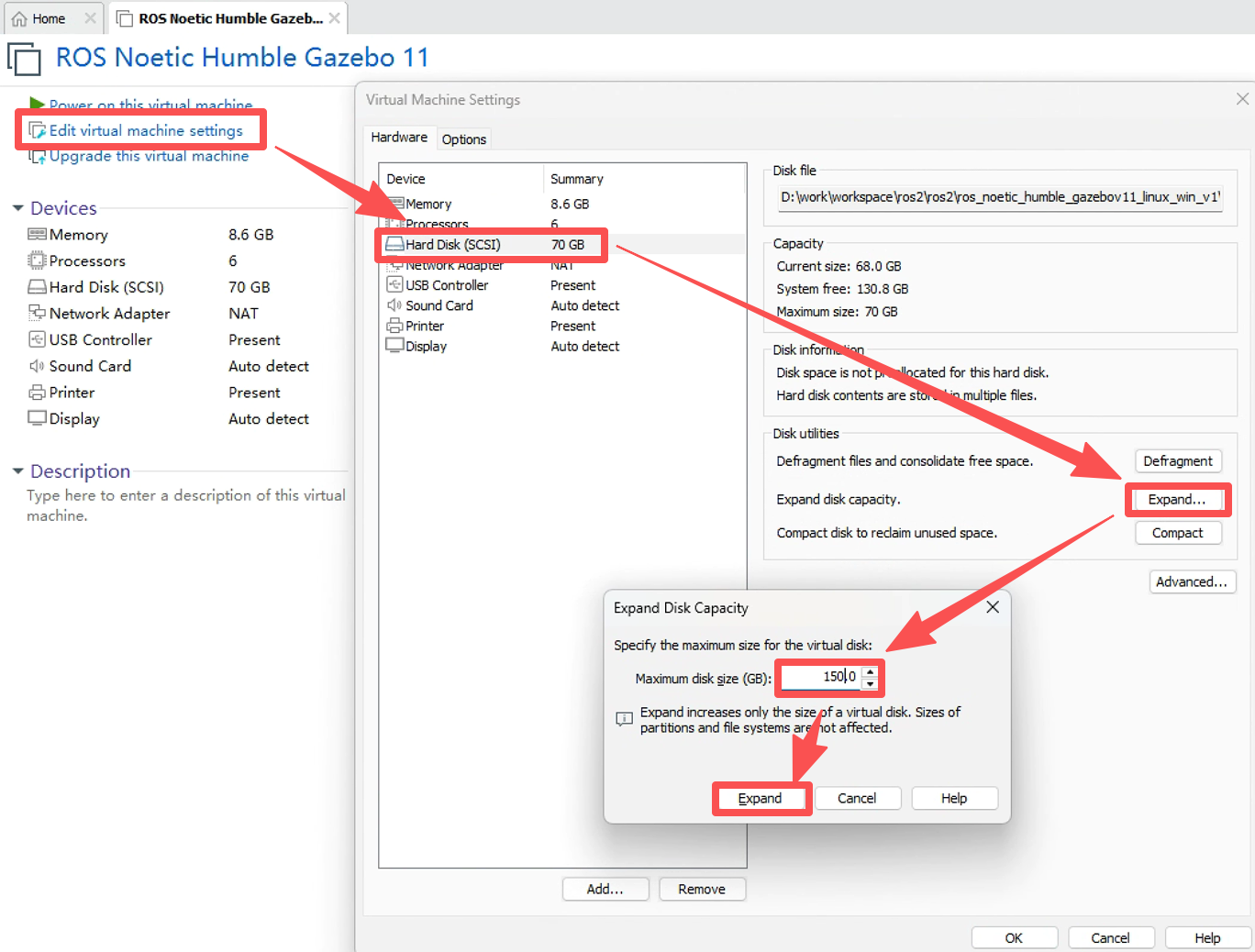
到这一步,扩展虚拟机硬盘容量还没有完成,虚拟机中的系统不会自动扩展新分配的硬盘空闲区。
2. 虚拟机扩容
调整分区前,先备份重要文件。下面的 /dev/sda2 和 /dev/sda5 是截图中的设备名,不同虚拟机的名称和分区布局可能不同,不能直接照着选择。
在 Ubuntu 终端运行:
lsblk -o NAME,SIZE,FSTYPE,MOUNTPOINTS
df -h /
先找挂载点为 / 的分区,再结合容量和文件系统类型,在 GParted 中确认同一块磁盘、同一个分区。如果实际布局与截图不同,或使用了 LVM、加密卷,应先查对应的扩容方法,不要直接套用后面的分区顺序。
启动虚拟机中 ubuntu 系统,使用命令df -h查看目前文件系统挂载情况:
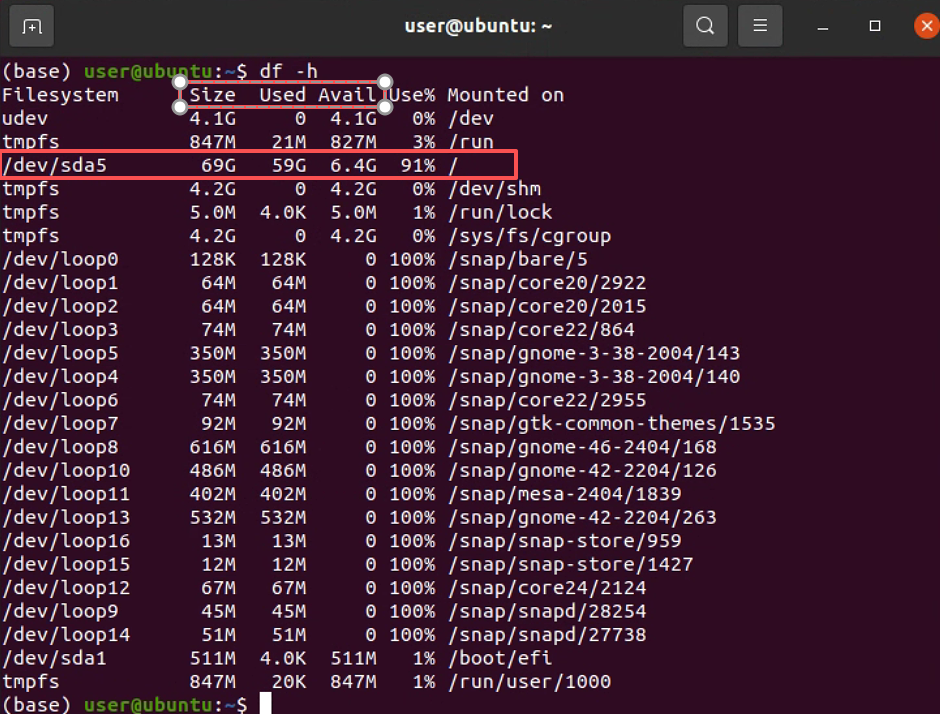
命令输出结果可知,根目录总共有 69G,目前已经使用了 59G,还剩下 6.4G。
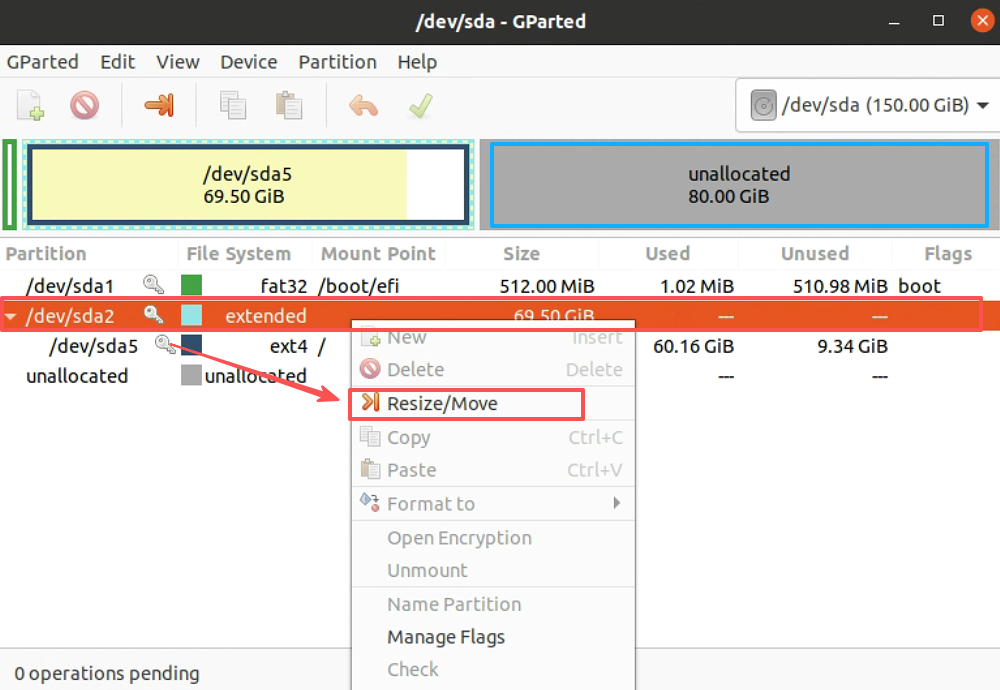
输入命令gparted并在弹出的窗口输入用户密码。示例中新增的未分配磁盘空间约为 80GB。
下面以截图中的分区布局演示调整过程,先选中 /dev/sda2,右键选择“Resize/Move”,如下图所示。操作自己的虚拟机时,以前面核对的设备信息为准:
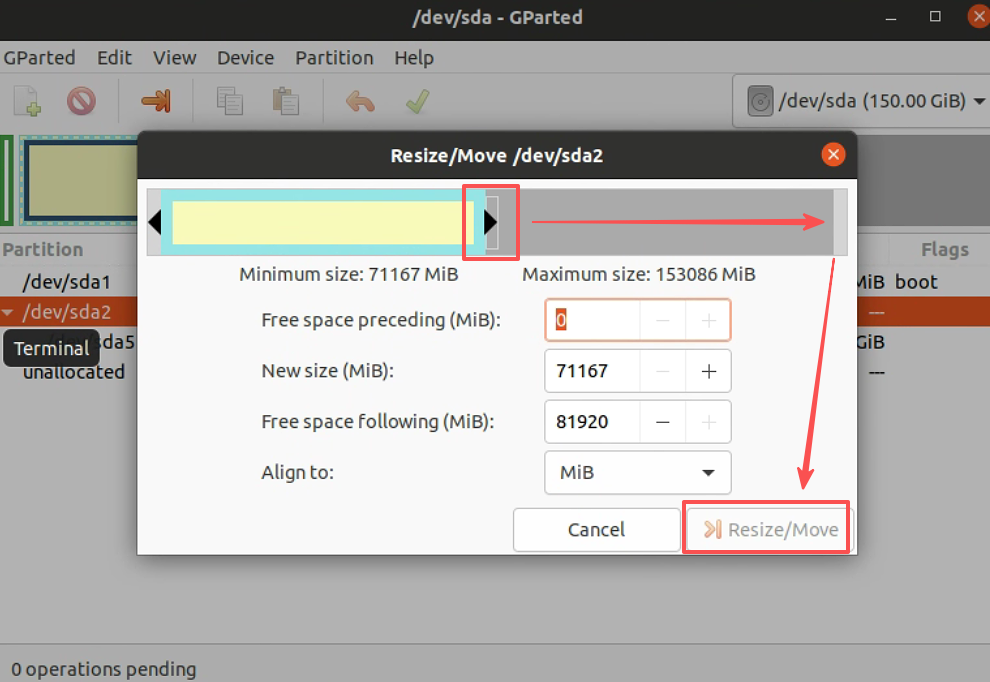
接着用鼠标拖动移动箭头来增加硬盘容量大小,在移动完成后,点击“调整大小(Resize/Move)”,如下图所示:
然后点击下图所示的绿色勾,接着会弹出一个警告框,我们点击“应用(Apply)”即可:
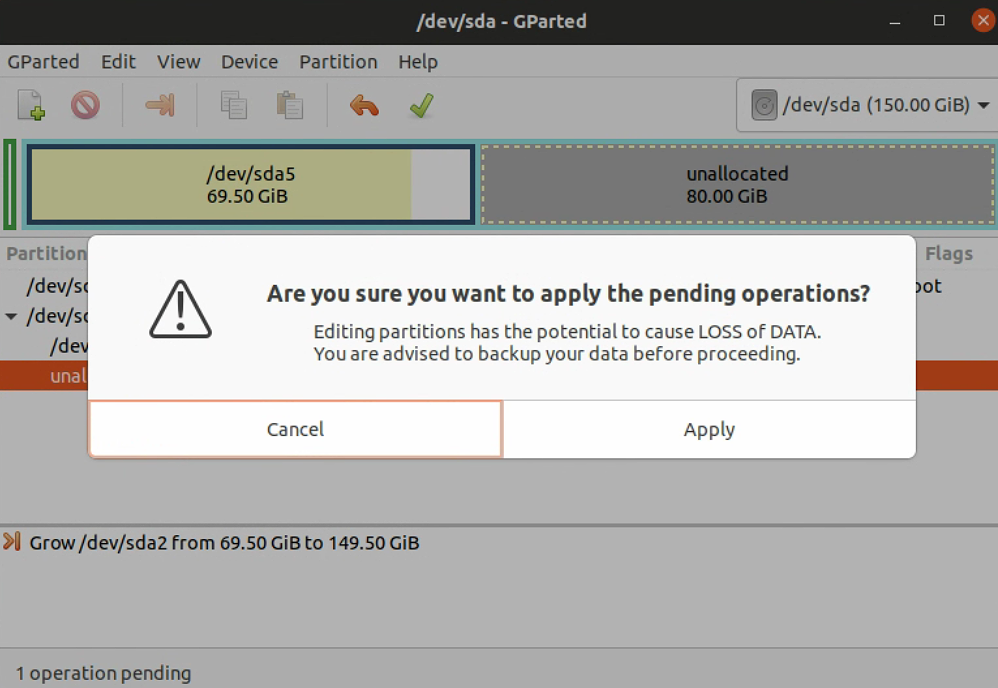
最后选择/dev/sda5做同样的操作(最后注意点击绿色勾应用修改),如图所示:
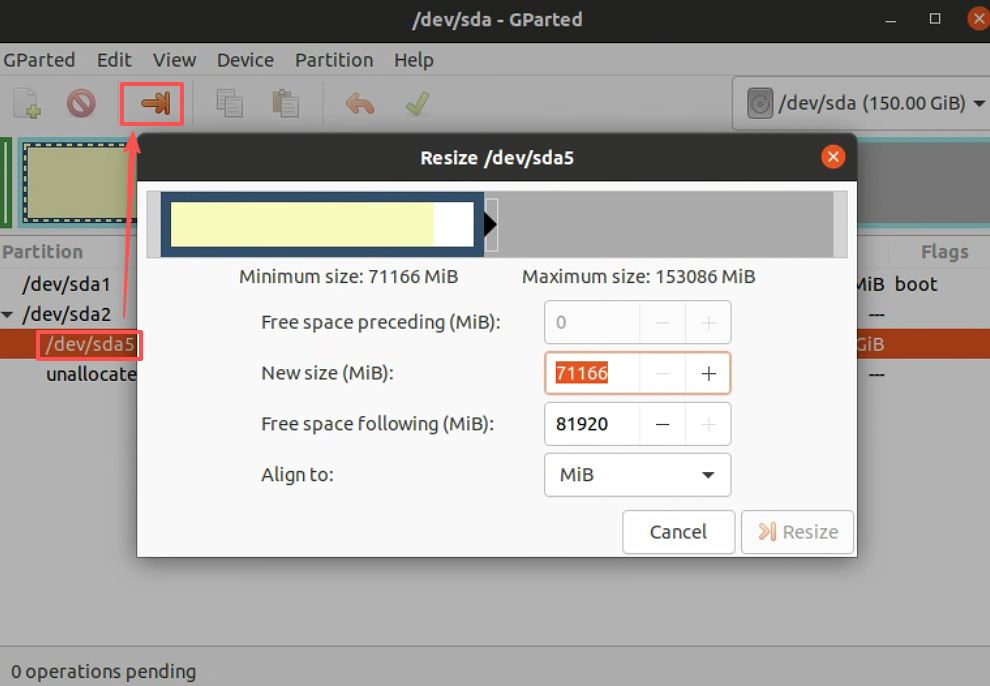
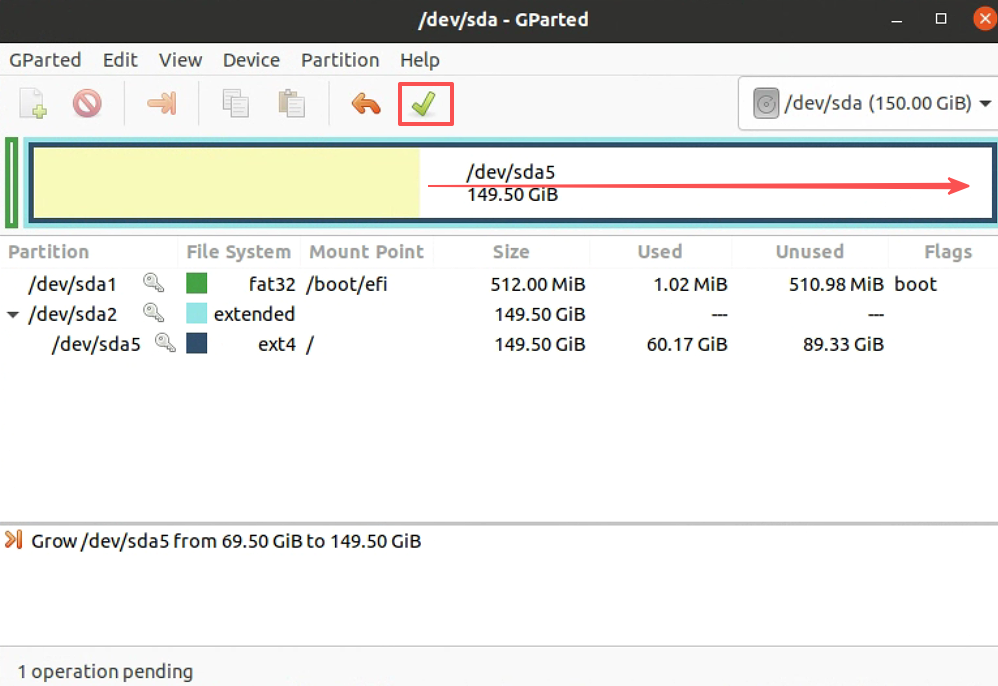
接着 GParted 会自动进行分区大小的调整。扩容完成后,使用df -h查看:
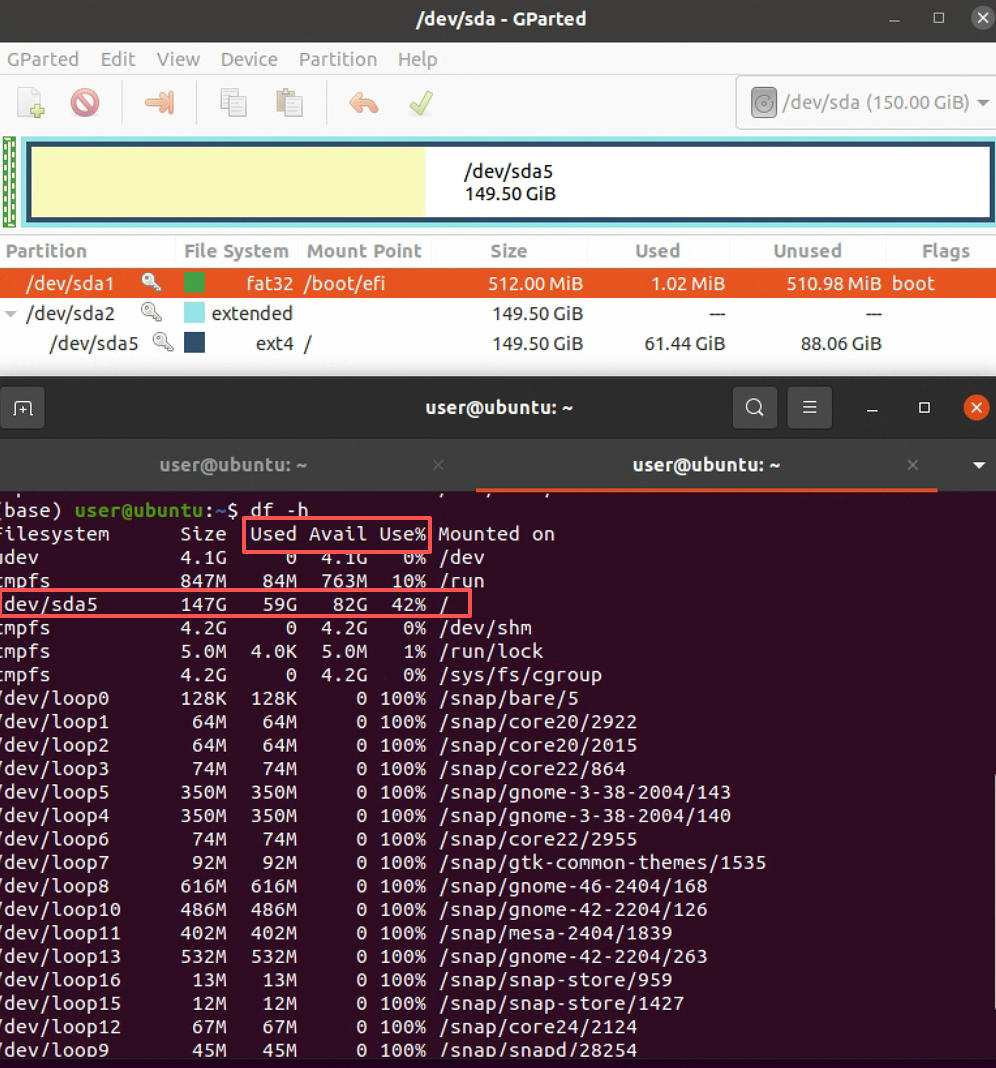
从上图可知 /dev/sda5 的总大小变为 147G。至此,扩容 Ubuntu 虚拟机硬盘容量就已全部完成。