文档修改指南
(创建拉取请求之后一定要在下方的评论区@有权限的人审核)
1. 下载 Git
下载后会得到一个 .exe 文件,双击运行安装:
https://git-scm.com/install/windows
2. 下载 Visual Studio Code
下载后会得到一个 .exe 文件,双击运行安装:
(打开网站首页第一个是Visual Studio 2026,第二个才是所需的Visual Studio Code)
https://visualstudio.microsoft.com/zh-hans/downloads/
3. 克隆仓库
在克隆代码前,需要先将社区的官方仓库“复制”一份到你自己的 GitHub 账号下,这个过程称为 Fork的过程。
- 登录你的 GitHub 账号。
- 打开社区原仓库地址:https://github.com/OpenHUTB/.github
- 点击页面右上角的 Fork 按钮。
- 在跳转的页面中点击 Create fork。等待几秒钟,你的账号下就会生成一个你的账户名的仓库。
注意:该命令中的
用户名请替换为自己的GitHub用户名。
克隆你 Fork 后的个人仓库:
git clone https://github.com/你的GitHub用户名/.github.git
克隆完成后进入仓库主目录:
cd .github
4. 介绍 .github 文件结构
docs:主要修改的地方。docs/img:存放图片的地方。图片必须重命名,不可以像"屏幕截图 2026-11-04 011000.png"之类的默认名称。docs/src:存放代码的地方。docs/paper:放论文的地方。docs下的.md文件:修改的具体地址(.md文件也是 Markdown 源文件)。
5. 快速修改方向(红色部分是原句,绿色部分是改句)
- 核对操作步骤中的命令、路径和链接,发现不一致时直接修正。

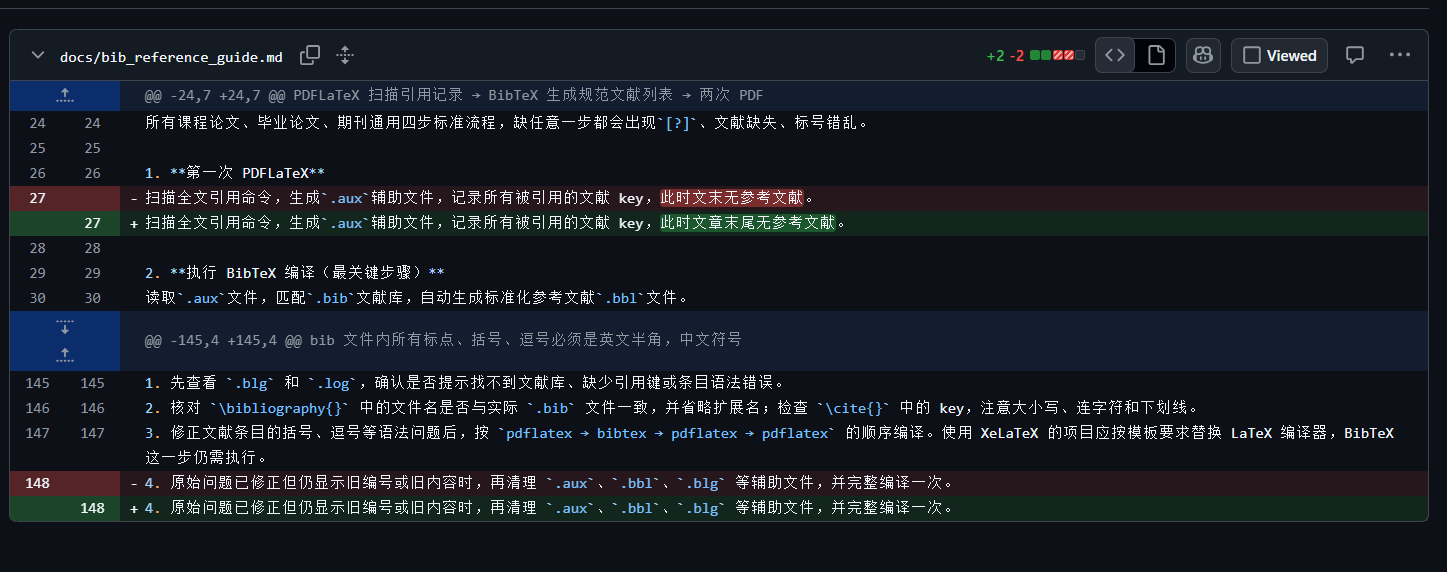
- 按文档步骤实际操作后,补上缺少的前提、结果和常见问题。
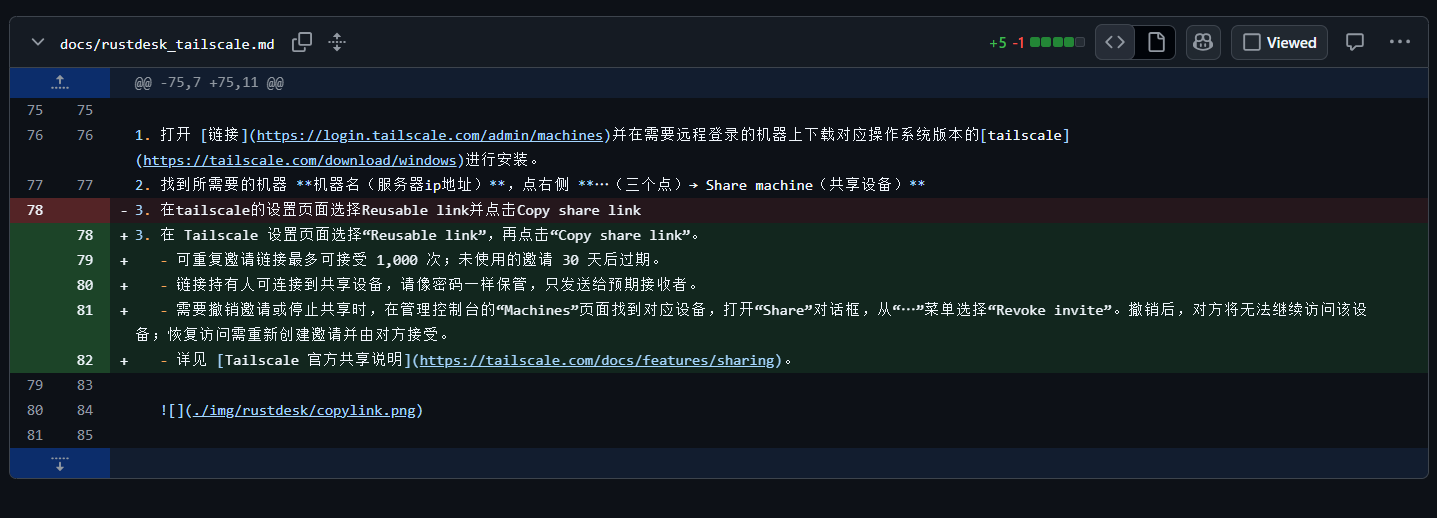
- 检查示例中的错误或遗漏并直接修正,让读者能按步骤完成。
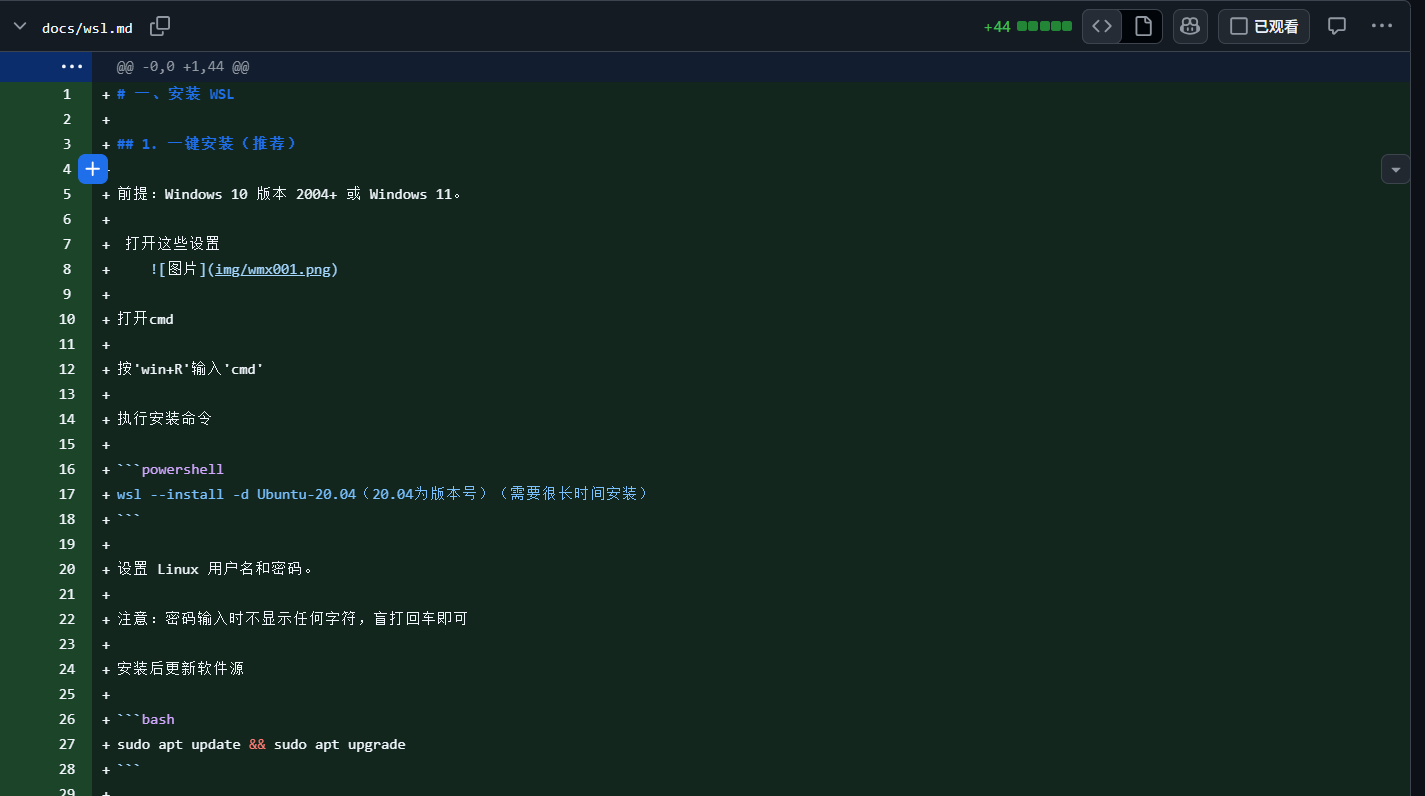
-
把表达不清的句子改写得更具体,说明操作对象和结果。
-
添加相关跳转链接,并确认目标页面能打开。
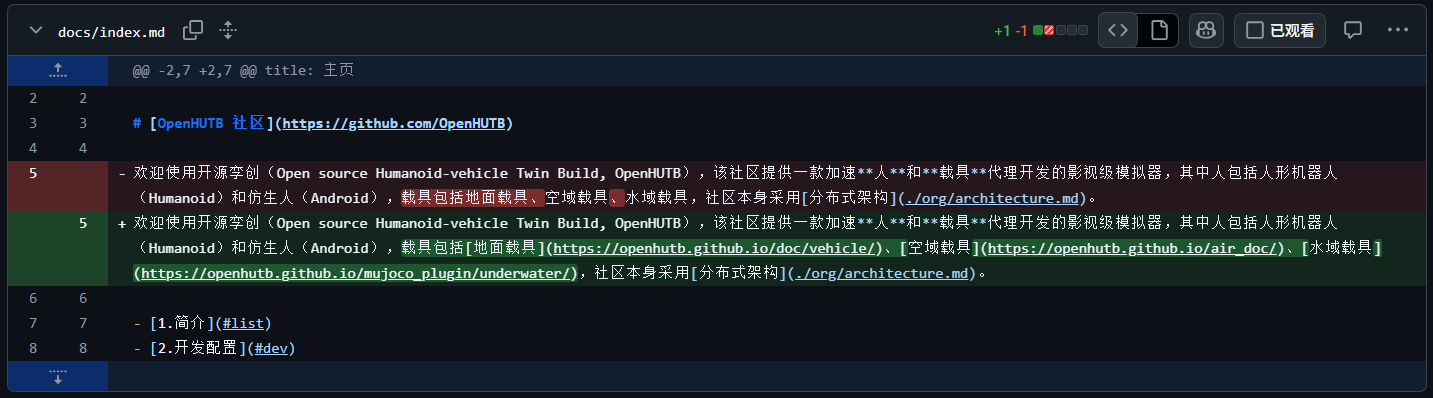
6. 如何修改
- 在文档网站找到你要修改的地方。
- 在克隆仓库的根目录中打开
mkdocs.yml,根据文档网站上的页面名称查找对应的.md文件。 - 打开对应的
.md文件,在 Visual Studio Code 中修改。 - 保存修改(
Ctrl+S)。 - 如果是添加文档,要在
mkdocs.yml里对应的地方加入链接,或在其他.md文件加入跳转链接。
在 mkdocs.yml 里对应的地方加入链接的格式:
- 标题: '.md文件路径(在docs之后的路径,docs不用写)'
例如:
- 模拟器演示:涉水效果: 'introduction.md'
- 使用 VScode 推送代码: 'dev/vscode_push.md'
在其他 .md 文件加入跳转链接格式:
[标题](.md文件路径)
(如果两个 .md 文件在同一个目录下,括号里直接写该文件名即可)
例如:
[HoloOcean Windows 搭建教程](HoloOcean-Windows-Setup.md)
7. 预览成果
-
下载 MkDocs(在命令行中运行以下命令下载):
pip install mkdocs mkdocs-material mkdocs-mermaid2-plugin -
在终端
cd到你的.github文件夹路径下(例如:cd 你的路径/.github),然后运行预览指令:mkdocs serve -
找到终端里输出的类似于
http://127.0.0.1:8000/的网址,复制到浏览器中打开,预览你的修改成果。(检查界面是否出错、图片是否正常显示、跳转链接是否失效)。
填写网页链接
整理报告中的页面地址时,先在 PR 的 Files changed(文件变更)中确认源文件路径,再对照仓库根目录的 mkdocs.yml 导航查找对应页面。本地预览用于检查页面效果;填写报告时,打开已部署页面并确认内容,再复制他人能访问的网页地址,不要填写本地预览地址,也不要只按文件名拼写网址。尚未部署的修改,或 README、脚本和配置文件等没有对应文档页的内容,填写具体的 GitHub 文件链接。
8. 提交
按仓库根目录的贡献指南提交修改。指南分别说明了命令行和 VS Code 的提交步骤。
本页最近一次修改:2026-11-17 · zh-yutong · 提交
2a0f400