Filee 文件格式转换工具
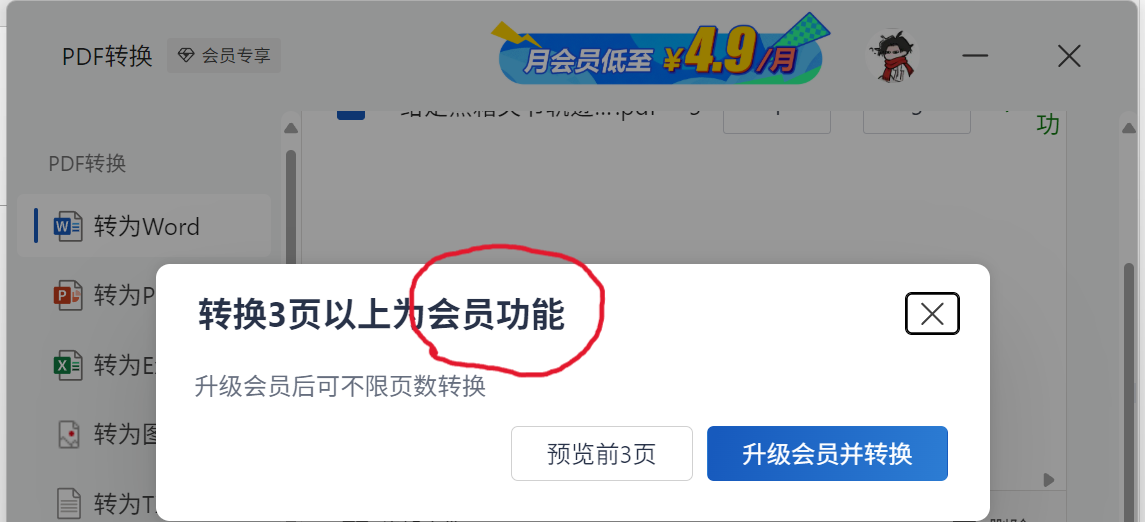
假如你已经受够了PDF转word需要vip的日子了,那么接下来的内容或许会给你一些帮助
一个免费开源的本地文件格式转换器。 官网:https://filee.sh/zh-cn/ 仓库:https://github.com/KnifeLemon/Filee 许可证:MIT
filee是什么
Filee 是一款本地运行的格式转换工具。其转换过程全程离线,文件不会上传至任何服务器,也无需注册账号。它内置了丰富的转换引擎,支持 147 种文件格式,无需安装 Office 或 LibreOffice 等外部办公套件,即可直接处理 Word、Excel、PPT、PDF、图片、电子书以及音视频等常见文件。
它的交互方式和传统软件不一样:不用先打开软件界面再导入文件,而是在资源管理器里选中文件,按住一个键拖出去,光标旁边会弹出一个圆环(如下图),上面列着这批文件能转成的目标格式,把文件丢到格式上松手就开始转,完成后新文件直接出现在原文件旁边。
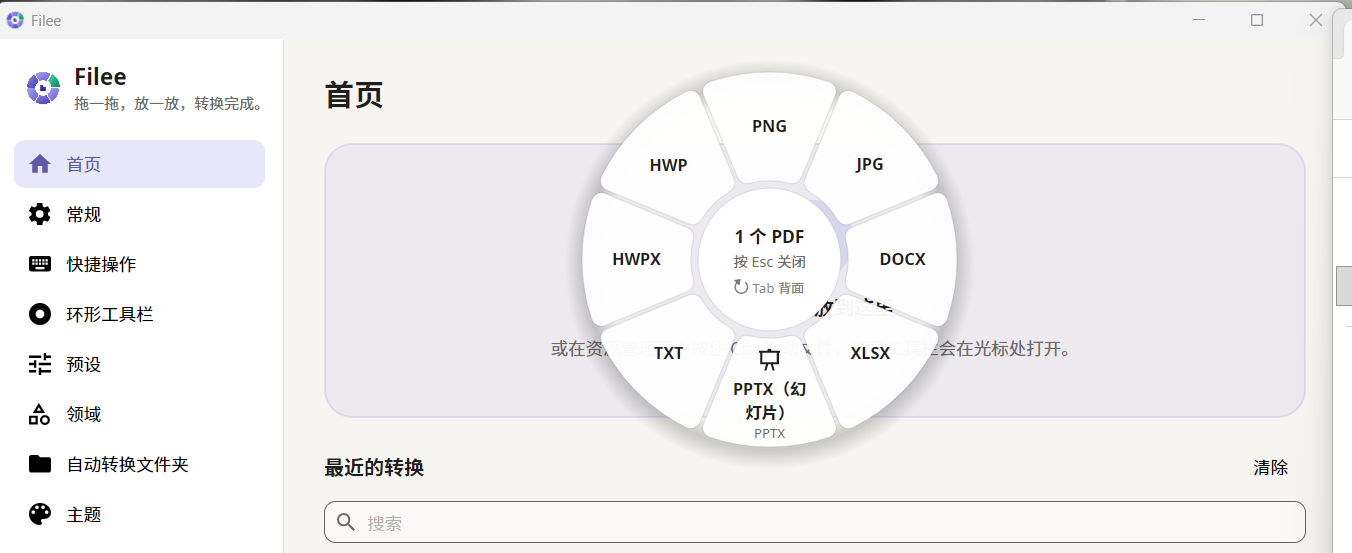
目前版本 v2.4.1,支持:
- Windows 10/11(x64)
- Linux(x64 / ARM64,Ubuntu 22.04 及以上)
- macOS 13 及以上(预览版)
filee的下载
Windows 有两种安装方式,二选一:
- 命令行安装(最简单):打开 PowerShell 执行
winget install KnifeLemon.Filee - 手动下载:去官网或 GitHub Releases 页下载安装包
Filee-x.x.x-win-Setup.exe。不想安装的话,下载Portable.zip便携版,解压后双击Filee.exe就能用,不写注册表。
Linux 用户从 Releases 页下载对应架构的压缩包;macOS 用户下载预览版 dmg。
安装时的选项别一路下一步
Windows 安装过程中会弹出一组可选项,这一屏直接决定以后好不好用,建议这样勾:
- 资源管理器右键菜单:勾上。以后在文件上点右键就能看到“Convert with Filee”,不用拖拽也行。
- 把 filee 命令加入 PATH:勾上。想用命令行批量转换就靠它。
- 登录时启动:可勾。勾了之后后台常驻,随时拖文件都能唤起圆环;在意开机速度就不勾。
- FFmpeg 引擎(约 100 MB):平时只转文档和图片可以不勾;要转视频、音频格式再勾。这个引擎以后在软件里需要时也能再下载,不是必须现在装。
如果 Windows 弹出 SmartScreen 蓝色警告,点“更多信息”→“仍要运行”即可,安装包用开源代码证书签名过。
上手:拖一下就转
最常用的流程就三步:
- 在资源管理器或桌面上选中一个或多个文件(按住 Ctrl 可以多选)。
- 按住
Ctrl键不放,把文件往外拖。鼠标旁会弹出格式圆环,圆环上只显示这批文件真正能转成的格式。 - 移到想要的格式上(比如 DOCX、JPG、WEBP、PDF),松开鼠标。进度环走完后,转换好的文件会出现在原文件同一个文件夹里,文件名和原文件同名,只是后缀变了。
几个新手容易不知道的小操作:
- 圆环打开后,按
Tab键或者滚动鼠标滚轮,圆环会翻到背面,背面是工具类操作:裁剪图片、旋转、翻转、灰度、去背景、把多个文件合并成一个 PDF、打包成一个 ZIP。 - 不想拖拽的话,直接在文件上点右键,选“Convert with Filee”,在菜单里选目标格式。
- 纯键盘操作:在 Filee 主窗口选中文件按
Enter,用方向键选格式,再按Enter开始转换。 - 拖拽时按住的修饰键(默认 Ctrl)可以在设置里改成别的键。
一次转很多文件
选中多个文件一起拖就行,Filee 会并行处理。其中某个文件失败不影响其他文件继续转,结束后会告诉你哪几个成功、哪几个失败。
多步转换它会自己找路。比如一个 HWPX 想转成 DOCX,它会自动规划中间路线,不用你手动转两次。
命令行用法
安装时勾了“加入 PATH”后,打开终端就能用 filee 命令。常用形式:
# 单文件转换
filee convert photo.heic --to jpg

# 批量通配符,指定质量和输出目录
filee convert *.png --to webp --quality 80 -o converted

# 递归转换整个文件夹,使用预设,输出 JSON(方便接脚本)
filee convert D:\Scans --recursive --preset to-pdf --json

# 查看某格式支持转成什么
filee formats heic

# 查看已有预设
filee presets
脚本调用时靠退出码判断结果:0 全部成功,1 部分失败,2 参数错误,3 没有可转换的文件。--json 参数会把结果以 JSON 打印出来,适合写进批处理或定时任务。
监视文件夹:当个自动收件箱
如果你有一堆东西会不断落进同一个文件夹(比如下载目录、手机照片同步目录、扫描仪输出目录),可以把它设成“收件箱”:
filee watch D:\Inbox --to pdf --move-originals
执行后它会盯着这个文件夹,一旦有新文件复制进来,就自动转成指定格式存到 converted 子目录,--move-originals 会把原文件挪走,避免重复转换。按 Ctrl+C 停止监视。
这个功能也可以在软件主界面的“自动转换文件夹”页面里图形化配置,可以加过滤规则(只转 *.heic、只转 scan_* 开头的文件),还能自定义转换后的文件命名规则。
关于 PDF 的说明
Filee 能处理 PDF,但要分清两件事:
- PDF 互转和 PDF 工具:拖一个 PDF 到圆环上,它会列出该 PDF 支持的操作和目标格式(转图片、合并多个 PDF、转成文档类格式等)。如果圆环上出现 DOCX,就可以直接拖过去转。
- 扫描版 PDF:如果一份 PDF 本身就是扫描出来的图片、里面没有文字层,那么它本质是图片,转出来的 Word 也只是把图片嵌进去,不能直接编辑文字。这类文件需要先做 OCR 文字识别,属于另一类工具的活,不要指望任何“转换器”能把扫描件直接变成可编辑文档。
- 加密 PDF:带打开密码或权限限制的 PDF 先解密再拖。
什么情况需要额外下载引擎
大部分常见格式(DOCX、XLSX、PPTX、HWP、图片、PDF 等)内置引擎直接转,不装任何东西。只有少数情况软件会提示你按需下载一个引擎:
- 视频、音频转码 → FFmpeg(约 100 MB)
- 老格式(DOC、PPT、ODT、RTF)→ LibreOffice
- 少见电子书格式 → Calibre
- 高级 PDF 处理 → Ghostscript
- Markdown 类文档排版 → Pandoc
软件会在你第一次用到对应功能时提示下载,不强制。如果电脑里已经装了 FFmpeg 或 Calibre,Filee 会直接复用,不重复下载。
常见问题
转换后的文件在哪? 默认和原文件放同一个文件夹,文件名相同、后缀换成目标格式。命令行里用 -o 路径 可以改输出目录。
转换出来排版乱了? PDF 转 Word 这类操作本质是“从固定版面重建可编辑文档”,多栏排版、复杂图文混排本来就难完美还原,转完在 Word 里手动调一下是正常的。
软件提示某个格式转不了? 拖文件时圆环上列出的就是当前能用的全部目标格式;列表里没有的,说明要么需要先装对应可选引擎,要么这个方向本身不支持。用 filee formats <格式名> 在命令行里可以查得更全。
Linux 下拖拽没反应? 需要 X11 环境;KDE Plasma 的 Wayland 下拖拽是实验性功能,换 X11 会话或者用右键菜单/命令行。
注:本文只志在于大家一起分享并做出安装和使用此工具的教程。更多详细信息可以查阅https://github.com/KnifeLemon/Filee。
本页最近一次修改:2026-11-17 · 2992838310 · 提交
8b654e2