无人机键盘控制(uav_keyboard_control)
任务①「无人机仿真 + 键盘控制」的 ROS 侧实现:把终端按键转换为机体系速度指令,
发布到 /uav/cmd_vel,由 carlair_ros_bridge 连仿真器执行。仿真/坐标换算/安全限幅
集中在桥接层,键盘、规划器、神经网络控制器共用同一条指令通道。
1. 运行架构
终端按键 ──► uav_keyboard_control ──/uav/cmd_vel──► carlair_ros_bridge ──► CarlaAir/AirSim
            (raw 模式读键)        (geometry_msgs/Twist)   (坐标换算+执行)     (无人机)
2. 按键映射
机体系(x 前 / y 左 / z 上):
| 按键 | 动作 | Twist 分量 |
|---|---|---|
W / S |
前进 / 后退 | linear.x = ±horiz_speed |
A / D |
左移 / 右移 | linear.y = ±horiz_speed |
R / F |
上升 / 下降 | linear.z = ±vert_speed |
Q / E |
右转 / 左转 | angular.z = ±yaw_rate |
| 松开 | 悬停 | 全零 |
ESC |
退出 | — |
Q/E 的方向遵循 AirSim 机体系 yaw_rate 约定(Q=+yaw_rate 机头右转)。
3. 编译与运行
# 终端 1:桥接(连仿真 + 执行 + 自动起飞悬停)
source ~/bridge_ws/devel/setup.bash
roslaunch carlair_ros_bridge main.launch

# 终端 2:键盘控制
source ~/bridge_ws/devel/setup.bash
roslaunch uav_keyboard_control main.launch
把焦点放在键盘控制终端,按 W/A/S/D/R/F/Q/E 操控,松开即悬停,ESC 退出。
4. 实现要点
4.1 终端 raw 模式
Linux 终端默认行缓冲(要按回车),用 termios+tty 进入 raw 模式即可单键即时响应:
with RawKeyReader() as reader:        # __enter__ 切 raw,__exit__ 恢复
    key = reader.get_key(timeout=0.03)  # select 非阻塞读一个字符
with 语句保证 Ctrl-C 或异常退出时也能恢复终端设置,不会把用户的终端卡在 raw 模式。
4.2 按键 → 速度:纯函数
key_to_cmd(key, horiz, vert, yaw) 把按键映射为 (vx, vy, vz, wz),
step_once 再打包成 geometry_msgs/Twist。两者都不依赖 ROS/终端,
可在无 ROS 的机器上单元测试(tests/test_keyboard_local.py,35 项)。
4.3 松开即悬停
节点主循环 30 Hz,每轮循环发布一条 Twist:读到按键就发该方向速度,没读到(松开/未知键)就发全零;按键不锁存,要连续运动必须持续按键(自动化时即"定频重复注入",见 7.6)。桥接层的
cmd_vel_sub 有「超过 cmd_timeout 无指令自动悬停」的安全保护,这里再叠加一层
显式零速度,双保险防止无人机失控。
5. 与视口内置 WASD 的关系
CarlaAir 视口内置键盘操控(任务①的「仿真」部分),本模块提供 ROS 侧键盘控制
(任务①的「键盘控制」部分)。两者可对比验证:视口 WASD 直接驱动仿真器,
本模块走 键盘 → /uav/cmd_vel → 桥接 → 仿真器 的完整 ROS 链路,正是后续
规划器、神经网络控制器的通用入口。
6. 效果图
键盘控制演示(录屏转 GIF,W 前进 / A 左移 / D 右移 / R 上升 / Q 右转 机动,第三人称视角):

7. 本机实测记录
7.1 运行环境
| 项 | 配置 |
|---|---|
| 宿主机 | Windows + Unreal Engine 5.5 + Cosys-AirSim 3.3(Blocks 环境) |
| 客户机 | VMware 虚拟机,Ubuntu 20.04.6 LTS(内核 5.15) |
| ROS | ROS Noetic(Python 3.8.10) |
| 工作区 | ~/uav_ws(catkin) |
| 仿真器地址 | 192.168.49.1:41451(本次实测环境的值,即 VMware NAT 下 VMnet8 的宿主机地址;换环境请用 ipconfig 重新确认) |
| AirSim RPC 监听 | 本构建(Cosys-AirSim 3.3)无需修改 settings.json:监听地址由顶层键 "LocalHostIp" 决定,默认空字符串即监听所有网卡。依据与实测见 7.1.1 |
7.1.1 关于 RPC 监听地址
原文写的是「settings.json 必须含 "ApiServerAddress": "0.0.0.0",默认只监听 127.0.0.1」。
经核对本机构建的源码与二进制,这两句都不成立,特此更正:
- 键名不对。 本构建读取的是顶层键
"LocalHostIp",不是ApiServerAddress。 源码依据Plugins/AirSim/Source/AirLib/include/common/AirSimSettings.hpp:
//by default we spawn server at local endpoint. Do not use 127.0.0.1 as default below
//because for docker container default is 0.0.0.0 and people get really confused why things
api_server_address = settings_json.getString("LocalHostIp", "");
api_port           = settings_json.getInt("ApiServerPort", RpcLibPort);
佐证:该构建的 Binaries/Win64/UnrealEditor-AirSim.dll 里能查到字符串
LocalHostIp 与 ApiServerPort,但查不到 ApiServerAddress。
-
「默认只监听 127.0.0.1」没有依据。 上面两行的默认值是空字符串, 紧邻的源码注释还明确写了「不要默认用 127.0.0.1,因为 docker 容器场景默认是 0.0.0.0」。 也就是默认就监听所有网卡。
-
实测与之一致。 宿主机
netstat -ano | findstr 41451显示0.0.0.0:41451, 客户机侧直连该端口即可建立 TCP 连接。
结论:把「虚拟机连不上」归因于 ApiServerAddress 是错的,本机实测中从未真正需要这一项。
如果确实要显式限定监听地址,应写成顶层键 "LocalHostIp": "0.0.0.0"。
7.2 运行步骤
前置:按 环境搭建与连接 配好虚拟机 ROS 环境;
按 桥接模块 的 2.1 节在宿主机启动 CarlaAir 仿真器,
等终端输出 CarlaAir is ready.(此时 41451 端口就绪)。
仿真器窗口不要最小化,否则 AirSim 取相机会阻塞。
最初的本机实测是用一个自写的控制脚本(负责起飞并爬升到 15 m)配合桥接层完成的, 那个脚本不属于本仓库。下面给出只用仓库内组件的等价步骤。
# ① 客户机:桥接层
export ROS_MASTER_URI=http://localhost:11311
source /opt/ros/noetic/setup.bash
source ~/uav_ws/devel/setup.bash
# <宿主机IP> 换成仿真器所在机器的地址(Windows 下用 ipconfig 查看,
# 桥接模块文档中的示例为 192.168.94.1)
# auto_takeoff 默认为 true:桥接层会 takeoff() 并 hover(),起飞后悬停在约 1 m
roslaunch carlair_ros_bridge main.launch host:=<宿主机IP>

# ② 客户机:把无人机送到 15 m 高空
#    /uav/goal 是 ENU(z 向上为正),桥接层飞抵该点后自动悬停,
#    并把 /uav/status 置为 GOAL_DONE
rostopic pub -1 /uav/goal geometry_msgs/Point "{x: 0.0, y: 0.0, z: 15.0}"
rostopic echo -n 1 /uav/odom/pose/pose/position     # 确认 z ≈ 15

# ③ 客户机:另开一个终端,键盘控制(作业要求的 launch 启动方式)
export ROS_MASTER_URI=http://localhost:11311
source /opt/ros/noetic/setup.bash
source ~/uav_ws/devel/setup.bash
roslaunch uav_keyboard_control main.launch
# 在弹出的 xterm 窗口里按 W/A/S/D/R/F/Q/E 操控,松开悬停,ESC 退出
关于
auto_takeoff:它的语义是「起飞并悬停」——桥接层源码里就是sim.takeoff()+sim.hover(),并不会自动升到 15 m;想让无人机到 15 m, 必须另外下发目标点(如上面第 ② 步)或速度指令。 若把它设为false,则无人机根本不会起飞,需要自己补上起飞动作。
7.3 实测结果
桥接层环境自检 5/5 通过:
[通过] airsim 包可用  -- 已导入
[通过] 连接仿真器 192.168.49.1:41451  -- confirmConnection 成功
[通过] 读取位姿  -- pos_enu=(-0.00, 0.00, -0.69) yaw=90.0°
[通过] 相机取帧 front_rgb  -- 尺寸 640x480
[通过] 激光雷达点云 lidar1  -- 点数 8192, x∈[-71.4, 93.6] z∈[-0.4, 22.5]
自检结果: 5/5 通过
/uav/odom 发布频率实测 19.999 Hz(设计值 20 Hz)。
键盘闭环验证(用伪终端模拟真人按键,注入协议与脚本见 7.6)。 下面是最初一次运行的位姿记录——当时用的是"单次写入 + 保持"协议,由 7.6.1 的源码分析可知该协议下一个字节只产生一条指令,因此这组数据只用来证明整条链路有效、位置确实发生变化,不能当作定量指标(定量结论见 7.4、7.6):
[test] 节点已在伪终端中启动 (pid=22254)
[test] 按键 前进 W 3.0s / 左移 A 2.5s / 后退 S 2.5s / 右移 D 2.5s / ESC 退出

按键前  (x, y, z) = ( 3.6e-07,  2.2e-07, 15.145)    ← 已按 7.2 第 ② 步送到 15 m
按键后  (x, y, z) = ( 0.389,   -0.403,   15.071)    ← 水平移动约 0.56 m,高度保持
位置发生实际变化,证明「键盘 → /uav/cmd_vel → 桥接层 → 仿真器」整条链路有效。
7.4 性能评价
| 指标 | 实测值 | 说明 |
|---|---|---|
/uav/odom 发布频率 |
19.999 ~ 20.24 Hz | 桥接层环境自检实测;另用 rostopic hz /uav/odom 复测为 20.010 Hz(min 0.041 s / max 0.055 s) |
| 键盘节点指令发布频率 | 30 Hz | 由 rate/publish_hz 设定。这是设定值,不能当作端到端响应延迟的实测值 |
| 指令水平速度 | 2.0 m/s | 由 control/horiz_speed 决定,可用参数覆盖 |
| 单次按键脉冲的水平位移 | 约 0.20 m(1 条非零指令) | 单次写入一个 W 字节:节点只在该轮循环发布一条非零指令,随后回落全零(源码见 7.6.1)。数字为评审在另一台机器(Ubuntu 20.04 + Noetic + Blocks/AirSim)的对照测试结果 |
| 20 Hz 定频注入 3 s 的位移 | 约 4.56 m(60 条非零指令) | 同上;注入频率 20 Hz、测量时段 3 s,等效平均速度约 1.5 m/s(低于设定 2.0 m/s,差额来自桥接层控制周期与加减速过程) |
| 遥控稳定性 | 松开即悬停 | 双重保护:节点显式发零速 + 桥接层 0.5 s 超时悬停 |
关于「按键响应延迟」:原表写的「< 30 ms」是用 30 Hz 轮询周期反推出来的, 既不是实测值,本身也和 30 Hz(周期 33 ms)矛盾,已删除。 要得到真实延迟,需要给按键打时间戳、再和
/uav/cmd_vel首帧的到达时刻对比, 本机没有做这项测量,因此不给出数字。
7.5 实测截图
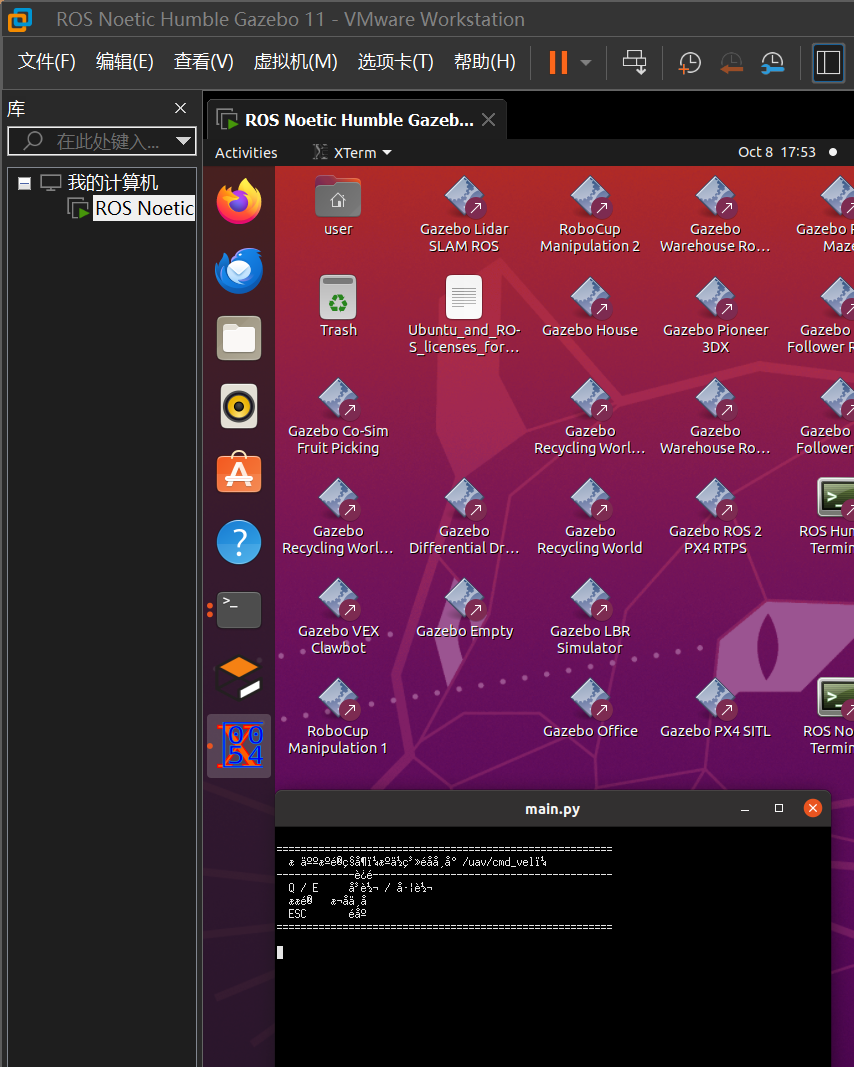
键盘控制窗口。main.launch 通过 launch-prefix="xterm -e" 拉起,
窗口标题为 main.py,黑底白字即是键位帮助:
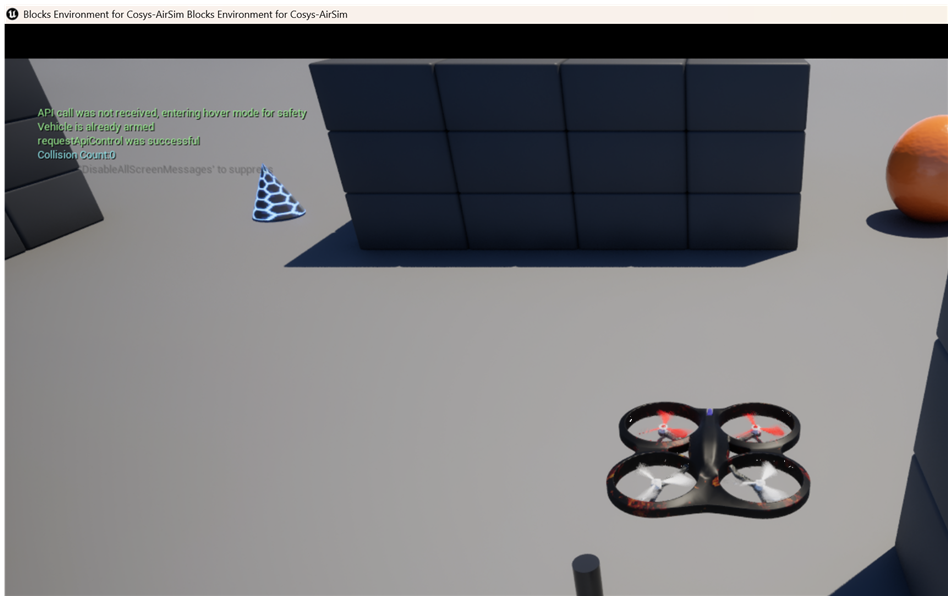
仿真器中无人机自动起飞至 15 m 悬停。AirSim 叠加层显示
requestApiControl was successful、Vehicle is already armed、Collision Count:0:
7.6 按键闭环的复现方法
7.6.1 先看清语义:一个字节只产生一条速度指令
src/air/uav_keyboard_control/scripts/keyboard_control.py 的主循环:
def spin(self):
    with RawKeyReader() as reader:
        while not rospy.is_shutdown():
            key = reader.get_key(timeout=0.03)      # 没按键时返回 None
            if key == "\x1b":                       # ESC 退出
                break
            self.pub.publish(self.step_once(key))   # 每轮循环发布一条 Twist
            self.rate.sleep()                       # 30 Hz
- 每一轮循环发布一条
Twist:读到键就发该方向速度,没读到键(None)就发全零; - 因此写入一个字节 = 一条非零指令,约 33 ms 后的下一轮循环就回落到零速。
按键不是锁存的:写一次
W并不会让飞机持续前进,只会"推一下"。
这一点由评审在另一台机器上实测确认(Ubuntu 20.04 / ROS Noetic / 本机 Blocks+AirSim):
| 注入方式 | 收到的非零 /uav/cmd_vel |
水平位移 |
|---|---|---|
单次写入 W |
1 条 | 约 0.20 m |
以 20 Hz 重复写入 W、持续 3 s(60 次) |
60 条 | 约 4.56 m |
本页早期版本写的是「每个按键写一次字节、保持 2.5~3 s,节点在这段时间内持续发布该方向速度」—— 这是错的(作者当时误以为按键会被锁存),已删除;早期按该协议得到的位移数字 也不再作为定量指标。
7.6.2 两种可复现协议
| 协议 | 注入方式 | 注入频率 | 测量时段 | 预期观测 |
|---|---|---|---|---|
| A 单次脉冲 | 只写一个 b"w" |
一次 | 写入后 1.0 s 内的位姿差 | 1 条非零指令;位移约 0.20 m |
| B 定频注入 | 循环写 b"w" |
20 Hz | 连续 3.0 s(共写入 60 次) | 60 条非零指令;位移约 4.56 m |
测量方法(两条协议通用):
- 客户机先按 7.2 启动桥接层与键盘节点,确认无人机已在目标高度悬停;
- 测量时段首尾各取一次位姿:
rostopic echo -n1 /uav/odom/pose/pose/position,两者相减即水平位移; - 同时统计指令条数核对"写入次数 → 非零指令条数":
rostopic echo -p /uav/cmd_vel/linear/x,数其中!= 0的样本条数。
注意:桥接层
cmd_timeout有"超时自动悬停"保护,定频注入的间隔要明显小于它 (默认 0.5 s),20 Hz(50 ms)远小于该阈值。
7.6.3 注入脚本(pty + 定频重复写入,仅用标准库)
保存为 kb_inject_test.py,在已 source 工作空间的客户机上运行:
python3 kb_inject_test.py --mode pulse                            # 协议 A
python3 kb_inject_test.py --mode repeat --hz 20 --seconds 3       # 协议 B
点击展开 kb_inject_test.py(纯标准库,无第三方依赖)
#!/usr/bin/env python3
# -*- coding: utf-8 -*-
"""用伪终端(pty)把按键按固定频率"敲"进 uav_keyboard_control,模拟真人连续按键。

为什么要定频重复写入:节点主循环每轮只发布一条 Twist(见文档 7.6.1),
写一次字节只"推一下";要让飞机持续运动,必须按固定频率重复写。

用法:
  python3 kb_inject_test.py --mode pulse                         # 协议 A:单次脉冲
  python3 kb_inject_test.py --mode repeat --hz 20 --seconds 3    # 协议 B:20 Hz 定频
"""
from __future__ import print_function

import argparse
import os
import pty
import select
import sys
import time

CMD = ["rosrun", "uav_keyboard_control", "main.py"]


def main():
    ap = argparse.ArgumentParser()
    ap.add_argument("--mode", choices=("pulse", "repeat"), default="repeat")
    ap.add_argument("--key", default="w")
    ap.add_argument("--hz", type=float, default=20.0)
    ap.add_argument("--seconds", type=float, default=3.0)
    ap.add_argument("--boot-wait", type=float, default=6.0, help="节点初始化等待 (s)")
    args = ap.parse_args()

    pid, fd = pty.fork()
    if pid == 0:                                  # 子进程:节点本体
        try:
            os.execvp(CMD[0], CMD)
        except Exception as exc:                  # noqa: BLE001
            sys.stderr.write("exec failed: %s\n" % exc)
        os._exit(1)

    print("[test] 节点已在伪终端中启动 (pid=%d)" % pid)
    time.sleep(args.boot_wait)                    # 等节点初始化并打印启动信息

    chunks = []

    def drain(seconds):
        """在 seconds 秒内持续把子进程输出读走(保持伪终端不被写满)。"""
        end = time.time() + seconds
        while time.time() < end:
            r, _, _ = select.select([fd], [], [], 0.02)
            if not r:
                continue
            try:
                data = os.read(fd, 4096)
            except OSError:
                return False
            if not data:
                return False
            chunks.append(data)
        return True

    drain(1.0)
    key = args.key.encode("ascii")

    if args.mode == "pulse":
        print("[test] 协议 A:单次写入 %r,测量时段 1.0 s" % args.key)
        os.write(fd, key)
        drain(1.0)
    else:
        period = 1.0 / args.hz
        count = int(round(args.seconds * args.hz))
        print("[test] 协议 B:%r 以 %.1f Hz 重复写入 %d 次,测量时段 %.1f s"
              % (args.key, args.hz, count, args.seconds))
        t0 = time.time()
        for i in range(count):
            os.write(fd, key)
            nxt = t0 + (i + 1) * period
            drain(max(nxt - time.time(), 0.0))
        print("[test] 定频注入结束,实际用时 %.2f s" % (time.time() - t0))

    # 松开:不再写字节,节点下一轮循环自动发全零
    drain(1.0)
    try:
        os.write(fd, b"\x1b")
    except OSError:
        pass
    drain(0.5)
    try:
        os.close(fd)
    except OSError:
        pass

    print("----- 键盘节点输出 -----")
    sys.stdout.write(b"".join(chunks).decode("utf-8", "replace"))
    print("----- 输出结束 -----")


if __name__ == "__main__":
    main()
8. 参考
本文档在编写过程中使用了 AI 大模型辅助(资料核对、文档起草、问题排查)。
文中运行环境、命令与实测数据均来自本机实际运行记录:桥接层环境自检 5/5 通过、
/uav/odom 发布频率实测 19.999 Hz;键盘闭环的位姿记录与两种注入协议(单次脉冲 / 20 Hz 定频)见第 7 节,其中「单次脉冲 ≈ 0.20 m、20 Hz 定频 3 s ≈ 4.56 m」为评审在另一台机器上的对照复现结果,本页据此更正了先前关于"按键锁存"的错误描述;
对应的终端输出与截图已随本页一并提交(第 7 节)并被评审逐条核对过;
作者对提交内容的正确性与完整性负全部责任。