Ubuntu 20.04 安装 ROS Noetic 详细教程
本文完整记录在 Ubuntu 20.04 系统中安装 ROS Noetic 桌面完整版的全部步骤,涵盖软件源配置、密钥导入、软件包安装、rosdep 初始化、环境变量配置、roscore 与小海龟仿真验证,并汇总安装全过程中的常见报错及解决方法。按照本文步骤依次操作,即可完成一套可用的 ROS Noetic 开发环境搭建。
ROS 版本与 Ubuntu 系统版本存在严格对应关系,安装前请先确认系统版本:
| Ubuntu 系统版本 | 对应 ROS 版本 |
|---|---|
| Ubuntu 20.04 | ROS Noetic |
| Ubuntu 18.04 | ROS Melodic |
| Ubuntu 16.04 | ROS Kinetic |
说明:本文以 Ubuntu 20.04 + ROS Noetic 为例。若使用其他系统版本,请将下文命令中的版本号
noetic相应替换为melodic或kinetic,其余步骤一致。
1. 添加 ROS 软件源
安装 ROS 的第一步是将 ROS 软件源添加到系统源列表。考虑到国内网络环境,推荐使用中国科学技术大学镜像源,可明显提升后续软件包下载速度。打开终端执行:
sudo sh -c '. /etc/lsb-release && echo "deb http://mirrors.ustc.edu.cn/ros/ubuntu/ $DISTRIB_CODENAME main" > /etc/apt/sources.list.d/ros-latest.list'
如需使用 ROS 官方源(国内网络下载较慢,不推荐),可执行:
sudo sh -c 'echo "deb http://packages.ros.org/ros/ubuntu $(lsb_release -sc) main" > /etc/apt/sources.list.d/ros-latest.list'
2. 添加软件源密钥
添加软件源后,需要导入 ROS 软件包签名密钥,系统借此验证软件包的合法性与完整性:
sudo apt-key adv --keyserver 'hkp://keyserver.ubuntu.com:80' --recv-key C1CF6E31E6BADE8868B172B4F42ED6FBAB17C654
执行成功后终端会输出公钥导入信息,出现“已导入:1”即表示密钥添加成功,效果如图 1 所示。
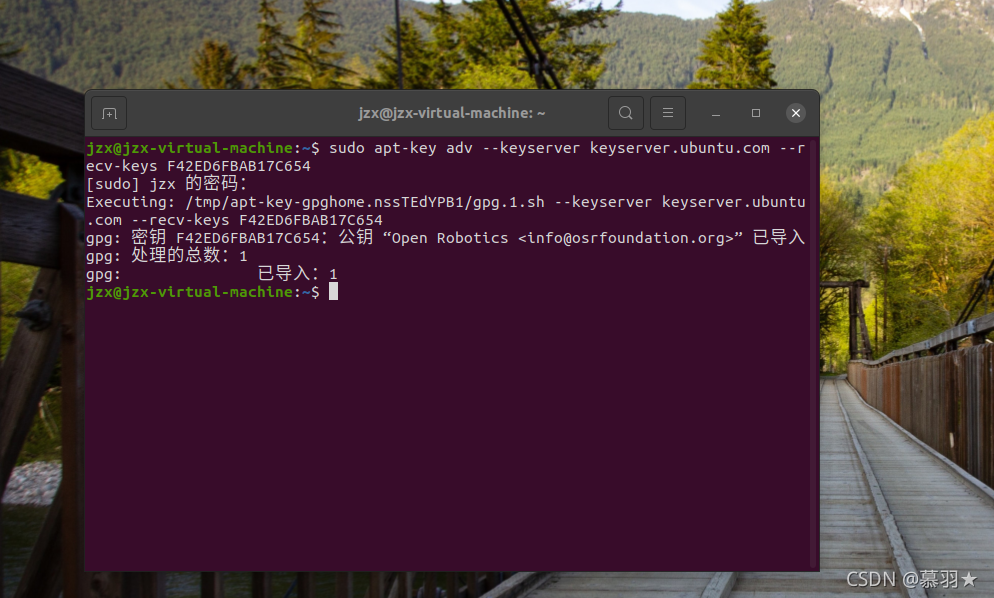
成功输出示例:
Executing: /tmp/apt-key-gpghome.xxx/gpg.1.sh --keyserver hkp://keyserver.ubuntu.com:80 --recv-key C1CF6E31E6BADE8868B172B4F42ED6FBAB17C654
gpg: 密钥 F42ED6FBAB17C654:公钥 "Open Robotics <info@osrfoundation.org>" 已导入
gpg: 处理的总数:1
gpg:               已导入:1
提示:若重复执行该命令,终端输出“未改变:1”表示密钥此前已存在,属于正常现象,不影响后续安装。
3. 更新本地软件源
密钥添加完成后,更新系统本地软件包索引,同步最新软件源信息:
sudo apt update
终端会依次列出各软件源的命中情况,结束时提示当前可升级的软件包数量,效果如图 2 所示。
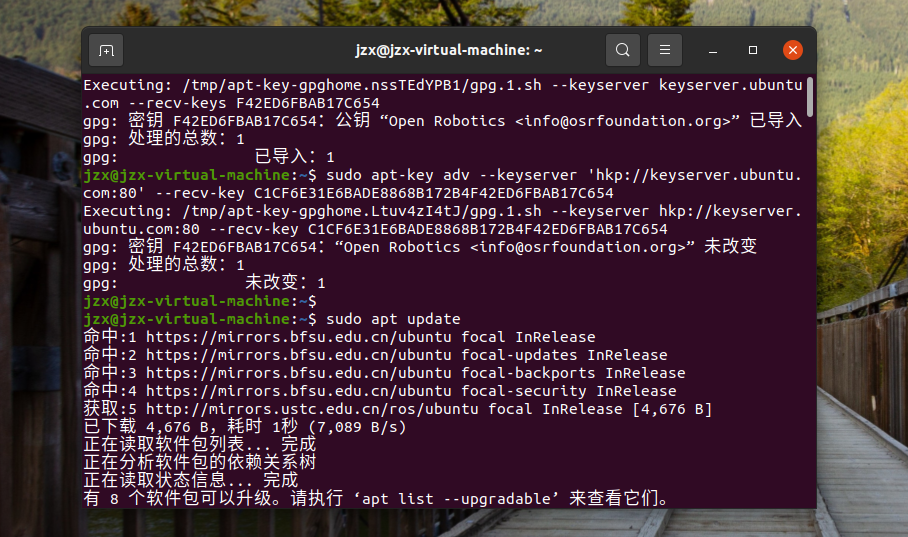
提示:若无线网络下更新很慢、超时或失败,可尝试切换到手机热点后重新执行该命令。
4. 软件源错误处理与优化
4.1 NO_PUBKEY 签名错误
更新软件源时若出现 NO_PUBKEY 签名验证错误,图形界面可能弹出“更新缓存时出错”提示框,提示因缺少公钥无法验证签名,如图 3 所示。
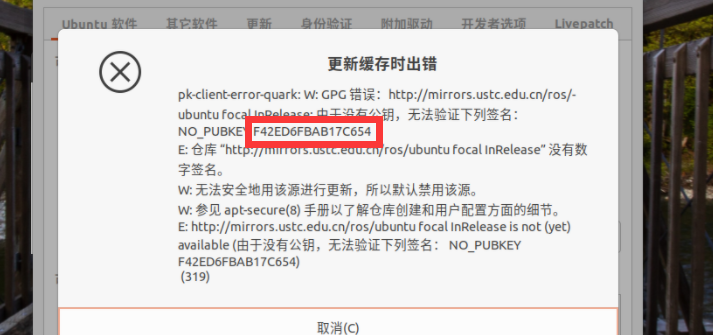
根据错误提示中的公钥编号,执行以下命令重新导入公钥即可:
sudo apt-key adv --keyserver keyserver.ubuntu.com --recv-keys F42ED6FBAB17C654
完成后再次执行 sudo apt update 更新软件源。
4.2 下载速度优化
ROS 桌面完整版包含大量依赖包、总体积较大,使用默认源下载可能很慢。建议在正式安装前先将 Ubuntu 系统源更换为国内镜像源,具体操作见附录 A。
5. 安装 ROS Noetic 桌面完整版
Ubuntu 20.04 对应的 ROS 版本为 Noetic。执行以下命令安装桌面完整版,其中包含 ROS 核心库、编译构建工具、Gazebo 仿真环境、rviz 可视化工具等全套组件:
sudo apt install ros-noetic-desktop-full
终端会先读取软件包列表、分析依赖关系,并列出本次将同时安装的全部软件包,如图 4 所示。确认无误后输入 Y 回车即开始下载安装。
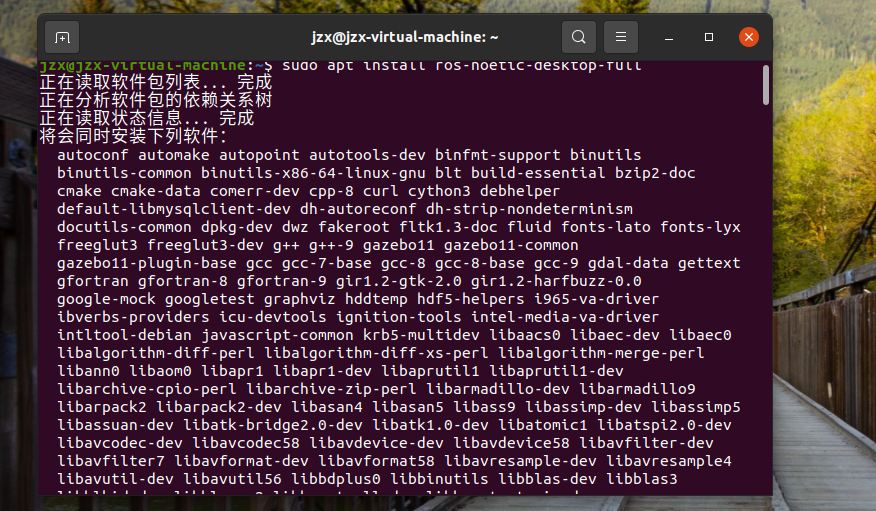
安装过程注意事项:
- 桌面完整版总体积约 568MB,耗时取决于网络速度,请保持网络稳定。
- 若安装途中需要关闭电脑,可按
Ctrl + C暂停后正常关机;下次重新打开终端,按↑方向键调出之前的安装命令,回车输入密码后会自动续传、继续安装。 - 若提示部分软件包无法下载,多为网络波动所致,重新执行一次安装命令即可。
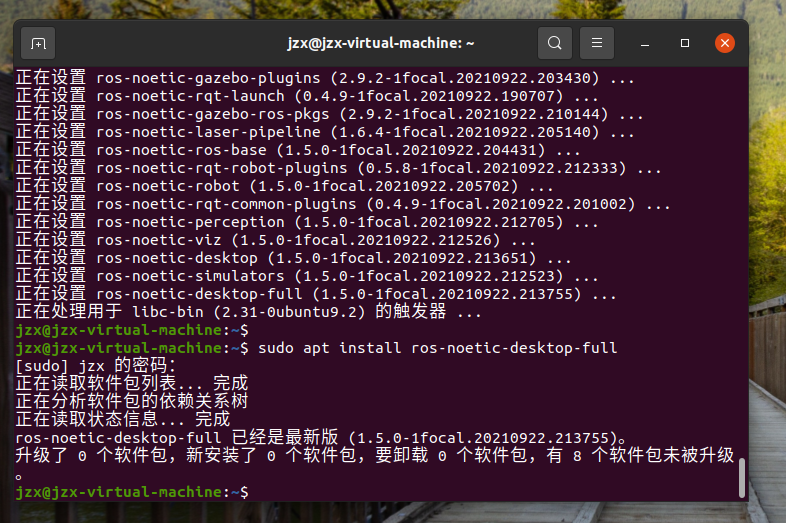
安装结束后,可再次执行一遍安装命令确认。若终端提示 ros-noetic-desktop-full 已经是最新版、新安装 0 个软件包,即说明安装完成,如图 5 所示。
6. 初始化 rosdep 工具
rosdep 是 ROS 的依赖管理工具,可在编译源码前自动安装功能包依赖的系统库。安装完成后先进行初始化:
sudo rosdep init
初始化成功后,终端会向 /etc/ros/rosdep 写入默认源列表文件,并提示下一步运行 rosdep update,如图 6 所示。

按提示继续执行更新:
rosdep update
注意:若
sudo rosdep init或rosdep update执行失败,通常与网络访问或源配置有关,可参考第 7 节的三类常见错误逐一排查。
7. rosdep 初始化常见错误处理
执行 sudo rosdep init 时可能遇到以下三类典型错误,下面分别给出解决方法。
7.1 错误一:找不到 rosdep 命令
若终端提示找不到 rosdep 命令,说明系统尚未安装该工具。Ubuntu 20.04 使用 Python3 版本,执行:
sudo apt install python3-rosdep2
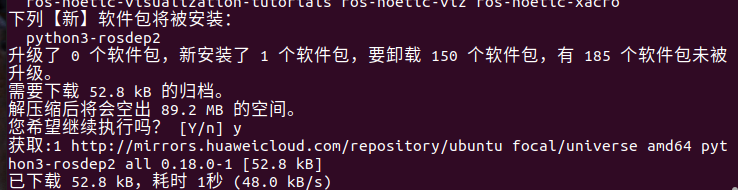
终端会列出待安装软件包及占用空间,输入 Y 回车继续,如图 7 所示。旧版本 Ubuntu 也可尝试 Python2 版本:sudo apt install python-rosdep2。
安装完成后重新执行 sudo rosdep init 即可。
7.2 错误二:无法下载默认源列表
若出现如下错误,提示无法从 raw.githubusercontent.com 下载默认源列表,通常是当前网络无法访问 GitHub 原始资源导致:
ERROR: cannot download default sources list from:
https://raw.githubusercontent.com/ros/rosdistro/master/rosdep/sources.list.d/20-default.list
Website may be down.
可通过修改 hosts 文件、为该域名指定可用 IP 解决,步骤如下:
- 执行以下命令打开 hosts 配置文件:
sudo gedit /etc/hosts
- 在文件末尾添加下面这行 IP 与域名映射,保存后退出:
199.232.28.133 raw.githubusercontent.com
- 重新执行
sudo rosdep init。
提示:上述 IP 可能随时间变化。若添加后仍失败,可通过 IPAddress 等 IP 查询网站,输入
raw.githubusercontent.com查询最新真实 IP 并替换;将无线网络切换为手机热点后重试,往往也能解决。
7.3 错误三:默认源文件已存在
若出现如下错误,提示默认源列表文件已经存在,说明此前已初始化过、残留了配置文件:
ERROR: default sources list file already exists:
/etc/ros/rosdep/sources.list.d/20-default.list
Please delete if you wish to re-initialize
执行以下命令删除残留文件:
sudo rm /etc/ros/rosdep/sources.list.d/20-default.list
删除后重新执行 sudo rosdep init 即可正常初始化。
8. 设置 ROS 环境变量
为让每次打开终端都自动加载 ROS 运行环境,需将环境配置脚本写入用户主目录下的 .bashrc 文件:
echo "source /opt/ros/noetic/setup.bash" >> ~/.bashrc
执行以下命令让当前终端立即生效:
source ~/.bashrc
重要提示:命令中的版本号必须与实际安装的 ROS 版本严格一致——Ubuntu 20.04 对应
noetic,18.04 对应melodic,16.04 对应kinetic。版本号写错会导致环境加载失败。
版本号写错的修复方法:
若不慎写入错误版本(例如本应是 noetic 却写成 melodic),终端会提示 /opt/ros/melodic/setup.bash: 没有那个文件或目录,按以下步骤修复:
- 执行
gedit ~/.bashrc打开配置文件。 - 找到文件末尾的
source /opt/ros/melodic/setup.bash一行,将melodic改为正确的noetic;若存在多行重复配置,删除多余行,只保留一行正确配置。 - 保存退出,重新执行
source ~/.bashrc。
9. 安装 rosinstall 工具集
rosinstall 是 ROS 生态常用的功能包下载与管理工具集,包含 rosinstall、rosinstall-generator、wstool 等辅助工具,执行以下命令一并安装:
sudo apt install python3-rosinstall python3-rosinstall-generator python3-wstool
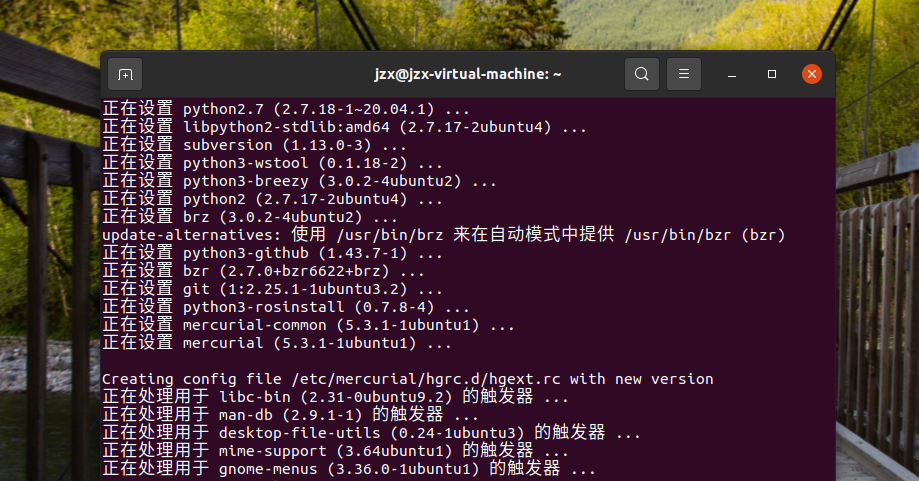
系统会自动下载并配置相关依赖(含版本控制工具等),安装过程如图 8 所示,等待全部设置完成即可。
10. 验证 ROS 是否安装成功
完成以上步骤后,通过启动 ROS 核心节点检验安装是否完整、环境是否正确。
10.1 启动 roscore 核心节点
在终端输入以下命令启动 ROS 核心:
roscore
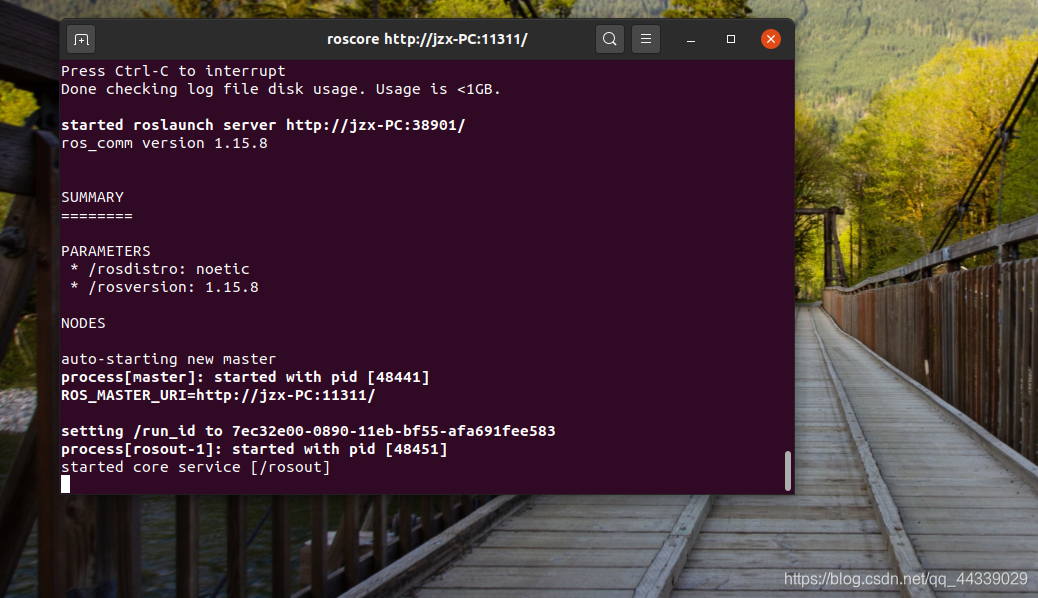
正常情况下,终端会依次输出日志检查、roslaunch 服务、版本信息,在 SUMMARY 中列出参数 /rosdistro: noetic,随后自动启动 master 与 rosout 进程,如图 9 所示。看到 started core service [/rosout] 且无红色报错,即说明 ROS 核心环境运行正常。
10.2 常见异常与处理
异常一:roscore 命令未找到
若提示 Command 'roscore' not found,说明缺少 roslaunch 组件,按终端提示执行:
sudo apt install python3-roslaunch
安装完成后重新执行 roscore 验证。
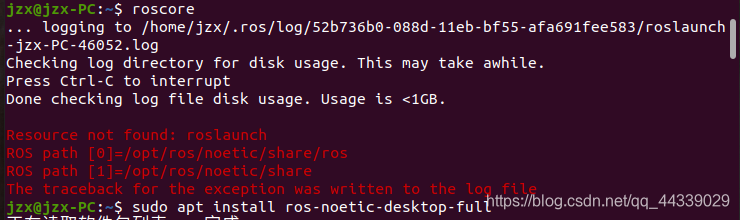
异常二:Resource not found: roslaunch
若终端出现红色的 Resource not found: roslaunch 报错,并提示异常已写入日志文件(如图 10),说明桌面版组件安装不完整,或当前终端未正确加载环境变量。
先执行以下命令手动加载环境变量后重试:
source /opt/ros/noetic/setup.bash
若仍报错,重新执行桌面完整版安装命令补全缺失组件:
sudo apt install ros-noetic-desktop-full
11. 小海龟仿真功能验证
roscore 能正常启动只说明核心环境可用。为进一步验证 ROS 的节点通信、话题发布与订阅机制,可运行官方自带的小海龟(turtlesim)仿真例程。
11.1 启动小海龟仿真节点
保持运行 roscore 的终端不要关闭,按 Ctrl + Alt + T 打开新终端,执行:
rosrun turtlesim turtlesim_node
执行后会弹出蓝色背景的 TurtleSim 仿真窗口,窗口中央出现一只小海龟,终端同时输出小海龟初始坐标。
11.2 启动键盘控制节点
再按 Ctrl + Alt + T 打开第三个终端,执行:
rosrun turtlesim turtle_teleop_key
终端输出 Use arrow keys to move the turtle. 'q' to quit. 后,用鼠标点击选中该终端使其获得焦点,再按 ↑ ↓ ← → 方向键,即可控制小海龟移动,移动轨迹以白色线条绘制,整体效果如图 11 所示。
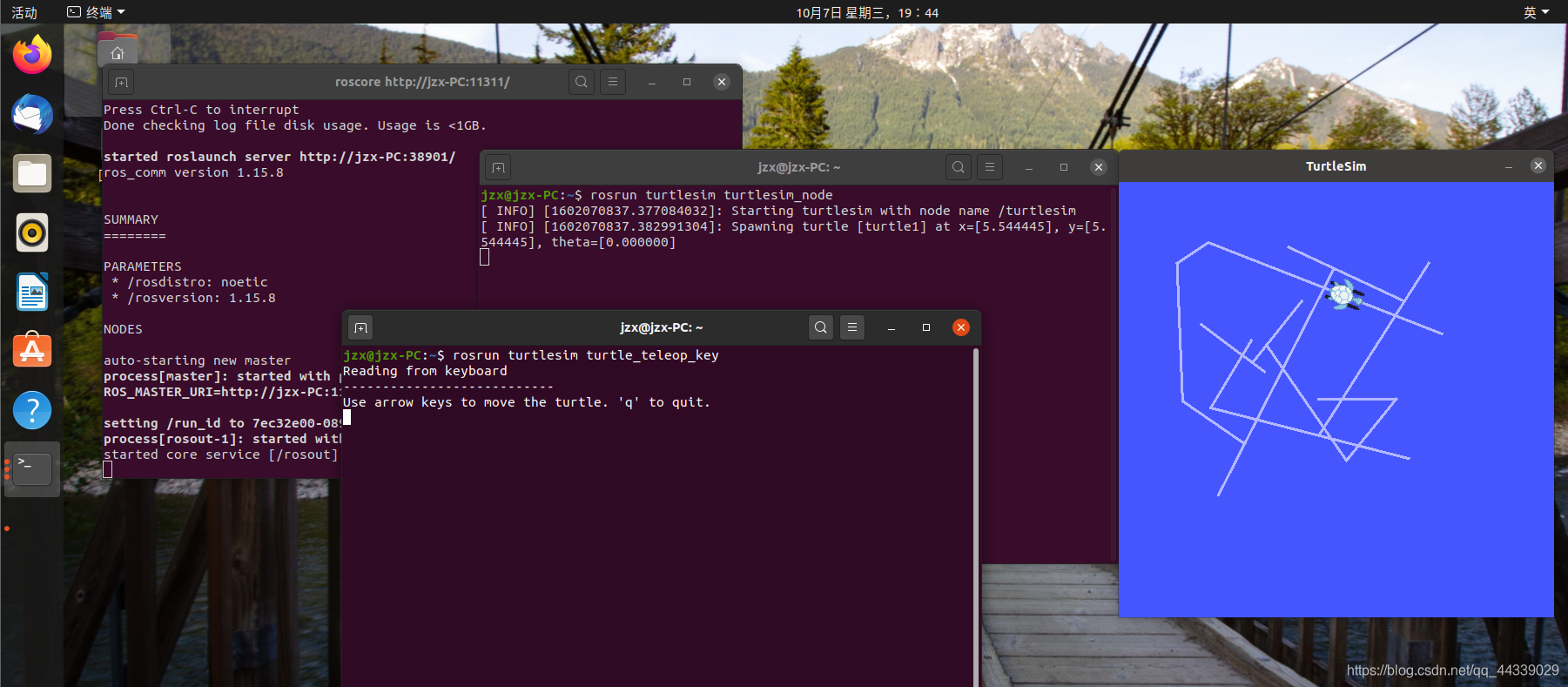
结论:若小海龟能正常响应方向键并绘制轨迹,说明 ROS 节点与话题通信机制工作正常,至此 ROS Noetic 在 Ubuntu 20.04 上的安装与配置全部成功。
附录 A:Ubuntu 更换国内软件源
安装 ROS 时若软件包下载很慢,往往是因为 Ubuntu 默认源服务器在国外,更换为国内镜像源可显著提速,步骤如下。
A.1 打开“软件和更新”设置
点击桌面左上角“活动”,在搜索框输入“软件”,打开“软件和更新”设置窗口。
A.2 选择下载服务器
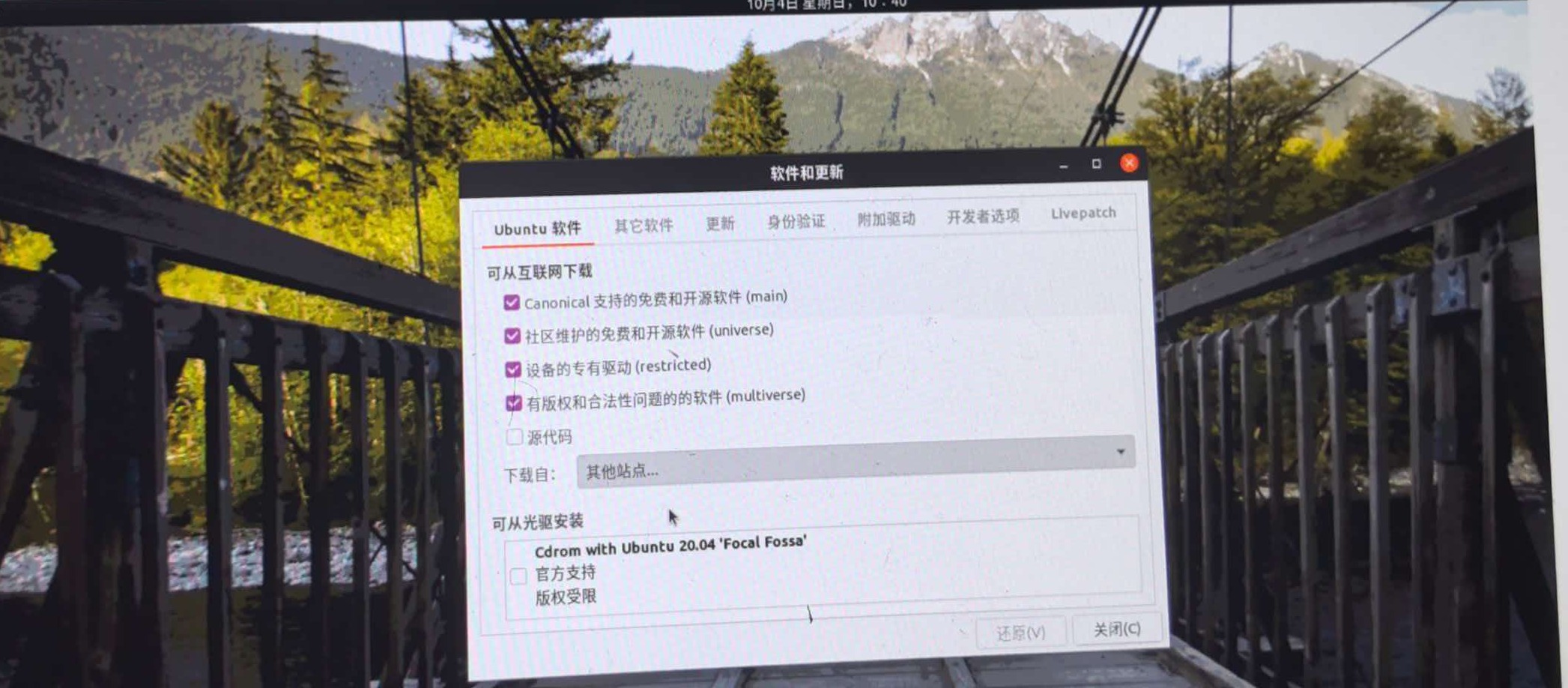
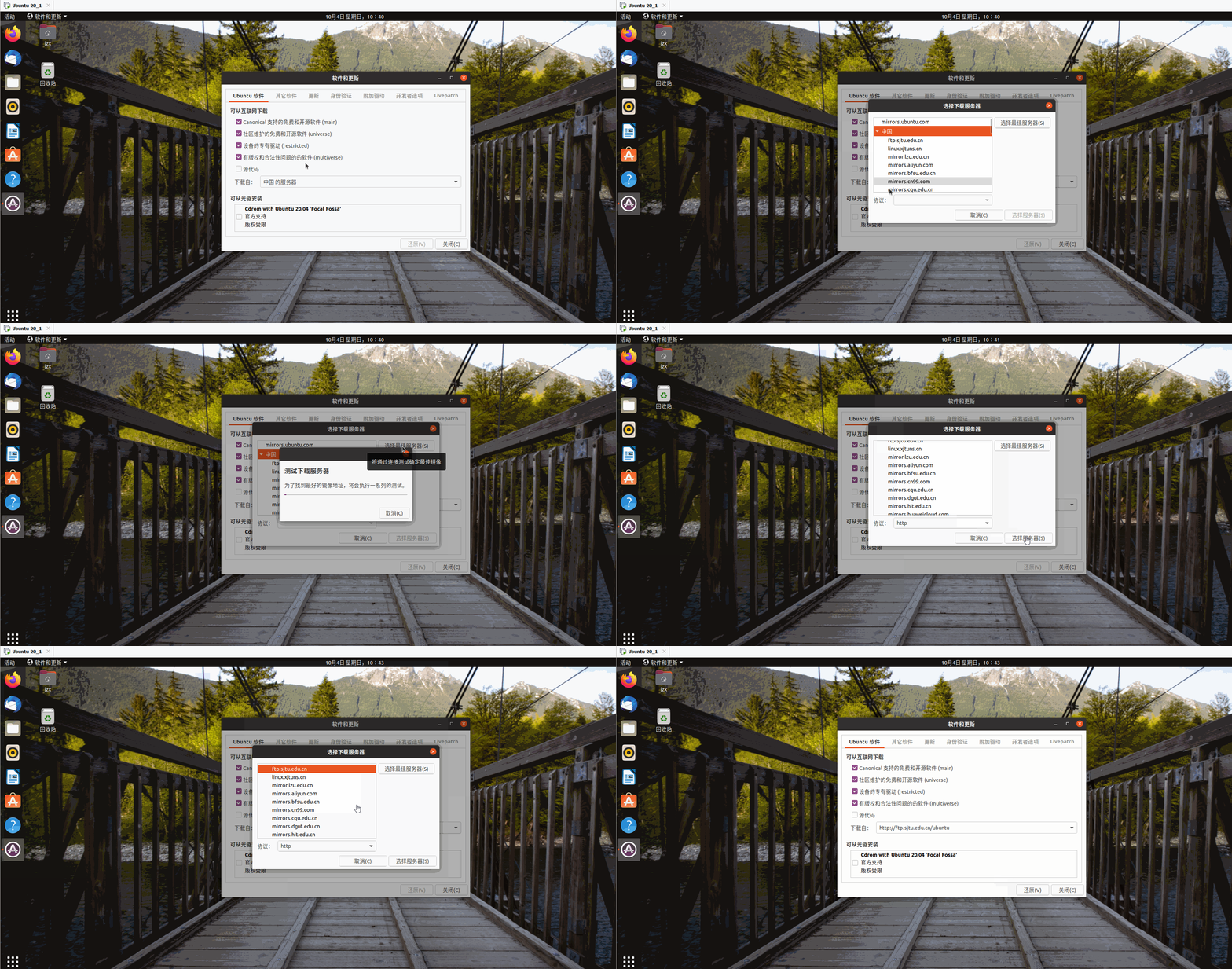
在“Ubuntu 软件”标签页找到“下载自”下拉菜单,选择“其他站点”,在列表中选择合适的国内镜像源:
- 家庭网络:推荐阿里云镜像(
mirrors.aliyun.com)。 - 校园网络:推荐带
.edu后缀的高校镜像源,如中科大、清华、北外等。
也可点击“选择最佳服务器”,由系统自动测速推荐最快的服务器。选定后点击“选择服务器”,按提示输入开机密码认证,配置窗口如图 12 所示。
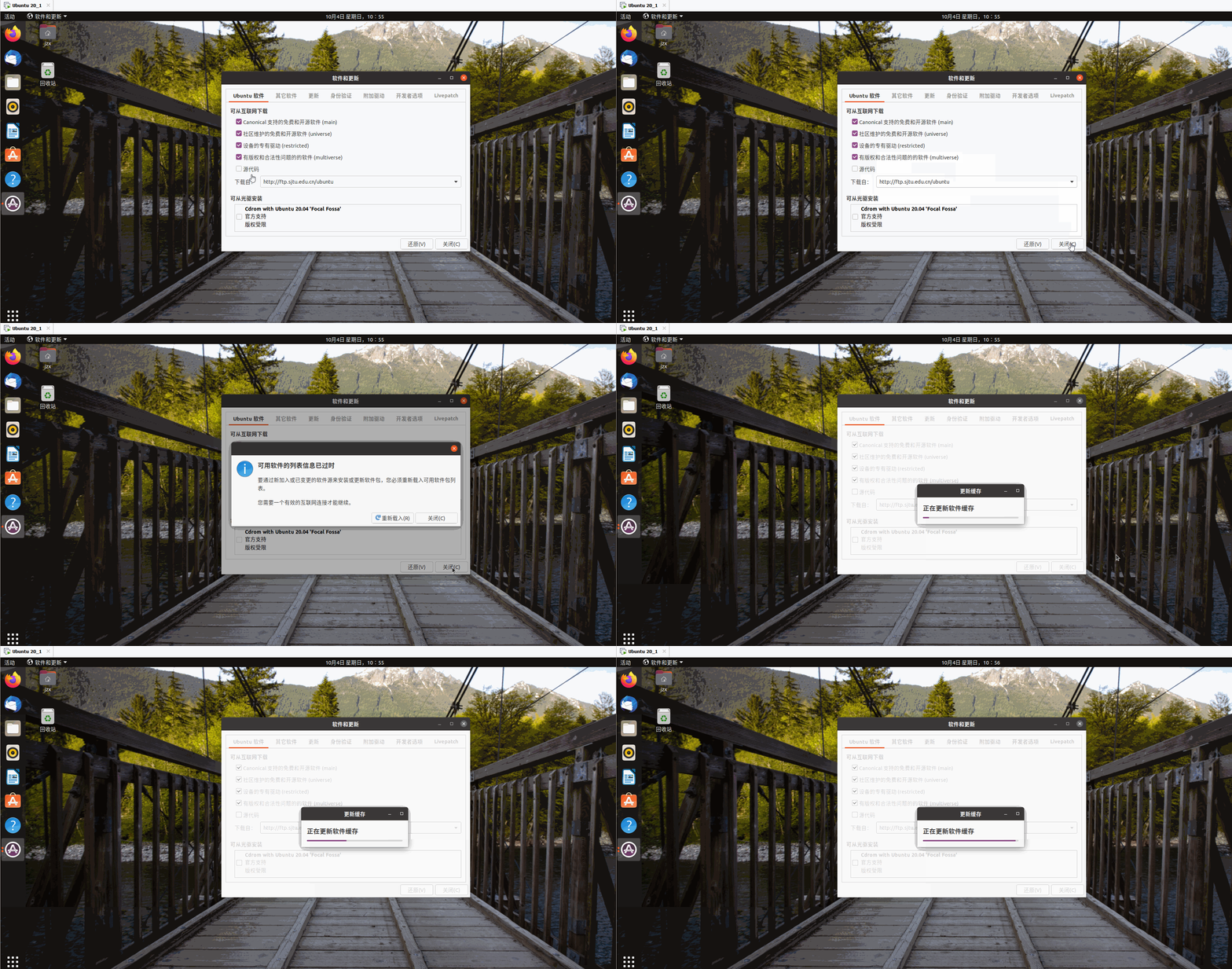
下面的动图完整演示了“下载自 → 其他站点 → 选择最佳服务器 → 自动测速”的操作过程(GitHub 页面中会自动播放):
A.3 重新载入软件列表
认证完成后关闭“软件和更新”窗口,系统会弹出“更新缓存”提示并自动重新载入软件列表,等待进度条走完、缓存更新完成,新源即生效,过程如图 14 动图所示。最后在终端执行 sudo apt update 确认软件源可正常访问。
常见问题速查
| 问题现象 | 解决方法 | 对应章节 |
|---|---|---|
NO_PUBKEY 签名错误 |
用 apt-key --recv-keys 重新导入公钥 |
4.1 |
找不到 rosdep 命令 |
sudo apt install python3-rosdep2 |
7.1 |
| 无法下载 default sources list | 修改 /etc/hosts 指定 GitHub 域名 IP |
7.2 |
| default sources list already exists | sudo rm 删除残留文件后重新初始化 |
7.3 |
roscore 命令未找到 |
sudo apt install python3-roslaunch |
10.2 |
Resource not found: roslaunch |
先 source 环境变量,必要时重装完整版 |
10.2 |
| 下载速度慢 | 更换国内 Ubuntu 镜像源 | 附录 A |
本文环境:Ubuntu 20.04 LTS + ROS Noetic Ninjemys。