配置 AirSim Python 客户端环境并连接模拟器
本文介绍如何搭建 AirSim Python 客户端环境并连上 AbandonedPark 模拟器,是建立虚拟机和空域载具之间的连接的前置步骤。
1. 先分清命令在哪里执行
连接过程是「Windows 上的模拟器」与「运行 Python 客户端的环境」通过 TCP 通信,很多失败其实是命令敲在了错误的终端里。
| 步骤 | 执行位置 |
|---|---|
启动 AbandonedPark.exe 模拟器 |
Windows(双击 exe 或 CMD) |
安装 Python 客户端、运行 hello_drone.py |
Windows 本机或 WSL2 的 Ubuntu |
| 安装 WSL2、安装 Ubuntu 发行版 | Windows 的管理员 PowerShell |
| 首次启动 Ubuntu、设置 Linux 用户名和密码 | Ubuntu(WSL2)终端 |
| 安装 Miniconda、创建 conda 环境 | Ubuntu(WSL2)终端 |
用 ipconfig 查看宿主机 IP、放行 41451 端口 |
Windows 的 PowerShell / CMD |
如何判断自己在哪个环境: 执行 uname -a,输出里含 Linux 说明在 Ubuntu 里;提示符路径形如 /home/用户名 是在 Ubuntu 里,形如 C:\Users\... 则是在 Windows 里。
2. 两种方式怎么选
| Windows 本机 | WSL2 + Ubuntu | |
|---|---|---|
| 安装难度 | 低,装个 Python 即可 | 高,需要启用系统功能并重启 |
| 连接地址 | 127.0.0.1:41451 |
NAT 模式下为宿主机局域网 IP;镜像模式下可用 127.0.0.1 |
| 是否需要改防火墙 | 不需要 | 需要放行 41451 |
| 适用场景 | 只想跑通 AirSim 示例 | 需要 ROS/ROS2 与 AirSim 联合仿真 |
只想跑通 hello_drone.py 的话,直接用 Windows 本机方式即可,可以完全绕开 WSL2 的网络与权限问题。
3. 方式一:Windows 本机直连
3.1 启动模拟器
cd AbandonedPark\WindowsNoEditor\
AbandonedPark.exe
cd 需要进入你实际解压该环境包的目录。等场景加载出来(首次启动约需 30~60 秒)。
注意(实测必踩): 启动后会弹出一个对话框:
Would you like to use car simulation? Choose no to use quadrotor simulation.
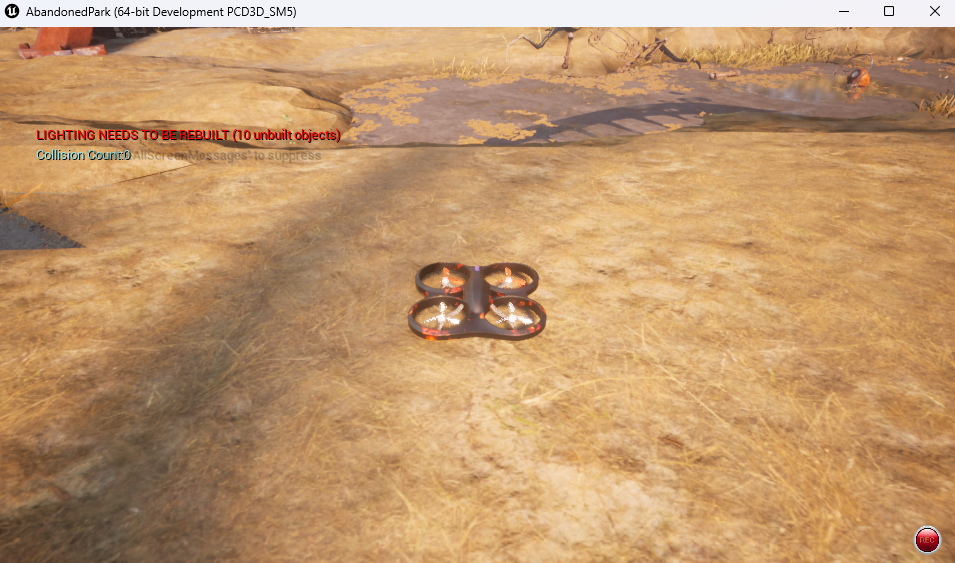
必须点「否(N)」。 点「是」进入的是汽车模拟,后面用 hello_drone.py 控制四旋翼时会连不上。选择完成后 AirSim 的 RPC 服务才开始监听 41451 端口。
3.2 安装 Python 客户端
建议使用 Python 3.8~3.11,并按顺序安装:
pip install numpy
pip install msgpack-rpc-python
pip install airsim
注意: 顺序不能颠倒。airsim 依赖 msgpack-rpc-python,而 msgpack-rpc-python 依赖 numpy,先装 airsim 容易失败。
验证安装:
python -c "import airsim; print(airsim.__version__)"
能打印版本号即安装成功。如果 confirmConnection() 时出现版本不匹配的警告,通常可以忽略,只要连接成功即可。
在较新的 Python(3.12 及以上)上安装 airsim
pip install airsim 需要从源码构建,在较新的 Python 上会遇到两个额外报错,按下面处理:
# 报错 1:构建时 ModuleNotFoundError: No module named 'numpy'
#   原因:pip 默认在隔离环境中构建,隔离环境里没有 numpy
# 报错 2:构建时 ModuleNotFoundError: No module named 'backports.ssl_match_hostname'
#   原因:msgpack-rpc-python 依赖该兼容包
pip install setuptools wheel backports.ssl-match-hostname
pip install --no-build-isolation airsim
注意: 示例脚本 hello_drone.py 中使用了 np.fromstring(),该函数在 NumPy 2.0 中已被移除,因此需要限制 NumPy 版本(Python 3.8 环境下默认装到的 NumPy 1.x 不受影响):
pip install "numpy<2"
3.3 连接与运行示例
在 Windows 本机运行时,hello_drone.py 的 --host 默认就是 127.0.0.1,不需要修改,也不需要放行防火墙:
git clone https://github.com/OpenHUTB/air.git
cd air\PythonClient\multirotor\
python hello_drone.py
注意: hello_drone.py 中有 4 处 airsim.wait_key('Press any key to ...'),会在每一步暂停等待按键。要在无人值守或没有控制台的环境下运行(例如放到脚本里批量执行),需要把 airsim.wait_key 替换为空操作。
正常连接时输出以 Connected! 开头,并打印客户端与服务端协议版本:
Connected!
Client Ver:1 (Min Req: 1), Server Ver:1 (Min Req: 1)
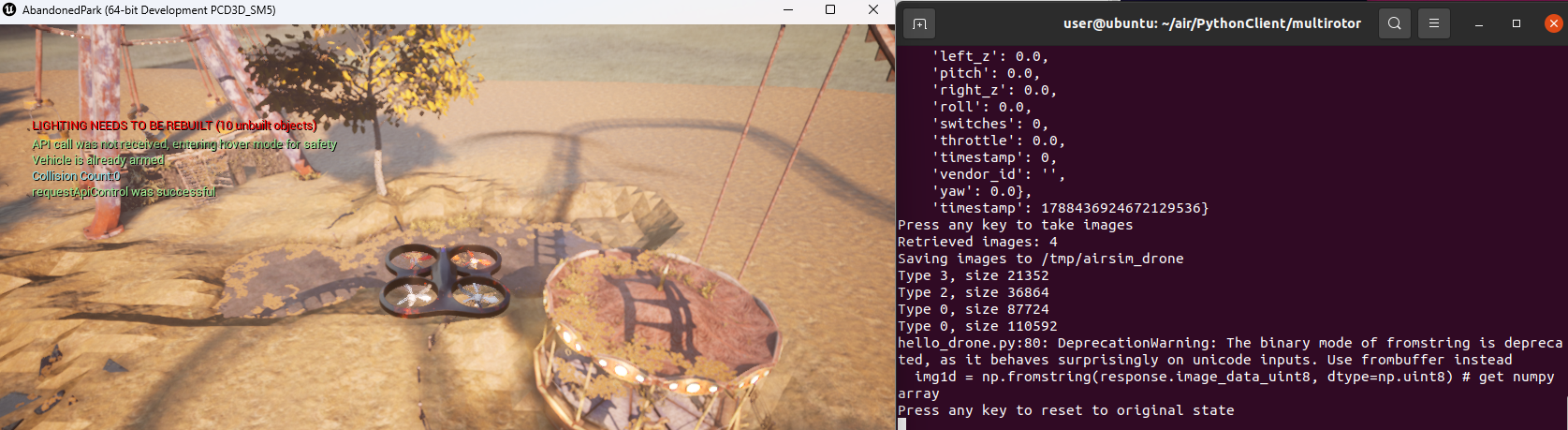
hello_drone.py 的执行顺序是:读取状态与 IMU/气压计/磁力计/GPS 数据 → 起飞 → 飞到 (-10, 10, -10) → 悬停 → 抓取 4 张相机图像 → 复位。图像保存在系统临时目录的 airsim_drone 文件夹中。
3.4 用状态数据确认坐标系
AirSim 使用 NED 坐标系(+X 北、+Y 东、+Z 向下),可以通过打印位置自行验证:
import airsim
client = airsim.MultirotorClient()
client.confirmConnection()
client.enableApiControl(True)
client.armDisarm(True)
client.takeoffAsync().join()          # 返回 Future,join() 才会阻塞等待完成
print(client.getMultirotorState().kinematics_estimated.position)
起飞后 z_val 会变为负数(例如 -10 表示在原点上方 10 米),这就是 +Z 向下。takeoffAsync()、moveToPositionAsync() 等方法返回的都是 Future,必须调用 .join() 才会等待动作完成。
4. 方式二:WSL2 + Ubuntu
4.1 检查当前状态
在 Windows 上按 Win 键搜索 PowerShell(或直接打开 CMD),执行:
# 列出已安装的发行版,-v 同时显示 WSL 版本
wsl --list --verbose
# 查看 WSL 整体状态、默认版本和虚拟化配置
wsl --status
# 查看 WSL 内核、WSLg 等组件版本
wsl --version
如果第一条命令输出下面的提示,说明 WSL 组件已经装好,但没有安装任何 Linux 发行版,直接看 4.2 :
适用于 Linux 的 Windows 子系统没有已安装的分发。
可通过安装包含以下说明的分发来解决此问题:
使用“wsl.exe --list --online' ”列出可用的分发
和 “wsl.exe --install <Distro>” 进行安装。
还可以用下面这条命令查看两个必需系统功能的启用状态(不需要管理员权限,InstallState 为 1 表示已启用、2 表示未启用):
Get-CimInstance Win32_OptionalFeature |
  Where-Object { $_.Name -match 'VirtualMachinePlatform|Subsystem-Linux' } |
  Select-Object Name, InstallState
WSL2 依赖 VirtualMachinePlatform,若它显示 2,说明还没启用,见 4.2。
4.2 启用并安装(必须管理员权限)
按 Win 键搜索 PowerShell,在搜索结果上右键选择以管理员身份运行,然后执行:
# 一键启用 WSL 相关功能并安装默认发行版(Ubuntu)
wsl --install
如果只想安装 Ubuntu 22.04,或者已经装好 WSL 组件、只缺发行版:
# 查看可以安装的发行版列表
wsl --list --online
# 安装指定的发行版
wsl --install -d Ubuntu-22.04
注意(实测必踩): 一定要在管理员 PowerShell 里执行。在普通权限的终端里执行 wsl --install 同样会打印"请求的操作成功"之类的成功提示,但实际上什么都不会启用,重启也没用。如果 wsl --status 提示「WSL2 无法启动,因为此计算机上未启用虚拟化」,用管理员权限执行:
wsl --install --no-distribution
或者用 DISM 直接启用(返回 3010 表示需要重启):
dism.exe /online /enable-feature /featurename:VirtualMachinePlatform /all /norestart
dism.exe /online /enable-feature /featurename:Microsoft-Windows-Subsystem-Linux /all /norestart
注意: 启用功能后必须重启 Windows 才会生效。如果重启后功能状态又变回未启用(InstallState 为 2),说明开机时的组件安装被回滚了,可在 C:\Windows\Logs\CBS\CBS.log 中查找 Startup: Failed to process advanced operation queue 与 0x800f0922(CBS_E_INSTALLERS_FAILED)。这类失败通常由第三方网络组件(虚拟网卡、VPN、安全软件的网络过滤驱动)引起,常见的报错是 NetSetupAI.dll 的 0x8007007e;需要先排查这些组件再重试,否则每次开机会反复回滚。
关于 CPU 虚拟化: Get-CimInstance Win32_Processor 的 VirtualizationFirmwareEnabled 在 Hyper-V / 虚拟化安全(VBS)已运行时会误报为 False,不能以此判断 BIOS 里没开虚拟化。用 systeminfo 看到 A hypervisor has been detected 就说明固件虚拟化已经开启。
4.3 首次启动 Ubuntu
重启后,从开始菜单打开 Ubuntu(或在 CMD/PowerShell 里执行 wsl),第一次启动会要求创建 Linux 用户:
Installing, this may take a few minutes...
Please create a default UNIX user account.
Enter new UNIX username: <输入用户名,例如 hutb>
New password: <输入密码>
Retype new password: <再次输入密码>
注意: Linux 下输入密码时屏幕上不会有任何显示,这是正常现象,直接输完回车即可。
4.4 验证安装结果
在 Ubuntu 终端里确认自己处于 Linux 环境:
uname -a
回到 Windows 的 PowerShell 确认发行版和版本号:
wsl -l -v
正常输出类似:
  NAME            STATE           VERSION
* Ubuntu-22.04    Running         2
只要 VERSION 一列是 2,就说明 WSL2 已经装好。
4.5 安装过程中的常见报错
| 报错信息 | 原因与解决办法 |
|---|---|
wsl 不是内部或外部命令 |
尚未安装 WSL,用管理员 PowerShell 执行 wsl --install;该系统要求 Windows 10 2004 及以上版本 |
| 没有已安装的分发 | WSL 组件正常但缺少发行版,执行 wsl --install -d Ubuntu-22.04,重启后再次执行 |
| 提示需要开启「虚拟机平台」 | 用管理员 PowerShell 执行 wsl --install --no-distribution,或参考 4.2 中的 dism 命令,然后重启 |
| 重启后功能状态又变回未启用 | 开机时组件安装被回滚,见 4.2 中关于 0x800f0922 的说明 |
| 提示当前计算机配置不支持 WSL2 | 需要在 BIOS 中开启 CPU 虚拟化(Intel VT-x / AMD-V),参考 https://aka.ms/enablevirtualization |
| 提示 WSL2 内核需要更新 | 下载并安装 WSL2 Linux 内核更新包 |
wsl --install 卡在下载 Ubuntu |
网络问题,可以打开 Microsoft Store 搜索 Ubuntu 手动安装 |
5. 在 Ubuntu 中安装 Miniconda 与虚拟环境
以下命令都在 Ubuntu 终端中执行:
# 切换到主目录
cd ~
# 下载 miniconda 安装包
wget https://repo.anaconda.com/miniconda/Miniconda3-latest-Linux-x86_64.sh
# 默认路径安装(用户主目录下)
bash Miniconda3-latest-Linux-x86_64.sh -b
# 将 miniconda 添加到 PATH(必须写 $HOME:双引号内的 ~ 不会被 bash 展开)
echo 'export PATH="$HOME/miniconda3/bin:$PATH"' >> ~/.bashrc && source ~/.bashrc
# 验证安装,输出 conda 版本号即成功
conda --version
注意: 这里必须写 $HOME/miniconda3/bin,不能写成 ~/miniconda3/bin。Bash 不会在双引号内展开 ~,写成 export PATH="~/miniconda3/bin:$PATH" 时 ~ 会被当成普通字符写进 PATH,之后执行 conda --version 会提示找不到命令。上面的 echo 用的是单引号,$HOME 会原样写入 .bashrc,等每次启动 shell 时再展开。
创建示例使用的 Python 3.8 虚拟环境:
# 初始化 conda,让 shell 认识 conda activate 这个函数
conda init bash
# 重新加载配置使初始化生效
source ~/.bashrc
conda create -n nn_3.8 python=3.8 -y
conda activate nn_3.8
注意: 如果 conda create 报 CondaToSNonInteractiveError: Terms of Service have not been accepted for the following channels.,说明没有接受服务条款,逐条接受即可:
conda tos accept --override-channels --channel https://repo.anaconda.com/pkgs/main
conda tos accept --override-channels --channel https://repo.anaconda.com/pkgs/r
也可以一次性设置环境变量,之后 conda 操作不会再被中断:
export CONDA_PLUGINS_AUTO_ACCEPT_TOS=yes
创建并激活成功后,命令行提示符前会出现 (nn_3.8)。关于 conda activate 报 Run 'conda init' before 'conda activate' 的原因,见建立虚拟机和空域载具之间的连接。
6. 让 WSL2 连上 Windows 上的模拟器
WSL2 默认使用 NAT 网络模式,此时客户端不能像 3.3 那样直接用 127.0.0.1,需要改用 Windows 宿主机的局域网 IP;如果启用了镜像网络模式(mirrored),localhost 则可以直接使用,两种模式的判断与配置见 6.1。
6.1 查询 Windows 宿主机 IP
在 Windows 的 CMD/PowerShell 中执行:
ipconfig
在「无线局域网适配器 WLAN」或「以太网适配器」下找到 IPv4 地址,例如 172.21.108.47,这就是后续 --host 要填写的地址。
注意(仅适用于 NAT 模式): 在默认的 NAT 网络模式下,WSL2 有自己独立的虚拟网络,localhost 和 127.0.0.1 指向的是 WSL2 自己,不是 Windows 宿主机,因此连接宿主机上的模拟器必须使用上面查到的 Windows 局域网 IP。
镜像网络模式(mirrored)下不受此限制。 WSL 2.0 及以上版本在 Windows 11 22H2 及以上支持镜像网络,开启后 WSL2 直接复用 Windows 的网络接口,localhost 即可访问宿主机上的服务,不必再查询 IP。可以在 %USERPROFILE%\.wslconfig 中启用:
[wsl2]
networkingMode=mirrored
保存后执行 wsl --shutdown 退出所有发行版,重新进入即生效。也可以进入 Ubuntu 后用 ip addr 判断当前模式:若看到的网卡名称与 Windows 上的一致(例如 WLAN、以太网),说明已经处于镜像模式;若只有 eth0 之类的虚拟网卡,则是 NAT 模式。
6.2 放行 41451 端口
如果连接持续失败,先检查 Windows 防火墙是否拦截了入站连接。可以先临时关闭防火墙验证是否为防火墙问题,确认后用管理员 PowerShell 添加放行规则:
New-NetFirewallRule -DisplayName "AirSim RPC 41451" -Direction Inbound -Protocol TCP -LocalPort 41451 -Action Allow
6.3 运行示例程序
在 Ubuntu 中确认模拟器已在 Windows 上启动并已选择四旋翼(见 3.1),然后执行:
cd air/PythonClient/multirotor/
# --host 后替换为 6.1 中查到的 Windows 宿主机 IP
python hello_drone.py --host 172.21.108.47
7. 常见问题
7.1 报错 Retry connection over the limit
这是 WSL2 连接 AirSim 时最常见的报错,按下面顺序排查:
- 若 WSL2 处于 NAT 模式,确认使用的是 Windows 宿主机 IP,而不是
localhost或127.0.0.1;镜像模式下两者都可以(见 6.1); - 确认模拟器窗口已经打开、场景加载完毕,并且已在选择载具对话框中选择「否」(见 3.1);
- 确认 Windows 防火墙放行了
41451端口(见 6.2); - 确认模拟器确实在监听:
Get-NetTCPConnection -State Listen -LocalPort 41451; - 在客户端环境里执行
python -c "import airsim; print(airsim.__version__)",确认客户端安装正确。
7.2 settings.json 的位置
AirSim 会从下面两个位置读取配置文件:
- Windows:
%USERPROFILE%\Documents\AirSim\settings.json - Linux / WSL2:
~/Documents/AirSim/settings.json
多无人机场景需要在该文件里定义 Vehicles 字段。
7.3 坐标系与异步方法
- AirSim 使用 NED 坐标系(+X 北、+Y 东、+Z 向下),控制无人机向"上方"飞行时 Z 应为负数(见 3.4);
takeoffAsync()、moveToPositionAsync()等方法返回的是 Future,需要调用.join()才会阻塞等待动作完成。