ROS2 Humble 路径点发布器
1 项目简介
本项目基于 ROS2 Humble,编写路径点发布节点,向 Nav2 发布路径(Path)消息,可在 RViz2 可视化观察规划路径,用于机器人定点导航。
使用工具
- 虚拟机:VMware Workstation
- 操作系统:Ubuntu 22.04
- ROS平台:ROS 2 Humble
- 可视化工具:RViz2
- 编程语言:Python3
- 版本管理:Git + GitHub
2 环境准备
- 系统:Ubuntu 22.04
- ROS版本:ROS2 Humble
- 依赖包:
rclpy、nav_msgs、geometry_msgs
安装依赖(如果缺少):
sudo apt update
sudo apt install ros-humble-nav-msgs ros-humble-geometry-msgs
3. 创建 ROS2 功能包
在工作空间src目录下创建功能包:
cd ~/ros2_ws/src
ros2 pkg create --build-type ament_python waypoint_publisher
cd waypoint_publisher/waypoint_publisher
waypoint_pub.py文件,写入路径发布代码。
4.核心代码
import rclpy
from rclpy.node import Node
from nav_msgs.msg import Path
from geometry_msgs.msg import PoseStamped

class WaypointPublisher(Node):
    def __init__(self):
        super().__init__('waypoint_publisher')
        self.publisher_ = self.create_publisher(Path, '/plan', 10)
        timer_period = 1.0
        self.timer = self.create_timer(timer_period, self.timer_callback)

    def timer_callback(self):
        path_msg = Path()
        path_msg.header.frame_id = "map"
        path_msg.header.stamp = self.get_clock().now().to_msg()

        # 路径点
        poses = [
            (0.0, 0.0),
            (1.0, 0.0),
            (1.0, 1.0),
            (2.0, 1.0)
        ]
        for x,y in poses:
            pose = PoseStamped()
            pose.header.frame_id = "map"
            pose.header.stamp = self.get_clock().now().to_msg()
            pose.pose.position.x = x
            pose.pose.position.y = y
            pose.pose.orientation.w = 1.0
            path_msg.poses.append(pose)

        self.publisher_.publish(path_msg)
        self.get_logger().info("发布路径点成功")

def main(args=None):
    rclpy.init(args=args)
    node = WaypointPublisher()
    rclpy.spin(node)
    node.destroy_node()
    rclpy.shutdown()

if __name__ == '__main__':
    main()
5.编译与运行
cd ~/ros2_ws
colcon build --packages-select waypoint_publisher
source install/setup.bash
ros2 run waypoint_publisher waypoint_pub
6.RViz2配置
按以下步骤完成可视化配置: 1. 新开终端,启动RViz2:
rviz2
Fixed Frame 设置为 map
3. 点击 Add,添加 Path 可视化插件
4. 在 Path 插件的 Topic 下拉框中选择 /plan 话题
5. 此时即可在RViz2中看到节点发布的路径折线
7.验证消息
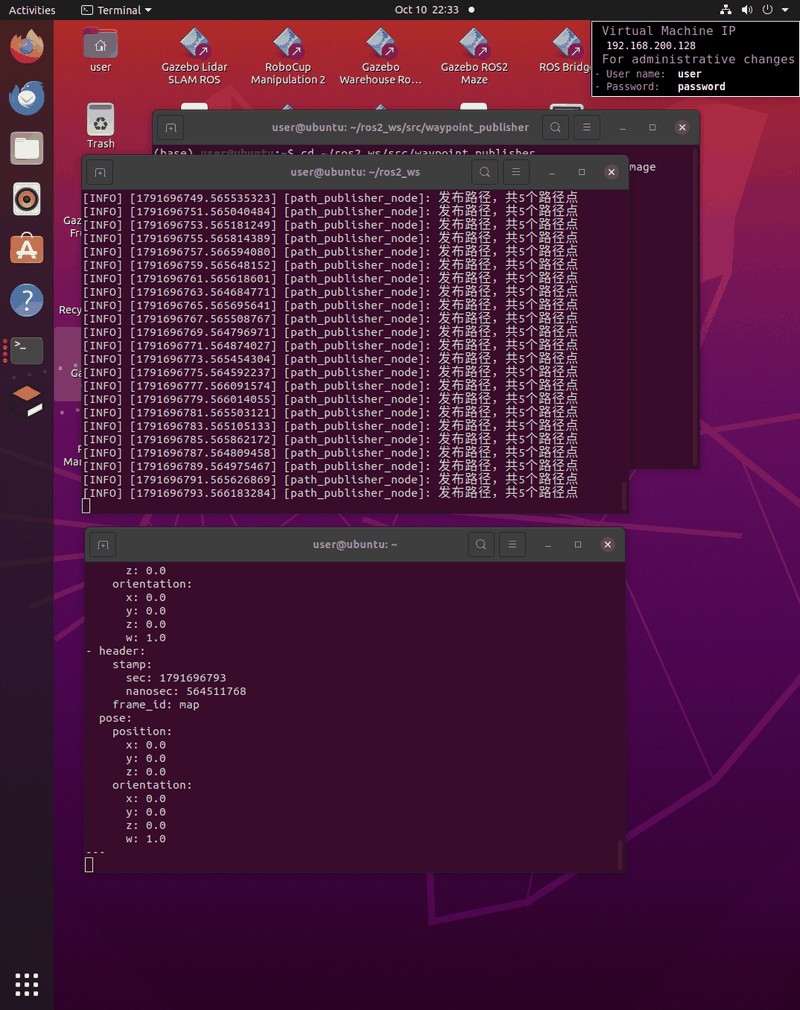
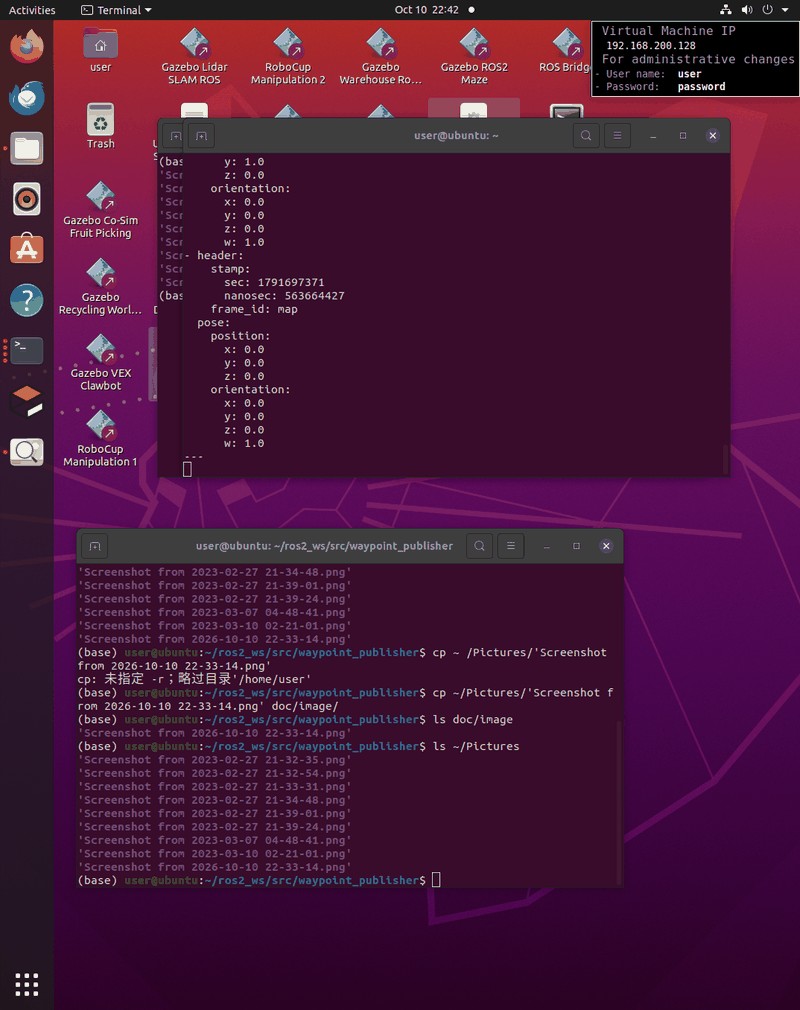
新开终端,执行以下命令查看话题消息:
ros2 topic echo /plan
8.总结
本节点可以自定义waypoint数组,修改坐标即可更改机器人目标路径,发布的Path消息可直接供给Nav2导航栈使用,在RViz2中实现可视化路径。
附录:ROS Noetic PR2人形机器人仿真部署指南
一.环境概览
- 操作系统: Ubuntu 20.04 LTS
- ROS 版本: ROS Noetic Ninjemys
- 仿真工具: Gazebo
- 机器人模型: PR2 (Personal Robot 2)
- Python 环境: Anaconda (Base) / System Python
二. 使用工具清单
本项目部署过程中涉及以下核心工具: - Gazebo: 3D 动态仿真器,用于加载物理世界和机器人模型。 - RViz: ROS 可视化工具(可选),用于查看传感器数据。 - Terminal (终端): 用于执行 ROS 命令和环境配置。 - Anaconda: Python 环境管理工具(本次部署中需暂时退出以避免冲突)。 - Git / GitHub: 用于版本控制和文档管理。
三.部署步骤
第一步:安装 PR2 功能包
sudo apt update
sudo apt install ros-noetic-pr2-simulator
conda deactivate
source /opt/ros/noetic/setup.bash
roslaunch pr2_gazebo pr2_empty_world.launch
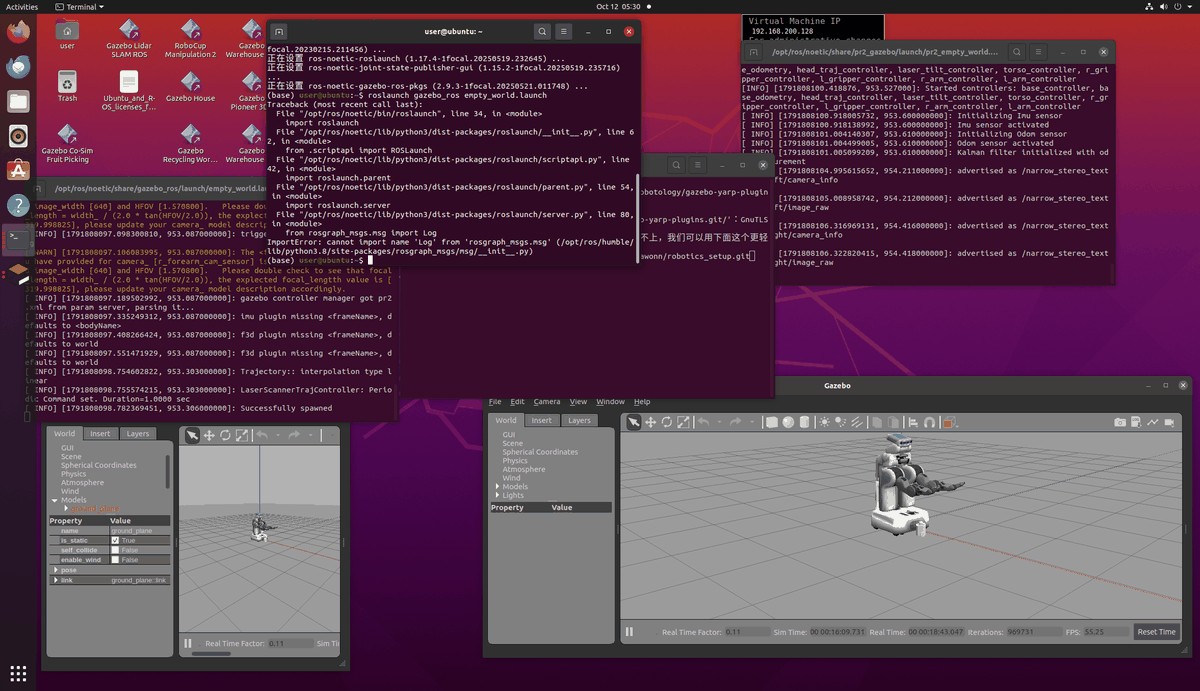
4. 运行结果
启动成功后,Gazebo 窗口将弹出,并加载 PR2 机器人模型。