自装 ubuntu20.04 如何进行本地大模型部署教程及常见问题
ctrl+alt+t 打开终端
1.查看驱动
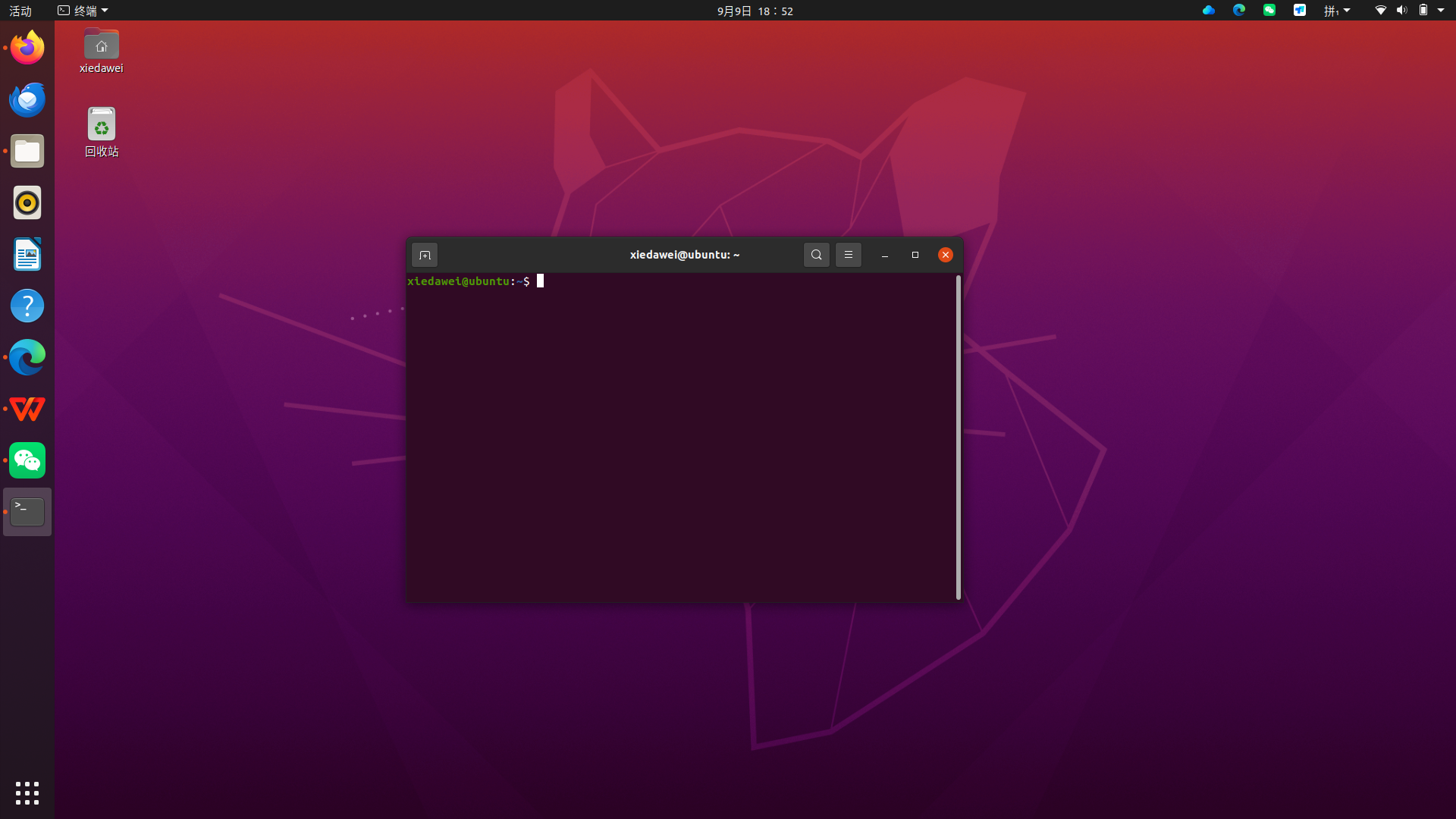
一、查看本机 NVIDIA 显卡硬件.
输入 lspci | grep -i nvidia,回车

lspci 是查看主板 PCI 硬件设备的命令;grep -i nvidia 筛选出 NVIDIA 设备。
第一行:识别到 NVIDIA 独立显卡(Device 2d19 就是 RTX5060 的硬件 ID)。 第二行:显卡自带的 HDMI 音频设备。
如果这一行没有任何输出 → 主板没有识别到 NVIDIA 显卡,大概率硬件/BIOS 问题
二、查看系统提供了哪些驱动版本(看推荐版本)
输入 ubuntu-drivers devices,回车(因为一些问题,图暂时没有)会列出显卡型号,标着 recommended 的就是 Ubuntu 官方推荐稳定驱动。
记录当前已安装的驱动版本,方便升级后对比。
三、查看驱动版本
输入 dkms status | grep nvidia,回车(图示为 570 版本)

自装 Ubuntu20.04 的驱动版本通常为 4xx 驱动
4xx 驱动能支持的卡(可以 CUDA 加速跑大模型/深度学习)
- GTX10 系(Pascal)
- RTX20 系(Turing)
- RTX30 系(Ampere,3060、3070、3080)
上面这些卡,4xx 驱动下:
nvidia-smi识别显卡 + CUDA 可用,Ollama、PyTorch 都能 GPU 跑。但目前(就本专业学生)而言,电脑显卡通常为 RTX40 系或 RTX50 系,4xx 版本不支持,最低要求为 570 版,CUDA 算力层面(大模型、深度学习)4xx 驱动内部根本没有 Blackwell(sm_120)的 CUDA 支持
nvidia-smi也许能读出显卡名字(只是基础 PCI 识别)- 但是 CUDA 不可用,Ollama/PyTorch 只能 CPU 跑,显卡算力完全不参与计算,导致性能及其低下
所以,我们要更新驱动,确保后续大模型跑在显卡(GPU)上。
2. 升级驱动,这里提供两种方法
ctrl+alt+t 打开终端
方式 1:自动安装系统推荐驱动
输入 sudo ubuntu-drivers autoinstall,回车
输入后会要求输入用户密码
等待 apt 下载、自动安装对应驱动包
这条命令自动选择系统推荐的稳定版本,不用手动记版本号,不容易选错
方式 2:手动指定版本安装(例如升级到 580,适合知道目标版本的情况)
sudo apt update
sudo apt install nvidia-driver-580
nvidia-utils-580-server
回车
可以把 580 替换成想要的版本号(570、580 等)
安装完成必须重启电脑!
输入 reboot
重启后,验证驱动是否更新成功(这一步可能会出问题,可以直接跳后面)
输入 nvidia-smi
看左上角 Driver Version,数字变成新版本号,代表升级成功。
同时看 GPU 信息,确认显卡识别正常。
验证 Ollama CUDA 是否正常:
sudo systemctl restart ollama
问题:
情况 1:升级后黑屏、循环登录、nvidia-smi 找不到显卡 大概率是 BIOS 开启了 Secure Boot(安全启动) 解决:重启电脑,进 BIOS,关闭 Secure Boot,再进系统。
情况 2:新驱动有问题,需要回滚旧驱动
卸载新版驱动(示例,把 580 换成你装的版本)
sudo apt remove --purge nvidia-driver-580
重装旧驱动
sudo apt install nvidia-driver-570 nvidia-utils-570-server
sudo reboot
3. 下载 ollama,拉大模型
浏览器直接下载的正确链接(复制这一条,粘贴到火狐地址栏回车)
https://ollama.com/download/ollama-linux-amd64.tar.zst
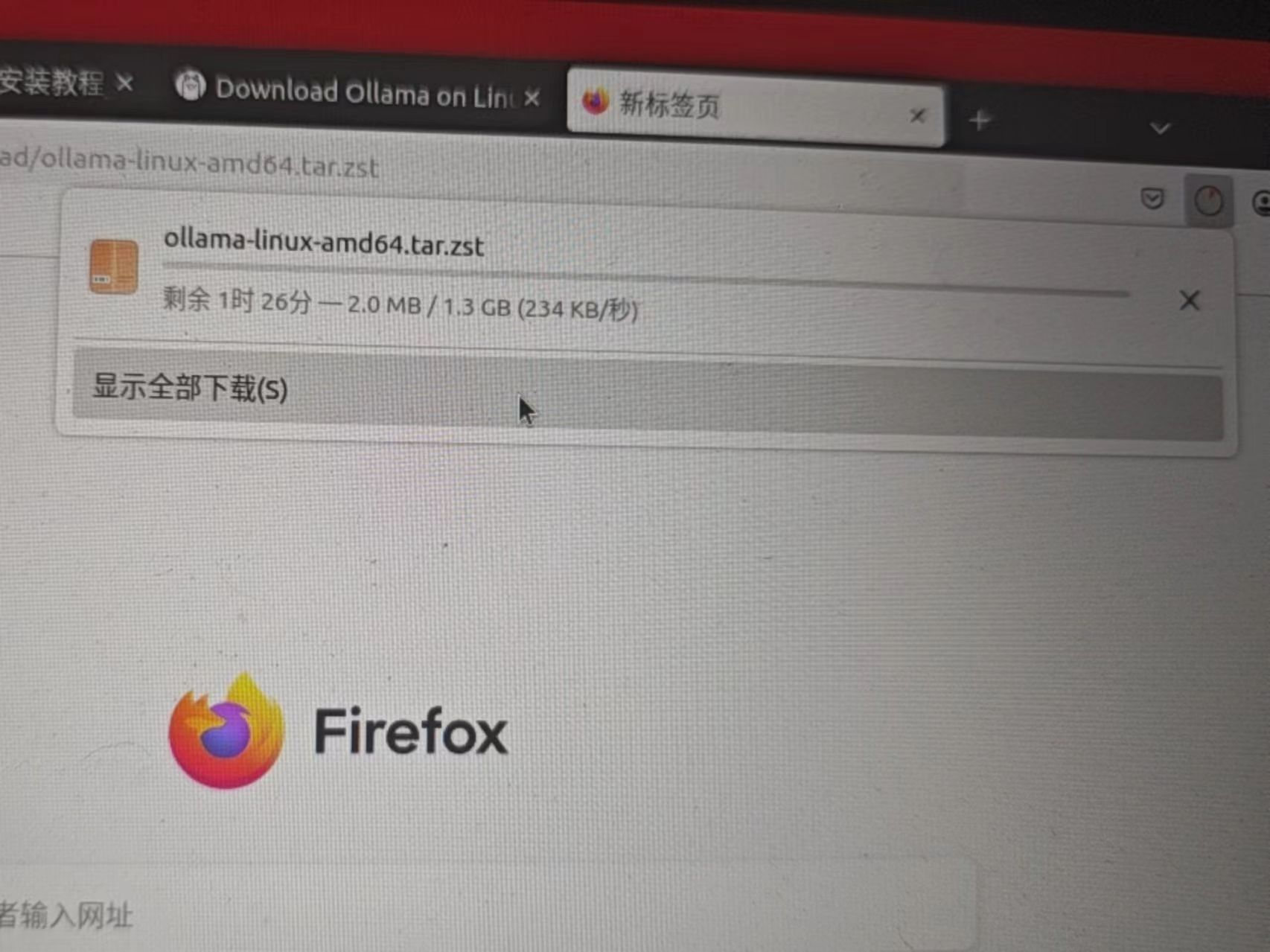
输入后会直接下载到 Downloads(下载)文件夹
下载完成后,打开终端,复制这条解压命令执行
sudo tar x -C /usr -f ~/Downloads/ollama-linux-amd64.tar.zst
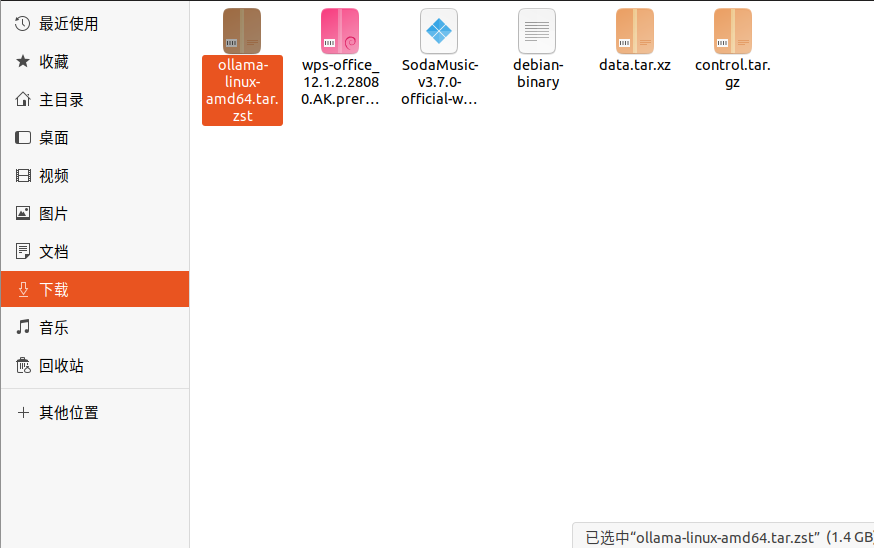
标蓝部分看自己文件名叫啥,记得改
输入你的电脑密码(输密码屏幕不会显示小黑点,正常,敲完回车)(有的可能没有)
解压完,验证是否装好
ollama -v能出版本号,说明 ollama 成功安装。启动 ollama 服务
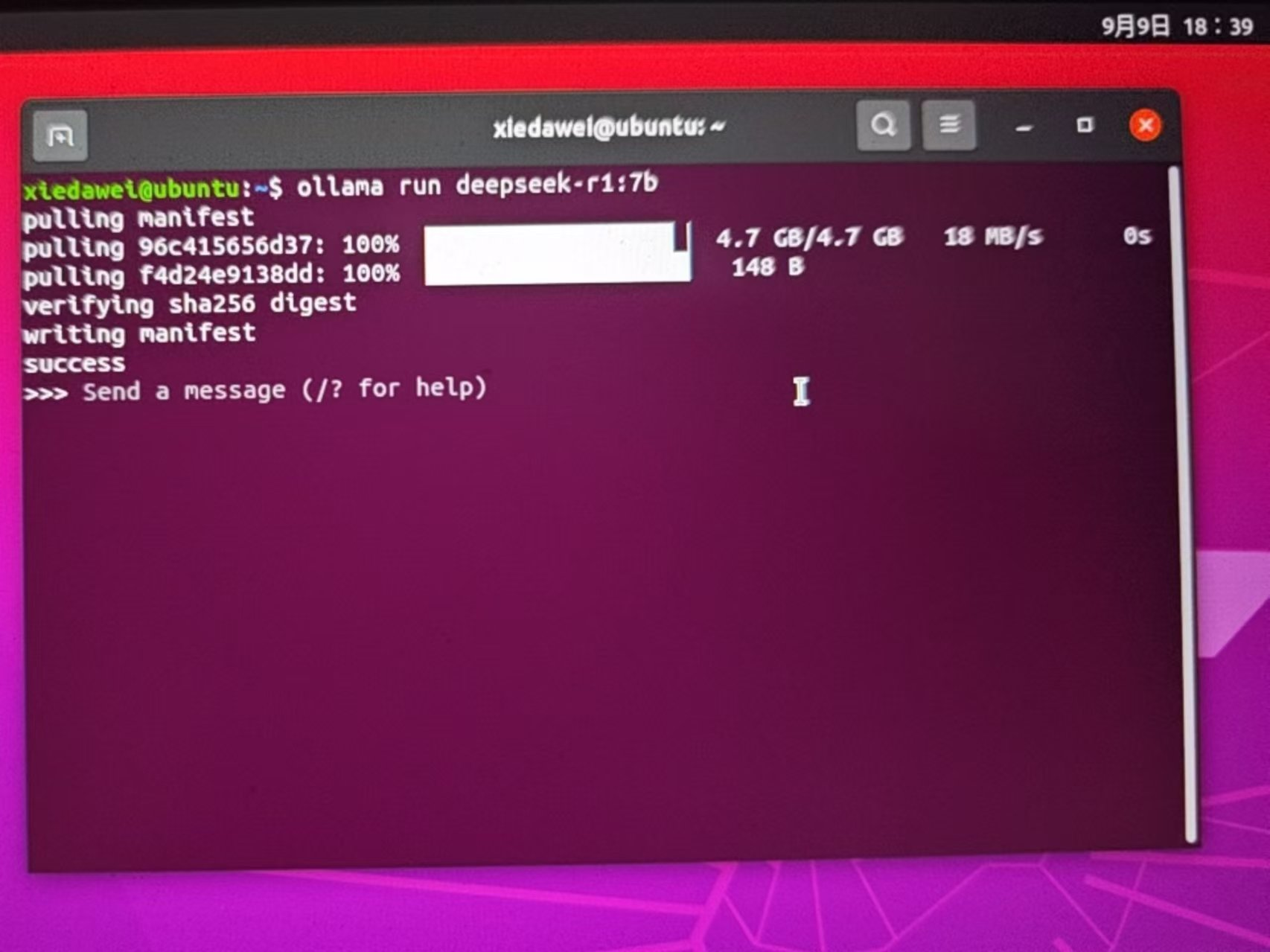
ollama serve这个终端窗口保持打开,再新建另外一个终端窗口,拉模型: (这里以 deepseek 为例)
ollama run deepseek-r1:7b
这样就完成了
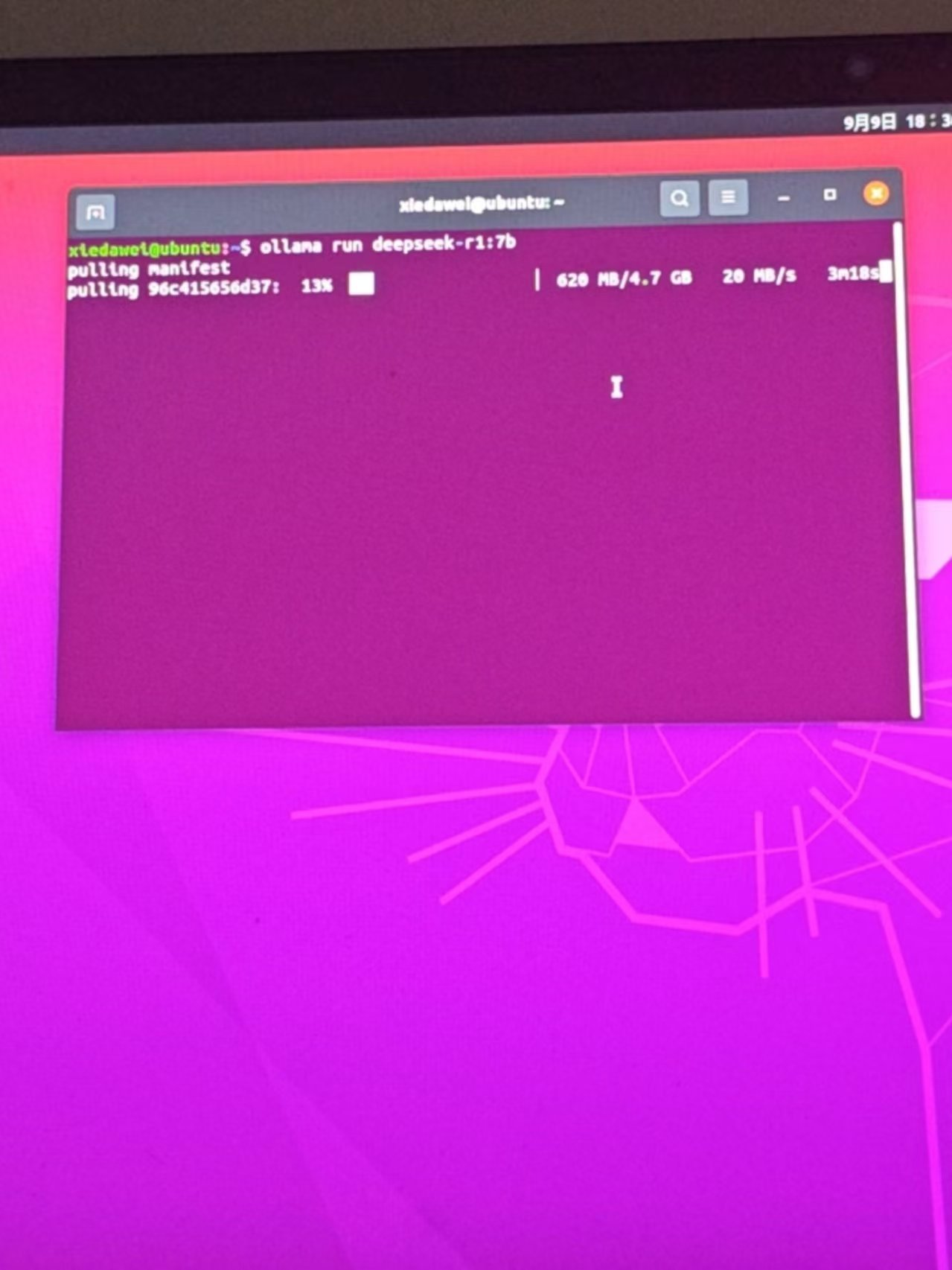
4. 后续启动,以 deepseek 为例
方式一:手动启动(现在这种方式,最简单,推荐调试 ROS+AI 时用)
- 打开终端 A,启动服务
ollama serve保持这个窗口一直开着,最小化可以,千万别关闭。启动成功后会打印 GPU 信息。 - 打开终端 B,运行模型对话
ollama run deepseek-r1:7b输入文字直接聊天;输入/exit退出对话,但是终端 A 的 serve 依旧保持运行。
如果想换别的模型: ollama run 模型名
方式二:设置开机后台自启(不用每次手动敲 ollama serve,适合长期开发)
如果你不想每次开机开两个终端,可以设置 systemd 服务,后台常驻。
创建服务文件
sudo nano /etc/systemd/system/ollama.service
粘贴下面内容:
[Unit]
Description=Ollama Service
After=network-online.target
[Service]
ExecStart=/usr/bin/ollama serve
User=root
Restart=always
RestartSec=3
[Install]
WantedBy=default.target
按 Ctrl+O 保存,回车; Ctrl+X 退出 nano 编辑器。
然后执行:
 sudo systemctl daemon-reload
 sudo systemctl enable ollama
 sudo systemctl start ollama
设置完成:以后开机自动后台跑 ollama serve。 之后只需要新开任意终端直接运行: ollama run deepseek-r1:7b 不再需要手动敲 ollama serve 。
查看服务状态: systemctl status ollama
关闭自启: sudo systemctl disable ollama
常用命令备忘
| 功能 | 命令 |
|---|---|
| 查看本地已经下载好的模型 | ollama list |
| 删除模型 | ollama rm deepseek-r1:7b |
| 停止后台 ollama 服务 | sudo systemctl stop ollama |
| 启动 ollama 服务 | sudo systemctl start ollama |
| 查看 ollama 服务运行状态 | systemctl status ollama |
| 设置开机自启 ollama | sudo systemctl enable ollama |
| 关闭开机自启 ollama | sudo systemctl disable ollama |
| 重启 ollama 服务 | sudo systemctl restart ollama |
| 查看 ollama 版本 | ollama -v |
| 拉取模型(只下载不运行) | ollama pull deepseek-r1:7b |
| 直接运行模型 | ollama run deepseek-r1:7b |
| 重点提醒 | |
| 1. 手动模式:ollama serve窗口关闭=服务停止 | |
| 2. 自启模式:系统后台运行,关掉所有终端也能调用,ROS程序可以直接访问接口 | |
| 注:因为部分原因,本人在摸索时没有拍照,所以很多步骤没有参考图片,希望各位能够补充 |