Turtlebot3 机器人 Gazebo 仿真与键盘控制实验
一、实验目的与环境说明
1.1 实验目的
- 掌握在 Gazebo 物理仿真环境中加载机器人模型的方法。通过编写
launch文件调用 Gazebo 并生成 Turtlebot3 机器人实体。 - 掌握 ROS 话题通信机制。节点作为发布者发布
/cmd_vel话题,发送geometry_msgs/Twist消息控制机器人移动。 - 学会编写键盘控制节点,将按键映射为线速度和角速度,实现在物理仿真环境下的开环速度控制与移动。
1.2 实验环境
| 配置项 | 版本/说明 |
|---|---|
| 操作系统 | Ubuntu 20.04 (VMware虚拟机) |
| ROS 版本 | ROS Noetic |
| 仿真器 | Gazebo |
| 编程语言 | Python 3.8 |
| 功能包 | turtlebot3_gazebo_control |
功能包目录结构如下:
turtlebot3_gazebo_control/
├── launch/
│   ├── gazebo_simulation.launch  # 启动 Gazebo 空世界并加载机器人模型
│   └── main.launch               # 统一入口,启动仿真和键盘交互终端
├── scripts/
│   └── main.py                   # 键盘控制 Python 脚本
├── package.xml                   # ROS 包清单
├── CMakeLists.txt                # 构建文件
└── README.md                     # 运行说明文档
二、实验原理
- Gazebo 仿真原理: Gazebo 提供物理引擎,可以模拟重力、摩擦力等物理特性。通过加载机器人的 URDF 模型,可以将机器人实体化并放入仿真世界中。
- 运动控制原理: Turtlebot3 属于两轮差速移动机器人。通过向其订阅的 /cmd_vel(Twist 消息类型)话题发布线速度(linear.x)和角速度(angular.z),底盘控制器会将这些速度解算为左右轮的转速。
- 键盘控制逻辑: 编写 Python 脚本监听键盘输入,将 W、S、A、D 等按键映射为不同的速度数值,通过 ROS 节点持续发送速度指令。
三、实验步骤
3.1 环境准备与依赖安装
在终端执行以下命令,安装 Turtlebot3 相关的仿真包和键盘控制依赖:
sudo apt install ros-noetic-turtlebot3 ros-noetic-turtlebot3-simulations ros-noetic-turtlebot3-teleop
安装完成后,配置环境变量,指定机器人型号为 waffle:
export TURTLEBOT3_MODEL=waffle
3.2 配置启动文件
在功能包 launch 目录下新建 gazebo_simulation.launch,核心是调用 Gazebo 的空世界,并将 Turtlebot3 模型加载到参数服务器并在仿真环境中生成。
<launch>
    <!-- 设置 Turtlebot3 模型为 waffle -->
    <arg name="model" default="waffle"/>

    <!-- 启动 Gazebo 空世界 -->
    <include file="$(find gazebo_ros)/launch/empty_world.launch">
        <arg name="paused" value="false"/>
        <arg name="use_sim_time" value="true"/>
        <arg name="gui" value="true"/>
    </include>

    <!-- 加载 Turtlebot3 的 URDF 模型到参数服务器 -->
    <param name="robot_description" command="$(find xacro)/xacro $(find turtlebot3_description)/urdf/turtlebot3_$(arg model).urdf.xacro" />

    <!-- 在 Gazebo 中生成 Turtlebot3 机器人 -->
    <node name="spawn_urdf" pkg="gazebo_ros" type="spawn_model"
          args="-urdf -model turtlebot3_$(arg model) -param robot_description" output="screen"/>
</launch>
roslaunch ./gazebo_simulation.launch
3.3 编写键盘控制节点
在 scripts 目录下新建 main.py。核心逻辑是监听键盘输入,将其映射为线速度和角速度,并通过 /cmd_vel 话题持续发送。以下是核心代码段(完整源码请见 src/ 目录):
#!/usr/bin/env python3
import rospy
from geometry_msgs.msg import Twist

# 按键与速度映射表 (按键: [线速度系数, 角速度系数])
moveBindings = {
    'w': (1, 0), 'x': (-1, 0),
    'a': (0, 1), 'd': (0, -1),
    's': (0, 0), ' ': (0, 0)
}

if __name__ == "__main__":
    rospy.init_node('turtlebot3_control')
    pub = rospy.Publisher('/cmd_vel', Twist, queue_size=1)
    speed, turn = 0.2, 1.0

    # 循环监听键盘并发布指令 (省略了部分底层终端设置代码)
    while not rospy.is_shutdown():
        key = getKey() # 获取按键的辅助函数
        if key in moveBindings.keys():
            x = moveBindings[key][0]
            th = moveBindings[key][1]
        else:
            x, th = 0, 0 # 默认停止

        twist = Twist()
        twist.linear.x = x * speed    # 线速度
        twist.angular.z = th * turn   # 角速度
        pub.publish(twist)
3.4 运行与测试
- 赋予脚本执行权限:
chmod +x scripts/main.py -
启动 Gazebo 仿真环境(如果在虚拟机中遇到闪退,需提前执行 export LIBGL_ALWAYS_SOFTWARE=1):
注:Gazebo需要强大的3D渲染功能,但虚拟机显卡资源太弱或者没开3D加速,就会导致它崩溃。 解决办法: 在终端里按 Ctrl + C 终止当前的卡死状态。如果没反应,就重新开一个终端(Ctrl + Alt + T),输入:roslaunch turtlebot3_gazebo_control gazebo_simulation.launchbash killall gzserver gzclient再按照第2步解决闪退的方法进行下去就可以了 -
另开一个终端,运行键盘控制节点:
rosrun turtlebot3_gazebo_control main.py - 将光标聚焦在终端窗口,按下 W、A、S、D 即可控制小车运动。
四、运行效果展示
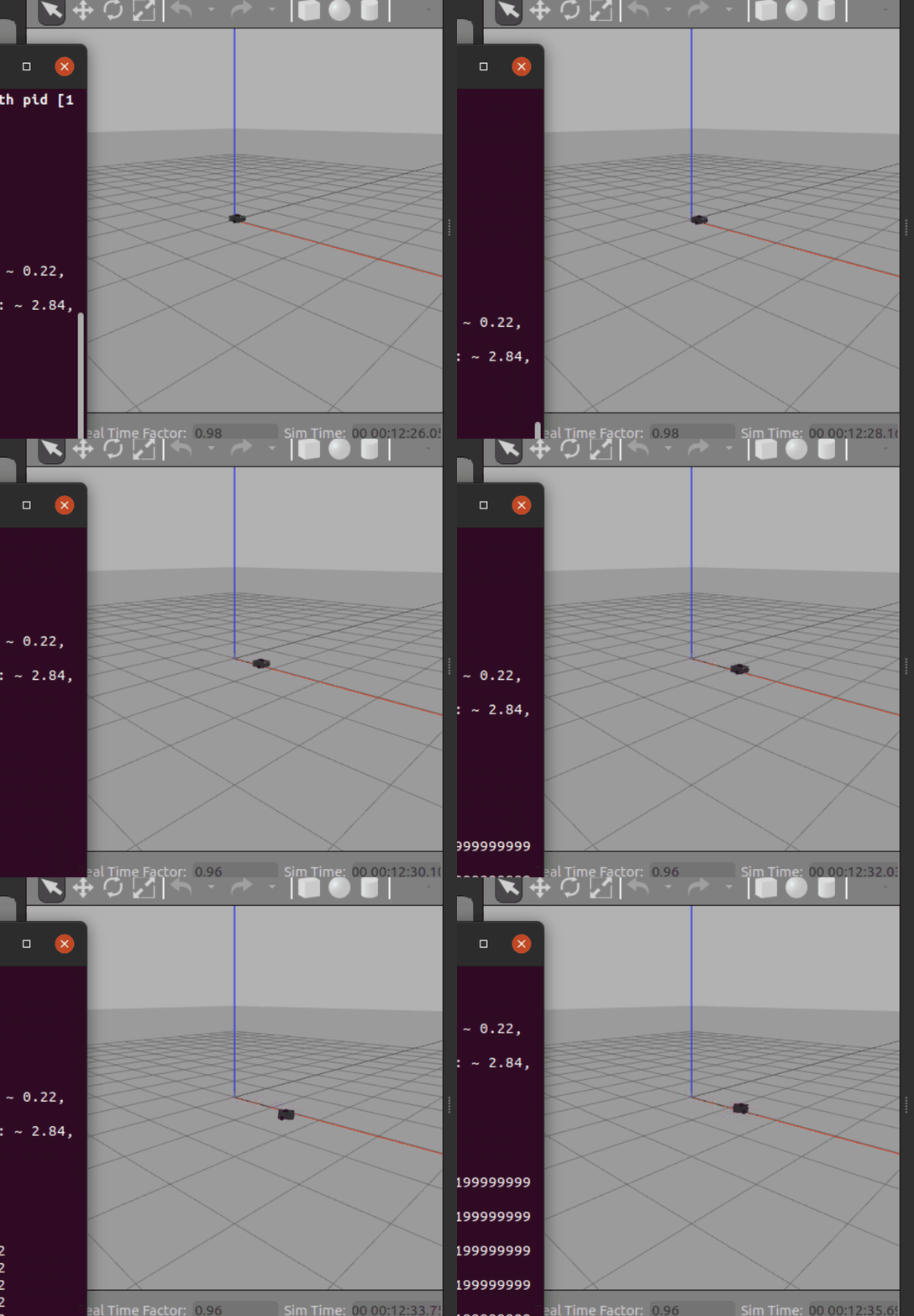 注:开始会有点延迟很正常,但不要疯狂连按,不然小车会直接冲出去甚至穿模翻车。
五、实验总结
本次实验成功在 Gazebo 仿真环境中加载了 Turtlebot3 机器人,并编写了 Python 键盘控制节点。通过发布 /cmd_vel 话题实现了对机器人的实时运动控制,验证了物理引擎和机器人运动学模型的有效性,达到了预期的实验目的。